RECURSOS DO PHOTOSHOP
Dê vida às imagens com o Neural Filter Colorizer.
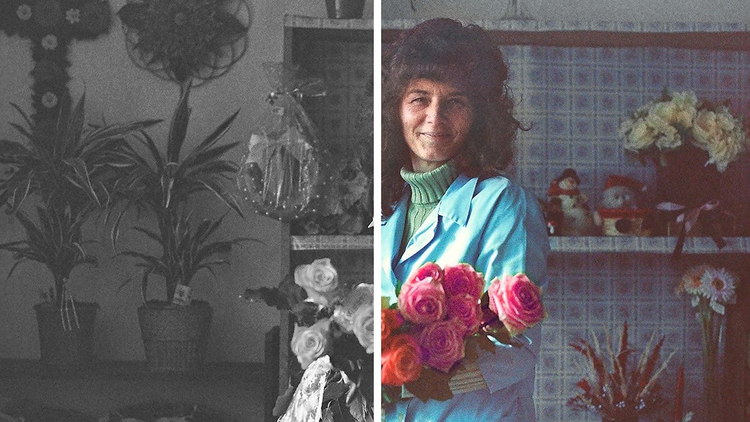
Revitalize fotos antigas ou adicione cor com o filtro Colorizar, impulsionado por IA. Essa ferramenta de colorir imagens seleciona automaticamente os melhores tons para suas fotos em preto e branco. Ajuste cores globais, saturação e muito mais, ou altere cores em áreas específicas.
Baixe o aplicativo grátis | Baixe o aplicativo do Photoshop grátis Veja os planos e preços | Veja os planos e preços do Photoshop
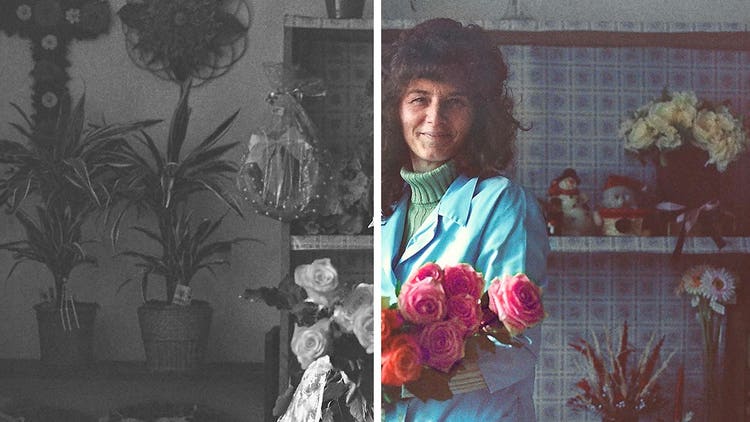
Colorize fotos com facilidade.
Realce a vivacidade das suas imagens usando o Neural Filter Colorizer no Photoshop. Remova imperfeições e ajuste cor e contraste para um visual polido e atemporal que revitaliza qualquer fotografia.
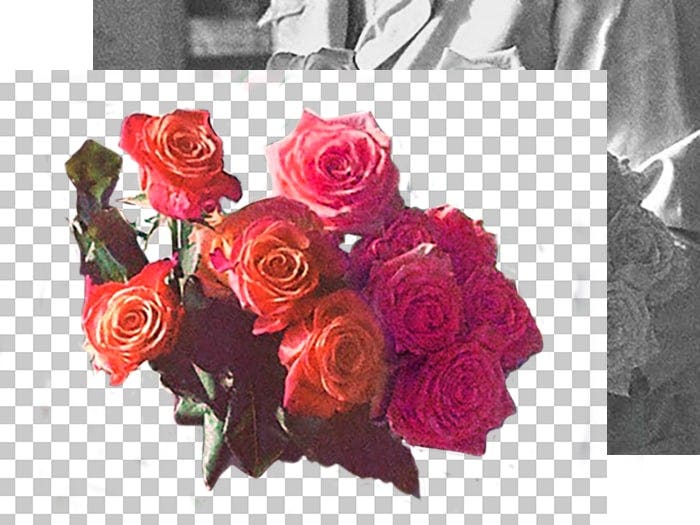
Crie uma nova camada.
Adquira o hábito de criar uma nova camada antes de mexer na imagem original para sempre ter a versão original. Depois use máscaras de camada para adicionar as cores certas em cada parte da imagem.
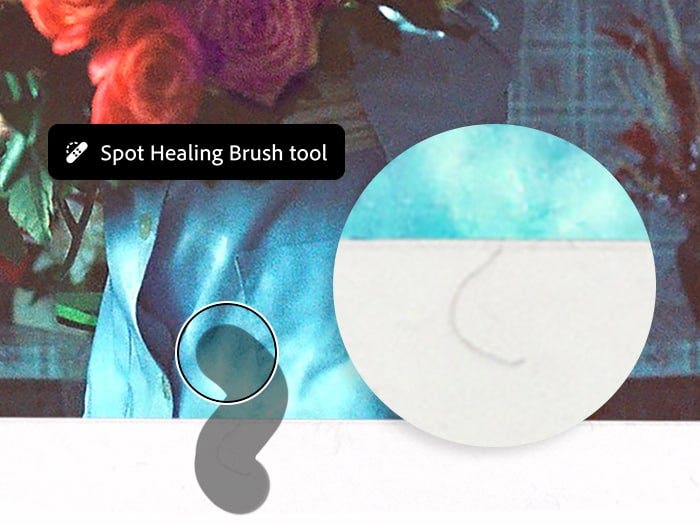
Remova poeira e arranhões.
Ao trabalhar com uma foto antiga, o Pincel de Correção de Ponto pode remover rapidamente manchas de poeira e arranhões. Ajuste o tamanho do pincel ao ponto desejado e clique para corrigir.
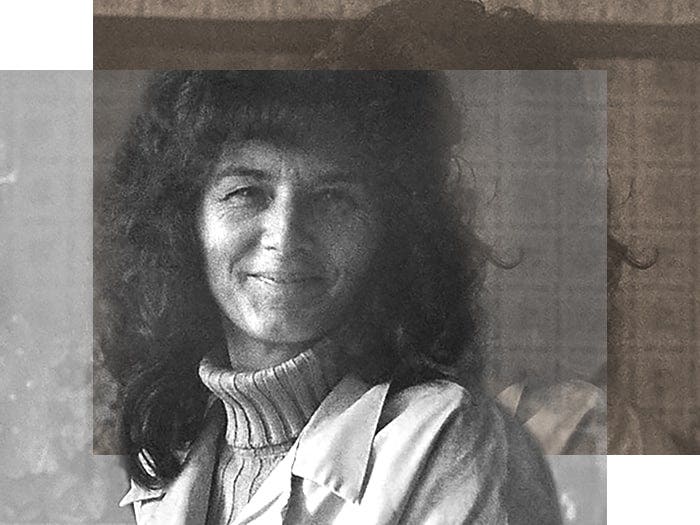
Neutralize a cor e ajuste o contraste.
Se a foto estiver em tom sépia, adicione uma camada de ajuste preto e branco para neutralizar a cor e uma camada de ajuste de Níveis para corrigir o contraste.
Como colorir uma imagem com IA em {{photoshop}}.
- Crie camadas
Abra sua imagem e duplique a camada. - Aplique cor
Escolha Neural Filters no menu Filtros e selecione a opção Colorizar. - Faça ajustes
Refine suas cores nas opções de Ajustes.
{{questions-we-have-answers}}