RECURSOS DO PHOTOSHOP
Como desmarcar seleções no Adobe Photoshop.
O Photoshop oferece dezenas de métodos de seleção. Você também pode desmarcar a seleção a qualquer momento para navegar facilmente por diferentes áreas do projeto.
Baixe o aplicativo grátis | Baixe o aplicativo do Photoshop grátis Veja os planos e preços | Veja os planos e preços do Photoshop

As ferramentas de (des)marcar podem ser seus melhores aliados.
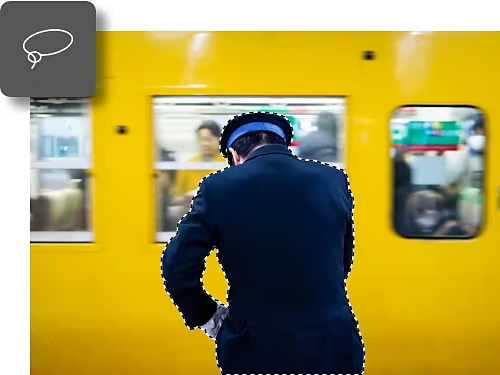
Ferramentas de seleção para tudo.
A seleção é uma ferramenta poderosa no Photoshop, pois permite editar apenas em um ponto específico. Há nove ferramentas de seleção para escolher dentro do aplicativo. Para começar, você pode fazer seleções manuais com a ferramenta Laço ou automáticas com a ferramenta Selecionar assunto.
Opções detalhadas de desmarcação.
Embora selecionar o que você deseja editar seja importante, a capacidade de desmarcar objetos também é fundamental. O Photoshop oferece vários métodos diferentes para desmarcar objetos ou camadas, garantindo que você nunca fique preso ao conteúdo no laço.
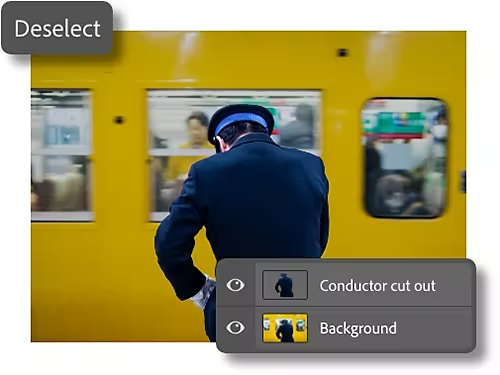
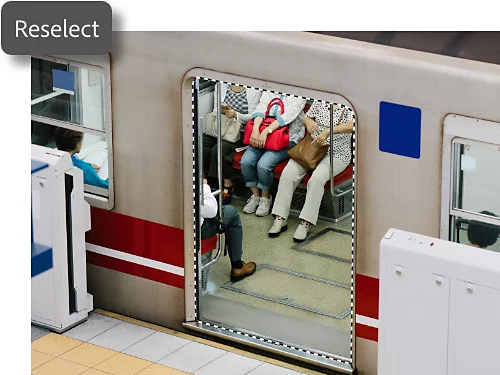
Selecione de novo.
Às vezes, você perde uma seleção acidentalmente ou precisa recuperar uma antiga. A opção de menu Selecionar › Selecionar novamente está aqui para ajudar, restaurando sua última seleção.
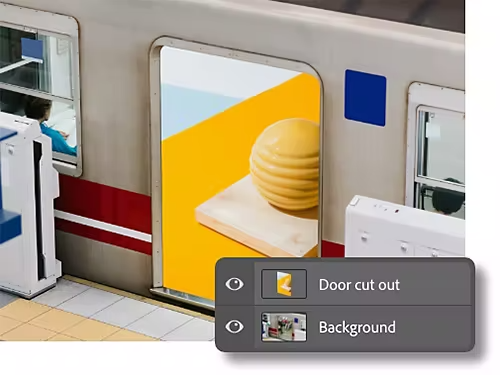
Camadas de seleção no Photoshop.
Você pode colocar uma seleção em uma camada própria rapidamente. Depois basta clicar entre essas camadas enquanto edita, mantendo suas seleções intactas e usando máscaras de camada eficazes.
Desmarque de 3 maneiras diferentes.
Desmarcar é fácil. Escolha entre as três opções abaixo para encontrar uma que se adapte ao seu estilo de trabalho.
- Atalho:
atalhos de teclado são uma ferramenta prática: pressionar Ctrl+D no Windows (Command+D no macOS) desmarca a seleção em um instante. - Clique:
clique com o botão direito na área selecionada e escolha a opção Desmarcar. - Barra de menus:
você também pode desmarcar usando a barra Opções: acesse Selecionar › Desmarcar.
Por que você precisaria desmarcar algo?
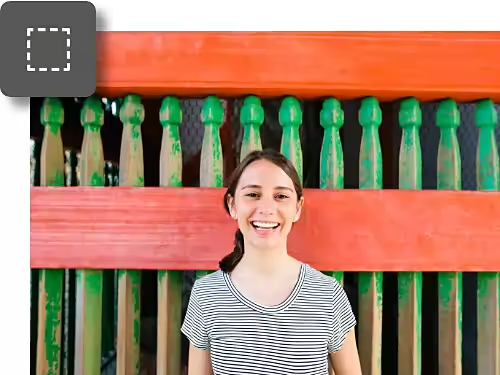
Seu trabalho está concluído.
Depois de selecionar o conteúdo necessário e fazer suas edições, você precisa desfazer a seleção rapidamente. Aprender teclas de atalho e outros truques garante que você sairá da zona de seleção rapidamente.
Você deve ter mais precisão.
Às vezes, você seleciona conteúdo demais. Com a desmarcação rápida, você pode recomeçar. Ou com ferramentas como a Máscara rápida, você pode remover áreas usando a ferramenta Borracha, refinando uma seleção ou criando uma camada totalmente nova.
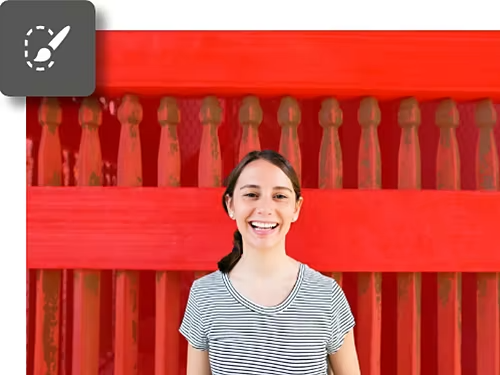
Aprenda a usar todas as ferramentas de seleção.
Descubra os fundamentos da seleção.
O Photoshop tem muitas ferramentas de seleção, desde laços manuais até ferramentas de seleção inteligente com IA. Este guia ensinará os fundamentos.
Crie uma seleção complexa.
Aprenda a usar a ferramenta Seleção de objeto e outros recursos do Photoshop para criar justaposições complexas.
Faça seleções rápidas.
Ferramentas como Selecionar assunto permitem capturar e editar regiões da tela com apenas alguns cliques.
Use manualmente o recurso Selecionar e mascarar.
O espaço de trabalho Selecionar e mascarar é perfeito para quem busca ser mais criativo ou trabalhar à mão livre.