RECURSOS DO PHOTOSHOP
Como adicionar uma sombra projetada no Adobe Photoshop.
Saiba como aprimorar a aparência e a legibilidade de um design gráfico com o efeito de sombra projetada.


RECURSOS DO PHOTOSHOP
Saiba como aprimorar a aparência e a legibilidade de um design gráfico com o efeito de sombra projetada.
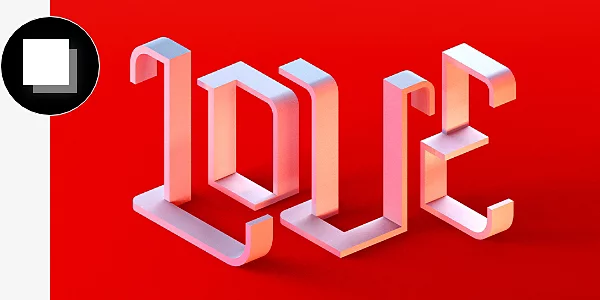
As sombras projetadas dão a impressão de que uma camada no projeto do Photoshop está flutuando e projetando uma sombra na camada de fundo. Você pode aplicar uma sombra projetada em qualquer tipo de camada do Photoshop para ajudar a criar a impressão de que a imagem existe em um espaço 3D.
Quando usada corretamente, uma camada de sombra projetada pode aprimorar qualquer tipo de projeto no Photoshop, desde edição de fotos até design gráfico.

Se for adicionar um novo elemento a uma foto existente, você pode usar uma sombra projetada para deixar tudo mais natural.
Adicionar sombras projetadas ao texto pode ajudá-lo a se destacar do fundo para facilitar a leitura.

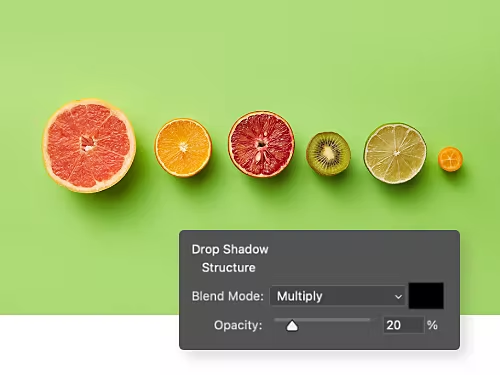
Ao ajustar a iluminação em uma foto, tente modificar as configurações de Sombra projetada para que todas as sombras combinem.
Vai criar uma imagem de um produto para venda? Adicione uma sombra projetada para deixar o design mais realista.
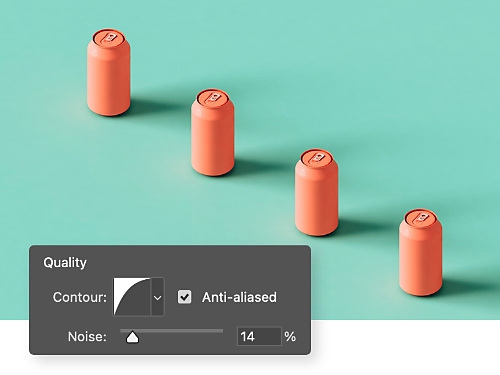
Veja como é fácil usar sombras projetadas no Photoshop.
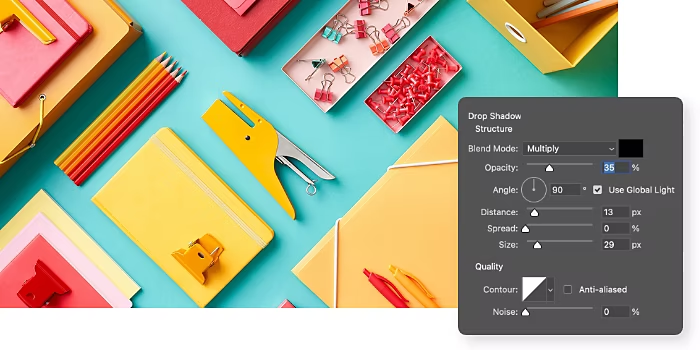
O painel Estilo de camada de Sombra projetada no Photoshop oferece diferentes tipos de efeitos de sombra projetada que você pode controlar.
Para usuários avançados que buscam um processo mais manual para adicionar uma sombra projetada, experimente este método para criar uma sombra única para qualquer elemento em uma imagem.
Siga estes tutoriais para aproveitar ao máximo os recursos do Photoshop.
Saiba como dar toques artísticos aos seus cartões de visita para impressionar colegas e clientes.
Descubra como o Photoshop pode dar um toque vintage às suas fotos.
Não há um atalho de teclado tradicional para adicionar sombra projetada a uma camada no Photoshop, mas o processo é simples e tem quatro etapas:
Sim, é possível criar uma sombra projetada em gradiente, em que o tamanho da sombra diminui nas laterais. Basta seguir estas quatro etapas:
Sim. Para adicionar uma sombra projetada a várias camadas no Photoshop online, selecione todas as camadas às quais deseja aplicar o efeito e siga estas etapas.
Você também pode agrupar as camadas e aplicar o estilo de camada ao grupo inteiro. Esse método permite a edição de camadas individuais posteriormente, mantendo um efeito de sombra projetada consistente.
R$ 104,00/mês
Anual, cobranças mensais
Tenha o Photoshop no desktop e no iPad como parte da Creative Cloud.
Anual, cobranças mensais
R$ 214,00/mês
Tenha mais de 20 aplicativos da Creative Cloud, incluindo o Photoshop no desktop e no iPad.
Anual, cobranças mensais
Economize mais de
Aplicativos de criação líderes do setor com gerenciamento simplificado de licenças.
Based on your location, we think you may prefer the United States website, where you'll get regional content, offerings, and pricing.



