RECURSOS DO PHOTOSHOP
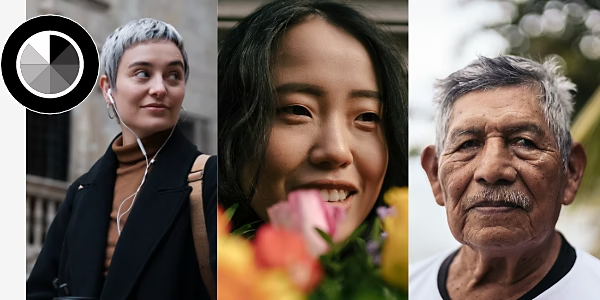
Como ajustar tons de pele no Adobe Photoshop.
Corrija projeções de cor e harmonize os tons de pele em diferentes fotos.
RECURSOS DO PHOTOSHOP
Corrija projeções de cor e harmonize os tons de pele em diferentes fotos.
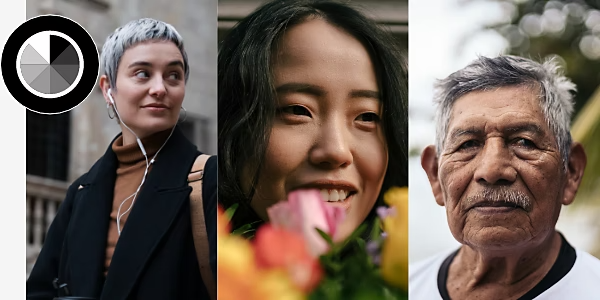
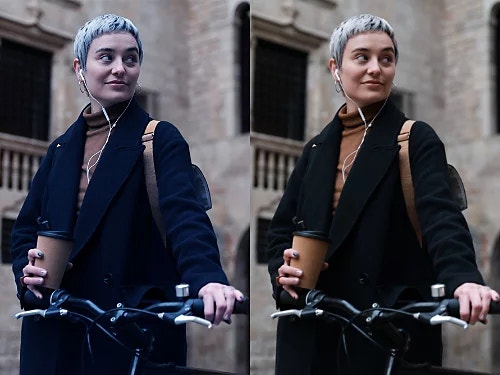
Projeções de cor ou contaminações cromáticas podem ocorrer quando a luz colorida refletida em outros objetos distorce a cor do rosto do sujeito. Os tons também podem ficar mais amarelados ou azulados dependendo do tipo de iluminação usada na foto.
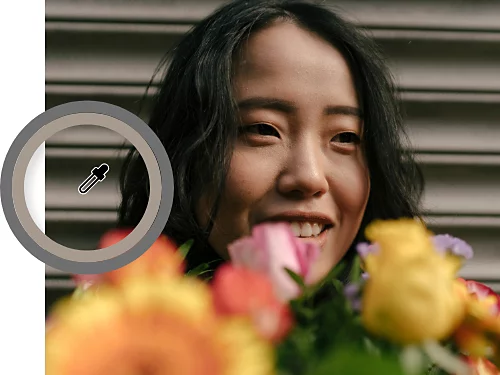
Para verificar se a imagem tem uma projeção de cor, procure uma área que deveria ser neutra, como uma parede branca ou cinza, e veja se ela realmente está neutra na imagem. Se não estiver, ajustar o equilíbrio de branco manualmente corrigirá isso e também ajudará a acertar todas as cores da foto, incluindo os tons de pele.
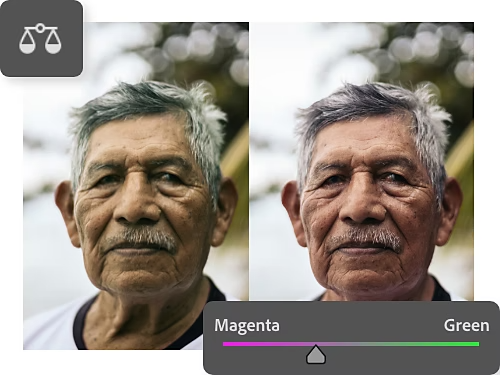
Se você ainda notar contaminação de cor que queira neutralizar, mesmo após corrigir o equilíbrio de branco, use os controles deslizantes de Equilíbrio de cores. Selecione Camada › Nova camada de ajuste › Equilíbrio de cores. Ajuste os controles deslizantes para equilibrar os matizes na foto.
Primeiro ajuste as cores vermelha e amarela. Toda pele contém alguns tons de vermelho e amarelo, independentemente do sujeito. Em seguida, no caso de alguns tons de pele mais escuros, pode ser necessário ajustar também os tons azuis.
Você pode aplicar edições na imagem inteira, mas se a imagem contiver elementos coloridos no fundo que você não quer alterar, crie uma máscara de camada sobre a pessoa na foto. A ferramenta Selecionar assunto é uma maneira rápida de selecionar apenas o assunto para que você possa fazer ajustes específicos de cor apenas nesses pixels.
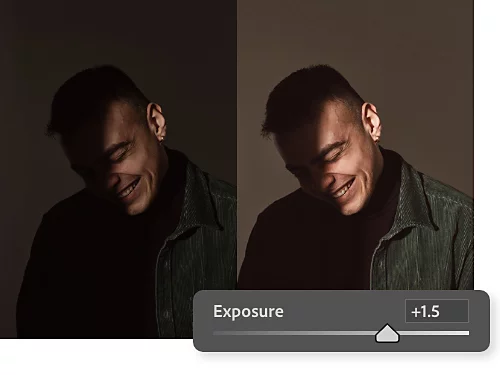
Na lista suspensa do Filtro Camera Raw rotulada como Básico, use os controles deslizantes para ajustar características como equilíbrio de branco, exposição, sombras e saturação de cor. Essas edições afetarão toda a imagem, incluindo os tons de pele.
Abra a lista suspensa Misturador de cores para alterar o matiz, a saturação e a luminância de cores individuais. Para focar um tom de pele, escolha a ferramenta Ajuste de destino à direita da lista suspensa e clique e arraste diretamente sobre o rosto do sujeito.
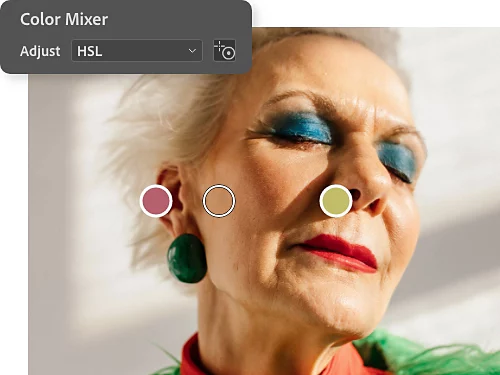
Replicar um tom de pele em várias fotos é uma tarefa um pouco mais avançada, mas se você seguir uma etapa por vez, conseguirá manter os tons de pele consistentes. Siga os passos abaixo ou assista a este tutorial em vídeo do especialista em Photoshop Jesus Ramirez.
Desenvolva suas habilidades com dicas de especialistas sobre como explorar cor e luz.
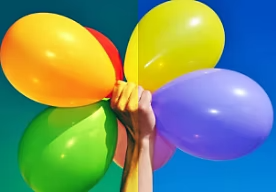
Aprenda a usar as ferramentas de ajuste de Matiz/saturação para conseguir uma temperatura de cor mais precisa na foto ou criar uma atmosfera específica.
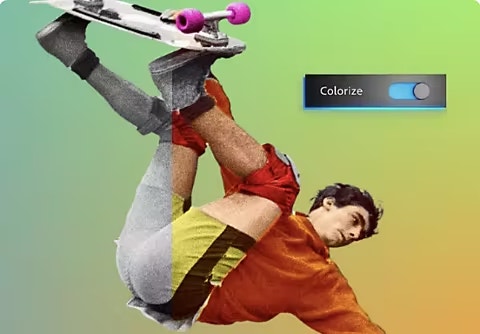
Use a ferramenta Colorir para adicionar cor automaticamente a uma foto. Em seguida, faça ajustes com os controles deslizantes.

Ajuste a iluminação durante a sessão de fotos para gastar menos tempo na edição de fotos.
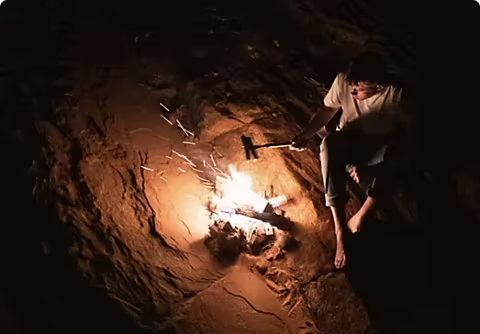
Capture fotos de alto contraste que equilibram luz intensa e sombras profundas.
R$ 104,00/mês
Anual, cobranças mensais
Tenha o Photoshop no desktop e no iPad como parte da Creative Cloud.
Anual, cobranças mensais
R$ 214,00/mês
Tenha mais de 20 aplicativos da Creative Cloud, incluindo o Photoshop no desktop e no iPad.
Anual, cobranças mensais
Economize mais de
Aplicativos de criação líderes do setor com gerenciamento simplificado de licenças.
Based on your location, we think you may prefer the United States website, where you'll get regional content, offerings, and pricing.


