




Como adicionar efeitos de falha às imagens.
Falhas, ruídos e erros de rastreamento eram resultado das limitações das tecnologias antigas. Veja como usar o Adobe Photoshop para criar efeitos de falha no seu trabalho.
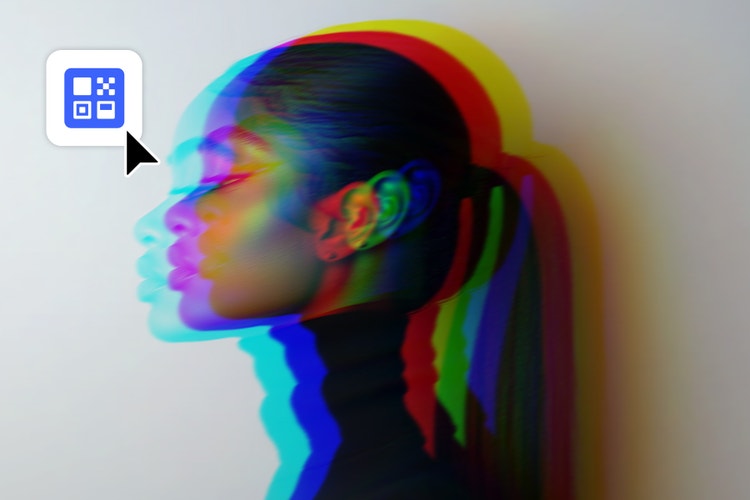
Arraste e solte uma imagem
para experimentar.
O arquivo deve estar no formato JPEG, JPG ou PNG e ter até 40 MB
Ao fazer upload de uma imagem ou vídeo, você concorda com
os Termos de uso e a Política de privacidade da Adobe
- O arquivo tem mais de 40 MB
- Não foi possível processar a solicitação
- Não é possível processar este tipo de arquivo. Tente novamente.
- Só é possível fazer upload de um arquivo por vez.
- A imagem excede as dimensões máximas (8.000 x 8.000 pixels). Redimensione-a e tente novamente.
- promoid=XT3PGSJ8&mv=other
O fascínio duradouro pela tecnologia retrô.
“Tudo o que é considerado estranho, feio, desconfortável e desagradável em uma nova mídia se tornará a marca registrada dela”, escreveu o artista e produtor Brian Eno em seu livro A Year with Swollen Appendices, de 1996. “A distorção dos CDs, a instabilidade dos vídeos digitais, o som em baixa qualidade dos áudios em 8 bits... Todas essas características serão valorizadas e imitadas assim que puderem ser evitadas.”
Como Eno previu, os erros de rastreamento e as linhas distorcidas das mídias analógicas antigas são uma estética que os artistas usam em seus trabalhos hoje. Para criar essas imagens, os artistas modernos não podem contar com fitas desgastadas ou tubos de raios catódicos defeituosos. As distorções reais em mídias retrô, (como VHS) eram acidentais, e a tecnologia moderna acabou com esses tipos de incidente.
A glitch art é a reprodução deliberada dos erros das mídias antigas. Criar glitch art significa criar “acidentes” intencionais. Assim como a pixel art, que se inspira nas limitações da tecnologia retrô, a glitch art pega os defeitos da tecnologia de eras passadas e as transforma em imagens inquietantes e enigmáticas.
Como simular as linhas horizontais do efeito de falha.
Nada grita mais “tecnologia retrô com falhas” do que as linhas horizontais de televisores antigos. Os efeitos sutis de vídeo de fundo dos antigos monitores de tubo CRT servem como base para a atmosfera e a sensação dos efeitos de falha. O padrão de meio-tom do Photoshop (encontrado em Filtro › Pixelizar › Meio-tom em cores) simula linhas de varredura quando definido para a opção Linha. Isso evoca o visual sutil de outra era em seus arquivos de imagem, mesmo que você não aplique outros efeitos.
Como distorcer e separar cores.
Telas de cristal e televisores antigos eram propensos a erros de coloração e registro que podiam dar às imagens uma aparência separada e fragmentada. Os canais RGB (vermelho, verde, azul) no Photoshop oferecem uma maneira de fragmentar as cores de uma imagem e criar sua própria separação de cores.
Os canais RGB são o principal jeito de separar as cores de uma imagem no Photoshop. Ao tentar adicionar um efeito de falha a uma imagem, determine qual desses três canais de cor tem mais destaque e qual pode ser deslocado no modo multicanal para conseguir bons resultados. Se a imagem tem muito azul, por exemplo, separar o canal azul produzirá efeitos dramáticos.
Selecione o canal RGB que deseja usar no painel Canais e selecione Tudo no documento. O efeito Onda pode aplicar distorção com base nas cores em apenas uma camada. O número de geradores indica quantas ondas existem, e a amplitude e o comprimento da onda afetam a forma das ondas resultantes.
Você também pode criar distorções aleatórias: acesse Filtro › Distorcer › Onda e selecione a opção Tornar aleatório. Você pode adicionar efeitos aleatórios a uma imagem inteira, o que produzirá resultados imprevisíveis. Porém, com a ferramenta de seleção retangular, é possível limitar essa distorção a uma área específica. Qualquer ferramenta de seleção dá conta da tarefa, mas a ferramenta de seleção retangular Letreiro consegue replicar as formas em blocos e distorcidas dos aparelhos de TV antigos.
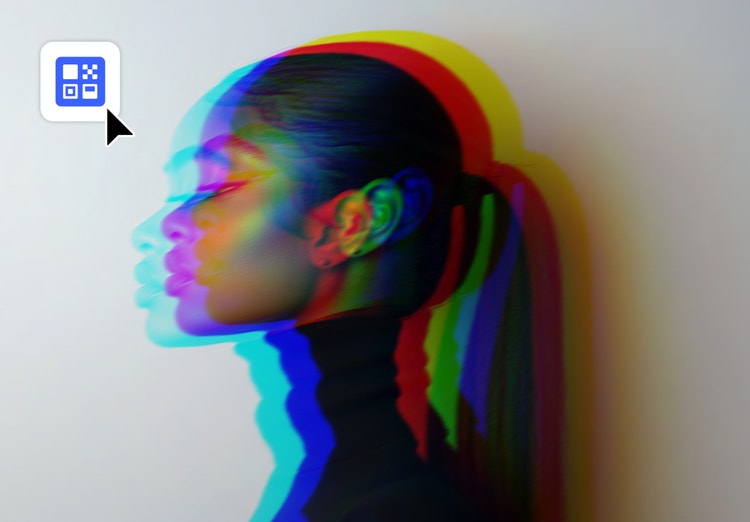
Para separar cores, copie e cole a imagem duas vezes, para ter três cópias dela em três camadas diferentes. No painel Opções de mesclagem, desative os canais verde e azul na primeira imagem, o vermelho e o azul na segunda e o vermelho e o verde na terceira. Entre no Modo de mesclagem e selecione Tela nas duas camadas superiores. Mover as duas camadas superiores criará um efeito de falha, em que os canais RGB da mesma imagem ficam desfocados conforme você os posiciona.
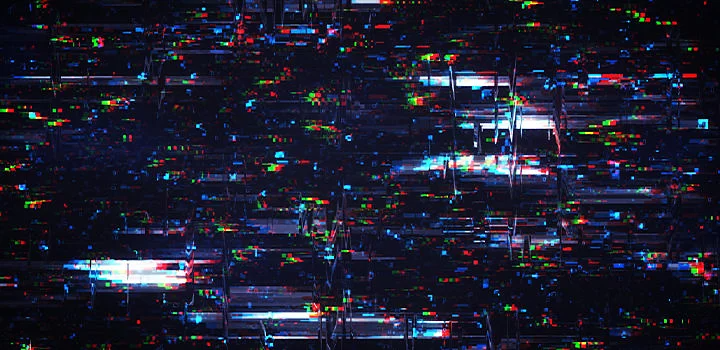
Como simular ruídos e erros de rastreamento.
Também é possível simular erros de rastreamento selecionando partes da imagem e movendo-as intencionalmente.
Como simular erros de rastreamento horizontal.
Use a ferramenta Letreiro retangular para selecionar seções longas e finas da imagem. Mova essas seções com a ferramenta Mover, para que fiquem fora de sincronia com o resto da foto, e adicione efeitos de distorção, se desejar. Repita esse processo várias vezes para conseguir o visual característico de uma transmissão fragmentada ou um sinal de satélite interrompido.
Como simular ruído estático.
Para recriar o chiado e o ruído visual de uma fita VHS antiga ou um monitor CRT com falhas, selecione uma parte da imagem com a ferramenta Letreiro retangular e use a opção Onda (nos menus Distorcer e Filtro) para adicionar ruído visual. Aleatoriedade e caos são essenciais para deixar uma falha autêntica. Use o botão Tornar aleatório para criar efeitos de distorção únicos.
Como distorcer uma pequena parte da tela.
Você também pode distorcer seções individuais de uma foto. Selecione essas áreas com a ferramenta Letreiro retangular, clique com o botão direito do mouse e selecione Camada por cópia para aplicar distorção de onda nessa parte específica.
Com essas técnicas, você pode pegar uma imagem moderna de alta resolução e submetê-la a um processo artístico e artificial de envelhecimento para criar imagens que evocam efeitos que já foram conhecidos como deterioração.
title
Falhas, ruídos e erros de rastreamento eram resultado de falhas das tecnologias antigas. Veja como usar o Adobe Photoshop para recriar esses efeitos no seu trabalho.
ContentType
Article
tags
caas:products/adobe-creative-cloud,caas:content-type/article,caas:products/photoshop,caas:product-categories/photo
description
Falhas, ruídos e erros de rastreamento eram resultado de falhas das tecnologias antigas. Veja como usar o Adobe Photoshop para recriar esses efeitos no seu trabalho.
cardImage
cardImageAltText
Efeito de falha

