para experimentar.
O arquivo deve estar no formato JPEG, JPG ou PNG e ter até 40 MB
https://main--cc--adobecom.aem.live/cc-shared/assets/img/upload-white.svg Faça upload da sua foto

Ao fazer upload de uma imagem ou vídeo, você concorda com
os Termos de uso e a Política de privacidade da Adobe
- O arquivo tem mais de 40 MB
- Não foi possível processar a solicitação
- Não é possível processar este tipo de arquivo. Tente novamente.
- Só é possível fazer upload de um arquivo por vez.
- A imagem excede as dimensões máximas (8.000 x 8.000 pixels). Redimensione-a e tente novamente.
- promoid=XPCNGX89&mv=other
Os efeitos de meio-tom criam uma vibe vintage incrível.
Use um filtro de meio-tom no Adobe Photoshop para recriar o visual da impressão colorida antiga. Os meio-tons foram desenvolvidos por impressores do século XX para prensas que usavam apenas tintas ciano, magenta, amarela e preta (CMYK). Campos de pequenos pontos nessas quatro cores criavam todos os tons que podiam ser impressos. Você pode facilmente recriar essa técnica retrô para dar um toque vintage a sua própria pop art, serigrafia ou design gráfico.
O que são efeitos de meio-tom?
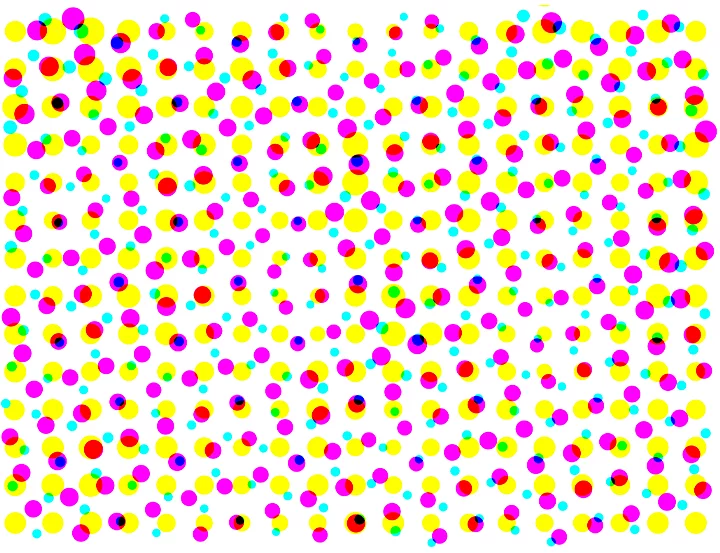
O meio-tom é uma técnica de impressão do século XX em que padrões de pontos eram usados para criar imagens. Em uma época em que os processos de impressão eram limitados, o meio-tom era o método usado para criar a aparência de cores e tons. Hoje, simular efeitos de meio-tom é uma forma de referenciar ou explorar efeitos de foto vintage evocando o visual pontilhado e granulado da impressão colorida antiga.
As primeiras prensas coloridas usavam apenas tintas ciano, magenta, amarela e preta (CMYK). Os impressores desenvolveram o meio-tom para imprimir um espectro maior de cores. Os meio-tons eram compostos por campos de pequenos pontos nessas quatro cores, posicionados bem próximos uns dos outros. Quando agrupados, os pontos pareciam se misturar e formar outros tons. Usando apenas essas quatro cores, juntamente de variações no espaçamento, no padrão e no tamanho dos pontos, os impressores combinavam meio-tons para produzir todas as cores que podiam ser impressas.
Como criar um efeito de filtro de meio-tom no Adobe Photoshop.
Siga este tutorial rápido e fácil para adicionar um padrão de meio-tom no Photoshop.
1. Adicione as imagens.
Selecione as imagens nas quais deseja usar o efeito de meio-tom e adicione-as ao Photoshop.
2. Encontre o Filtro.
Na barra de navegação superior, acesse o menu suspenso Filtro.
3. Selecione Pixelizar.
Nas opções no menu Filtro, selecione Pixelizar.
4. Selecione Meio-tom em cores.
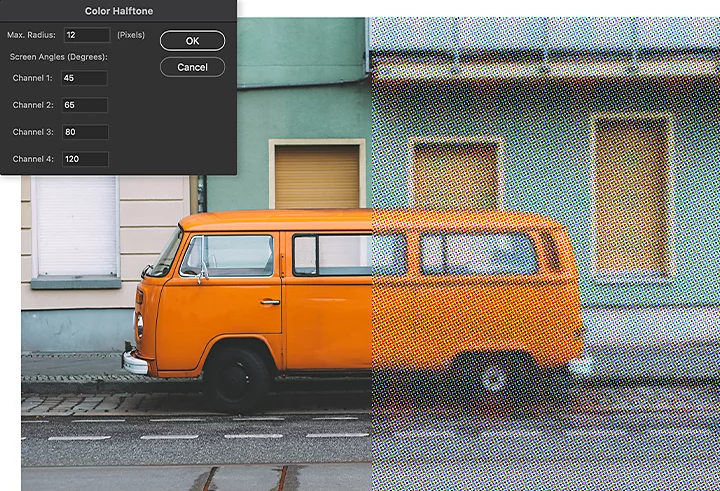
Selecione Meio-tom em cores no menu Pixelizar. Depois disso, você pode ajustar duas outras variáveis, Raio e Canal, para personalizar a aparência da textura de meio-tom.
Raio
A configuração Raio afeta o tamanho dos pontos de meio-tom e o espaçamento entre eles. Ajuste o tamanho dos pontos para alterar o gradiente e o desfoque das cores e da imagem. Pontos menores ficam mais suaves e sutis, já pontos maiores lembram materiais impressos de baixa qualidade, como histórias em quadrinhos vintage, anúncios antigos ou fanzines feitas à mão.
Canal
A configuração Canal ajusta a forma como os pontos são posicionados e como se sobrepõem. Cada Canal é controlado por uma configuração de Ângulo de tela. O valor é indicado em graus. Ajustar o valor altera o ângulo no qual os pontos Ciano, Magenta, Amarelo e Preto são adicionados ao padrão. Onde os pontos se sobrepõem, eles podem formar novas cores, dependendo de como se combinam.
Efeitos de meio-tom na era digital.
As imagens em meio-tom são um elemento básico do pop art, da serigrafia e do design gráfico, fazendo referência aos estilos de impressão de outras eras. Experimente o meio-tom para evocar nostalgia, dar uma aparência envelhecida ou vintage a um projeto ou fazer referência às primeiras décadas da impressão colorida.