#F5F5F5

{{ps-features}}

Como usar a ferramenta Refinar borda no {{adobe-photoshop}}.

Descubra como fazer seleções precisas para criar composições realistas.

Baixe o aplicativo grátis | Baixe o aplicativo do Photoshop grátis Veja os planos e preços | Veja os planos e preços do Photoshop

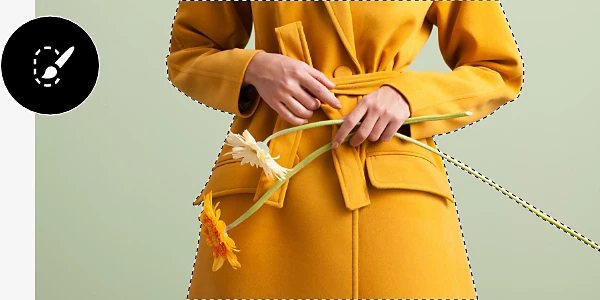
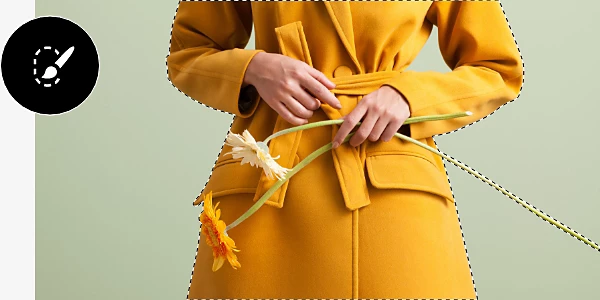
Ferramenta Refinar borda sendo usada para ajustar a foto de uma pessoa vestindo uma jaqueta amarela.

https://main--cc--adobecom.hlx.page/cc-shared/fragments/merch/products/photoshop/sticky-banner/default

O que significa refinar uma borda?

Às vezes, a edição de fotos exige extrema precisão. Talvez você queira selecionar uma árvore que deseja remover do fundo de uma foto de casamento ou copiar seus filhos de uma foto de família para fazer uma colagem. A ferramenta Refinar borda pode ajudar você a selecionar com precisão cada galho de árvore e fio de cabelo sem incluir nada do fundo. Continue lendo para ver como você pode usar a ferramenta Refinar borda para selecionar bordas complexas com facilidade.
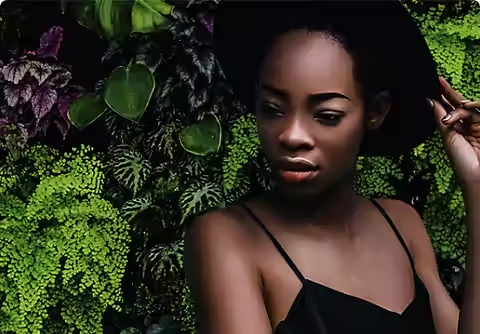
Uma imagem de uma pessoa que foi ajustada usando a ferramenta Refinar borda.

A ferramenta certa para bordas irregulares.

A ferramenta Refinar borda combina a precisão da ferramenta Caneta com a praticidade da ferramenta Seleção rápida, permitindo fazer seleções exatas de bordas irregulares rapidamente.

Aplique como um pincel.

Ajuste as configurações e, em seguida, passe a ferramenta Refinar borda sobre as bordas complexas da sua imagem como um pincel para selecionar e mascarar os resquícios do fundo.
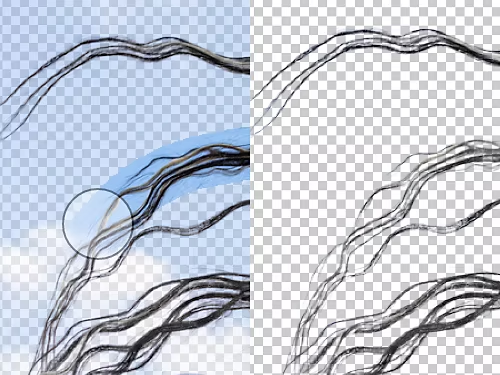
Ferramenta Refinar borda sendo usada em fios de cabelo.

Como refinar uma borda.

Veja como você pode usar a ferramenta de pincel Refinar borda para fazer seleções complicadas com apenas algumas pinceladas.
  • Duplique:
    clique com o botão direito na camada de fundo e selecione Duplicar camada para criar um backup da imagem original, caso faça alguma alteração indesejada.
  • Selecione:
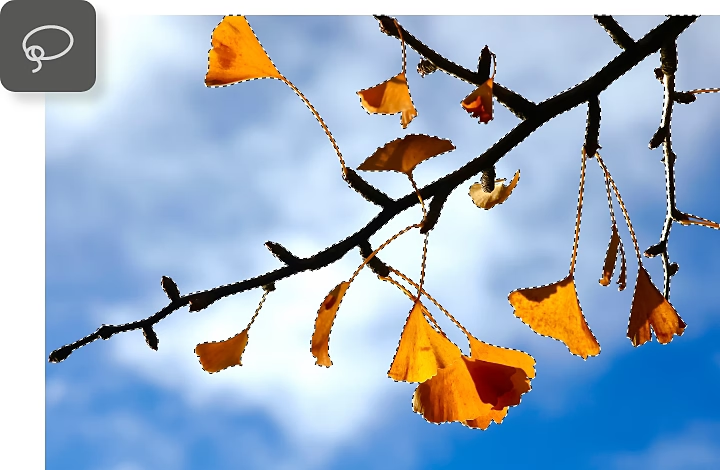
    use a ferramenta Selecionar objeto, Laço, Varinha mágica ou Seleção rápida para selecionar a área ao redor do objeto com o qual deseja trabalhar. Uma linha tracejada preta e animada, às vezes chamada de “formiguinhas”, envolverá a seleção. Mantenha pressionada a tecla Alt (no Windows) ou Command (no Mac) e clique em qualquer área que deseja remover da seleção.

    Uma imagem de um galho de árvore que foi selecionado.
  • Configure:
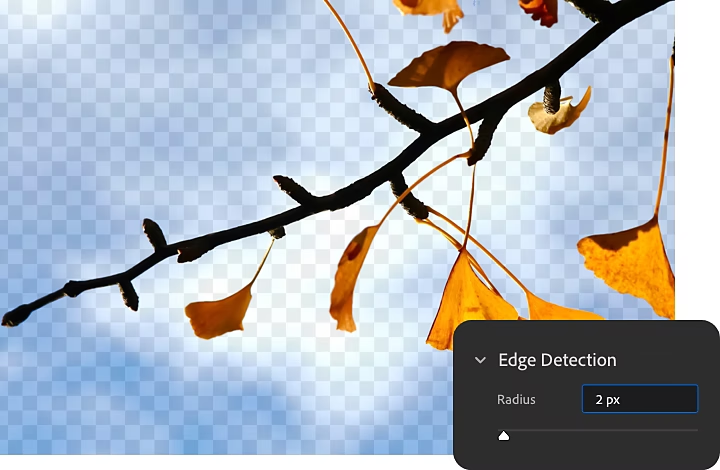
    Clique na opção Selecionar e mascarar no menu superior. Isso abrirá a aba Propriedades e permitirá que você ajuste as configurações da ferramenta Refinar borda para controlar como as bordas serão limpas. Selecione a ferramenta Refinar borda na nova barra lateral. O acordeão abaixo fornece uma visão geral das configurações.

    Configuração de Detecção de borda sobreposta a uma imagem sendo editada no Photoshop.
  • Refine:
    passe a ferramenta Refinar borda sobre as bordas que deseja limpar. Sempre clique dentro da seleção e, em seguida, arraste o pincel para fora. Dessa forma, a ferramenta pode detectar melhor as diferenças entre o sujeito e o fundo.
  • Exporte:
    quando terminar, volte à aba Propriedades e localize a opção Saída para na parte inferior do painel. Escolha uma opção no menu suspenso para determinar o que fazer com sua seleção finalizada. Por exemplo, se quiser pegar a seleção e adicionar um novo fundo a ela, você poderá exportá-la como um novo documento. Para continuar editando a seleção no documento existente, escolha Nova camada com máscara de camada.
Raio
Essa configuração determina quanto da área ao redor do sujeito a ferramenta Refinar borda incluirá. No caso de bordas bem complicadas, como fios de cabelo, clique na caixa Mostrar raio para ver exatamente quais áreas estão sendo refinadas e, em seguida, ajuste conforme o necessário.
Raio inteligente
Quando o Raio inteligente está ativado, o Photoshop usa automaticamente um raio menor ao longo de bordas simples e um raio maior em bordas complexas.
Suavizar
Ajuste o controle deslizante Suavizar para controlar o quanto a ferramenta Refinar borda suaviza as bordas da seleção.
Difusão
Use a Difusão para suavizar bordas irregulares.
Contraste
Caso queira intensificar o contorno da seleção, aumente a opção de Contraste.
Deslocar borda
Mova o controle deslizante para ajustar o contorno da seleção para fora ou para dentro.
Descontaminar cores
Caso o fundo tenha adicionado um reflexo colorido à seleção, essa opção ajudará a restaurar a cor original dela.
Saída para
Use esse menu suspenso para escolher o que fazer com a seleção quando você terminar de editar.

https://main--cc--adobecom.hlx.page/cc-shared/fragments/products/photoshop/do-more-with-adobe-photoshop

Explore mais o espaço de trabalho do Photoshop.

Agora que você pegou o jeito da ferramenta Refinar borda do Photoshop, confira tutoriais sobre outros recursos e funções do aplicativo.
Uma foto de uma pessoa com um cenário de vegetação.

Transporte seu assunto para qualquer lugar.

Você já sabe selecionar o assunto principal. Agora aprenda a criar um cenário totalmente novo.

Crie um novo plano de fundo | Crie um novo plano de fundo

Uma imagem composta criada usando o Photoshop e o {{lightroom}}.

Dê asas à imaginação com composições que desafiam a realidade.

Veja como um editor profissional usa o Photoshop e o {{lightroom}} para criar obras que mexem com a mente.

Monte uma composição fotográfica | Monte uma composição fotográfica

https://main--cc--adobecom.aem.page/cc-shared/fragments/products/photoshop/caas/default

https://main--cc--adobecom.hlx.page/cc-shared/fragments/merch/products/photoshop/merch-card/segment-blade