RECURSOS DO PHOTOSHOP
Como redimensionar uma camada no Adobe Photoshop.
Descubra como a ferramenta Transformação livre pode ajudar você a ajustar uma parte específica da sua imagem sem alterar o restante.
Baixe o aplicativo | Baixe o aplicativo Photoshop Veja os planos e preços | Veja os planos e preços do Photoshop
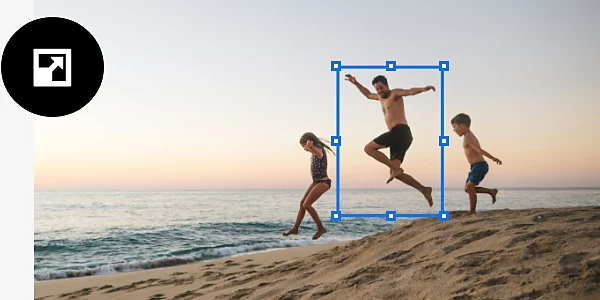
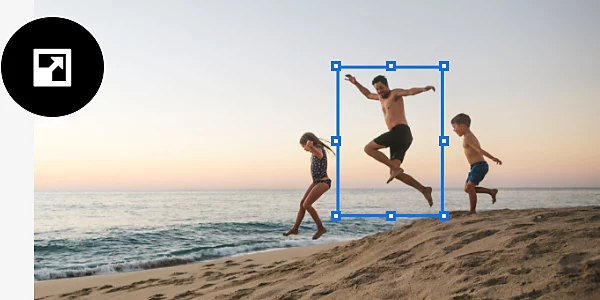
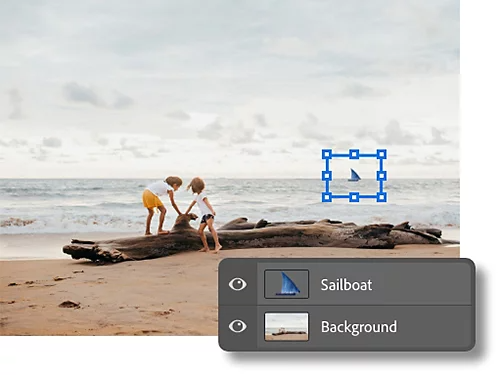
Existem muitos motivos para redimensionar camadas.
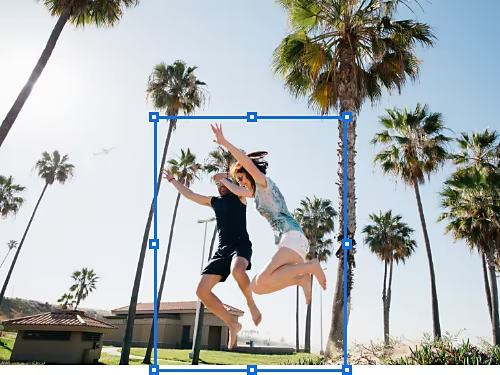
Dimensione elementos para criar perspectiva.
Adicione uma palmeira às suas fotos de férias e aumente a resolução para ajustá-la, ou diminua sua cabeça naquela foto de família constrangedora.
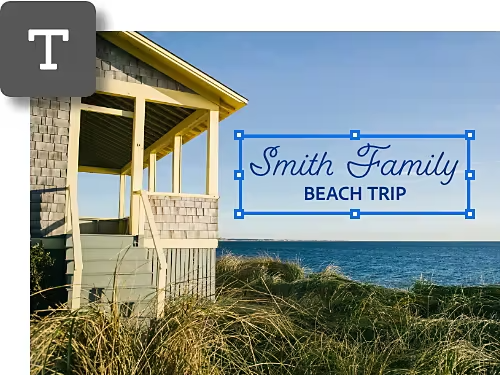
Redimensione o texto.
Adicionando texto à sua imagem? Coloque suas palavras em uma camada separada e ajuste o tamanho até que elas se destaquem.
Traga equilíbrio ao seu design.
Seja criando um logotipo ou uma obra de arte, você pode aumentar ou diminuir o tamanho da camada de um elemento para equilibrar sua composição.
Proteja seus pixels.
Redimensionar uma imagem repetidamente pode reduzir sua qualidade. O uso de objetos inteligentes para redimensionar uma camada mantém sua imagem nítida sem destruir pixels.
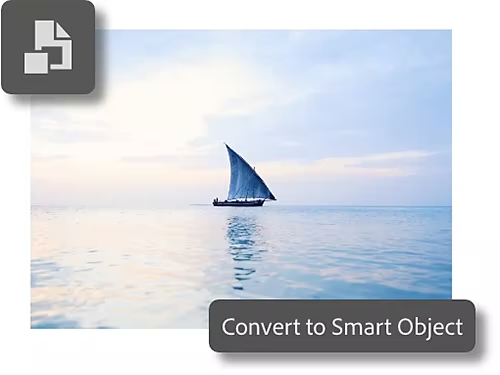
Como altero o tamanho de uma camada no Photoshop?
Você pode alterar o tamanho de uma camada usando a ferramenta Transformação livre em quatro passos simples.
- Selecione:
No painel Camadas, selecione as camadas que deseja redimensionar. - Transforme:
Selecione Editar › Transformação livre. - Redimensione:
Mantendo a tecla Shift pressionada para evitar distorcer a imagem, clique e arraste os cantos ou as extremidades da borda de transformação para redimensionar ou girar o conteúdo. - Finalize:
Pressione Enter (no Windows) ou Return (no macOS) para finalizar suas alterações.
Existe outra maneira de alterar o tamanho de uma camada?
Para ajustes precisos no tamanho da sua camada, use a ferramenta Transformação livre para ajustar os valores dos campos.
- Selecione:
Selecione a ferramenta Mover da barra de ferramentas à direita. - Mostre:
Selecione Mostrar controles de transformação na barra de opções. - Clique:
Clique na caixa delimitadora ao redor da camada selecionada. - Ajuste:
Digite as porcentagens desejadas ao lado de Largura e Altura para dimensionar a camada para um valor específico. Clique com o botão direito dentro do campo de porcentagem para selecionar uma unidade de medida diferente, como pixels, centímetros ou polegadas. - Finalize:
Quando terminar, pressione Enter ou selecione a marca de seleção à direita da barra de menus.
Outras dicas para usar camadas.
Conheça atalhos e práticas recomendadas que tornam o trabalho com camadas muito mais fácil.
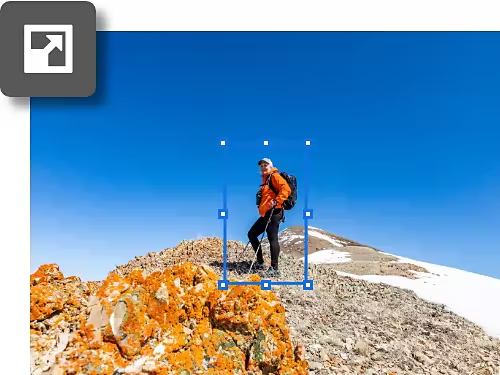
Use um atalho de teclado para redimensionar uma camada mais rapidamente.
Pressione Ctrl+T no Windows ou Command+T no Mac para acessar instantaneamente a ferramenta Transformação livre e exibir as alças de dimensionamento para poder ajustar o tamanho da sua camada.
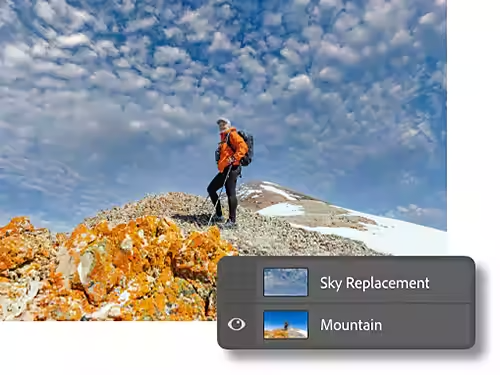
Nomeie suas camadas.
Ao trabalhar em um projeto com várias camadas, você pode renomeá-las para facilitar a identificação daquela que você quer redimensionar. Basta clicar duas vezes no nome da camada para modificá-lo.
Saiba mais sobre camadas.
Explore tutoriais sobre como aproveitar ao máximo cada camada.
Conceitos básicos de camadas.
As camadas são uma ferramenta versátil para edição não destrutiva que você pode usar para compor imagens, adicionar efeitos especiais e melhorar sua imagem de outras formas.
Aprenda os conceitos básicos de camadas|Aprenda os conceitos básicos de camadas
Opacidade da camada.
Ao ajustar a configuração de opacidade da camada, você pode controlar o quanto de uma camada fica visível e como ela se mescla às camadas abaixo dela.
Perguntas frequentes.
O que acontece ao redimensionar uma camada no Photoshop?
O redimensionamento de uma camada afeta as outras no Photoshop?
Posso redimensionar camadas em valores específicos no Photoshop?
Como posso redimensionar uma camada a partir do ponto central no Photoshop?
Existe uma forma de redefinir camadas redimensionadas para o tamanho original no Photoshop?
Qual ferramenta do Photoshop é usada para redimensionar camadas?
Posso redimensionar várias camadas ao mesmo tempo no Photoshop?