RECURSOS DO PHOTOSHOP
Como girar uma imagem no Adobe Photoshop.
Girar uma imagem pode envolver muito mais do que simplesmente virá-la de lado. Descubra diferentes maneiras de aprimorar suas fotos com uma mudança na perspectiva da imagem.


Existem várias maneiras de girar imagens no Photoshop, cada uma com recursos específicos para ajudar você a alcançar o visual desejado. Teste todas elas para ver qual funciona melhor para você.
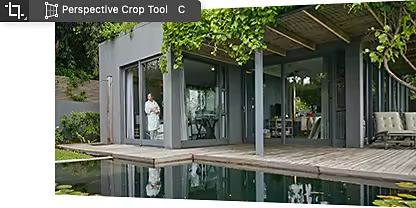
Para ajustar o ângulo de uma imagem, mantenha pressionada a ferramenta Cortar e escolha a ferramenta Corte da perspectiva na barra de ferramentas. Use o cursor para posicionar as bordas da caixa delimitadora ao redor da área que deseja modificar.
Quando quiser girar uma imagem e fazer outros tipos de transformações ao mesmo tempo, não precisa procurar mais: use a ferramenta Transformação livre. Ou acesse Editar > Transformar para escolher a transformação exata que deseja fazer, como Dimensionar, Inclinar, Distorcer, Deformar e muito mais.


Use a ferramenta Girar visualização para virar uma imagem inteira de lado, em um ângulo específico ou de cabeça para baixo. Mova o assunto, o fundo e todas as camadas individuais simultaneamente com um passo simples.
Para criar uma imagem espelhada ou virar uma tela de cabeça para baixo, gire uma imagem 180 graus em seu eixo horizontal ou vertical com o comando Rotação de imagem.

Depois de aprender a girar imagens no Photoshop, você terá uma habilidade essencial que pode usar para melhorar rapidamente todas as suas fotos. Confira estes tutoriais para saber mais sobre como virar, inclinar e girar imagens.
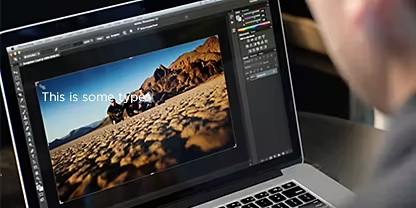
Recorte imagens para ajustar o ângulo e o tamanho simultaneamente.
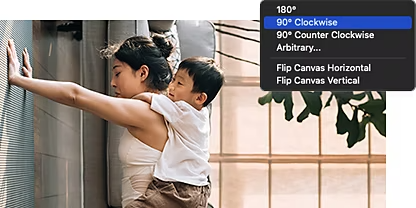
Incline uma imagem para corresponder a qualquer ângulo, gire-a livremente ou uma nova perspectiva.
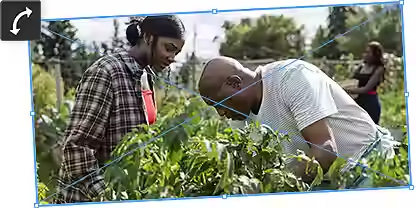
Transforme livremente uma imagem para girá-la, incliná-la ou distorcê-la.
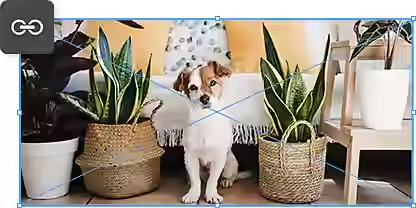
Mantenha a proporção entre as camadas ao girar e mover objetos.
R$ 104,00/mês
Anual, cobranças mensais
Tenha o Photoshop no desktop e no iPad como parte da Creative Cloud.
Anual, cobranças mensais
R$ 214,00/mês
Tenha mais de 20 aplicativos da Creative Cloud, incluindo o Photoshop no desktop e no iPad.
Anual, cobranças mensais
Economize mais de
Aplicativos de criação líderes do setor com gerenciamento simplificado de licenças.
Based on your location, we think you may prefer the United States website, where you'll get regional content, offerings, and pricing.



