O arquivo deve ser JPEG, JPG ou PNG e ter no máximo 40 MB
https://main--cc--adobecom.aem.page/cc-shared/assets/img/upload-white.svg Faça upload da sua foto
Ao fazer upload da sua imagem ou vídeo, você concorda com os
Termos de uso e a Política de privacidade da Adobe
O arquivo deve ser JPEG, JPG ou PNG e ter no máximo 40 MB
https://main--cc--adobecom.aem.page/cc-shared/assets/img/upload-white.svg Faça upload da sua foto
Ao fazer upload da sua imagem ou vídeo, você concorda com os
Termos de uso e a Política de privacidade da Adobe
para experimentar agora
O arquivo deve ser JPEG, JPG ou PNG e ter no máximo 40 MB
https://main--cc--adobecom.aem.page/cc-shared/assets/img/upload-white.svg Faça upload da sua foto
Ao fazer upload da sua imagem ou vídeo, você concorda com os
Termos de uso e a Política de privacidade da Adobe
- Tamanho de arquivo maior do que 40 MB
- Não foi possível processar a solicitação
- Não é possível processar esse tipo de arquivo. Tente novamente.
- Somente um arquivo pode ser enviado por vez.
- A imagem excede as dimensões máximas (8.000 x 8.000 pixels). Redimensione e tente novamente.
- promoid=9WGN3QT8&mv=other
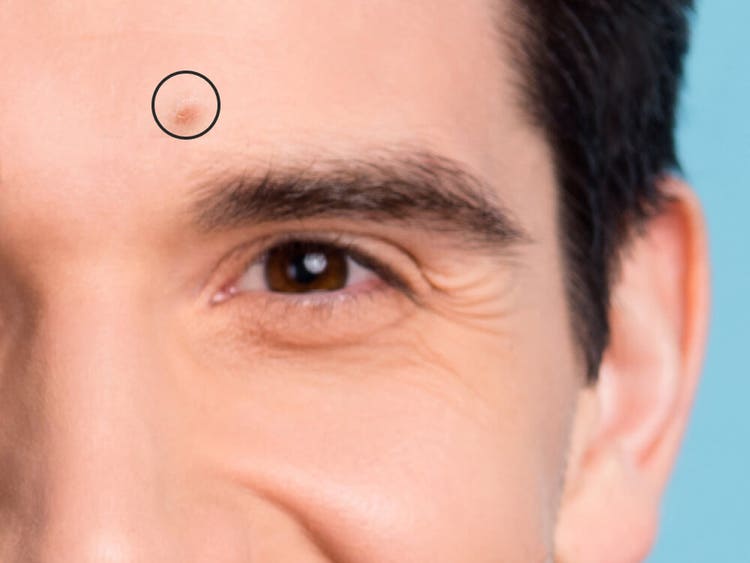
Remova pequenas manchas e falhas com precisão.
Use o Pincel de recuperação para manchas no Adobe Photoshop para ocultar ou remover imperfeições de maneira rápida e precisa.
Crie a imagem perfeita.
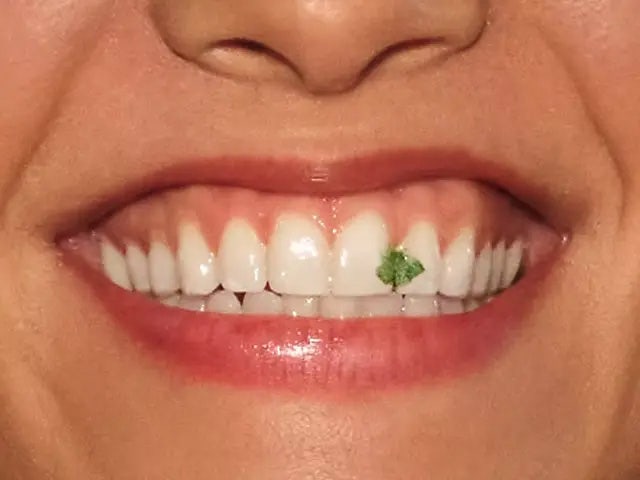
Use a ferramenta Pincel de recuperação para manchas para eliminar imperfeições, marcas ou pequenos objetos indesejados da imagem. O pincel seleciona automaticamente os pixels ao redor da área para substituir os indesejados, garantindo uma transição suave e natural.
Escolha a ferramenta certa para o trabalho.
O Photoshop tem várias ferramentas para corrigir falhas. O Pincel de recuperação para manchas é perfeito para remover manchas de fotos de maneira natural. Use a ferramenta Carimbo para duplicar elementos com facilidade e experimente o Pincel de recuperação para manchas para ajustar imperfeições com precisão.
Ajuste o pincel.
Para ter os melhores resultados, ajuste o tamanho do pincel para que seja um pouco maior que o ponto a ser removido. Isso permite que o Adobe Photoshop copie pixels ao redor e preencha a área com perfeição. Você pode definir o tamanho e a dureza do pincel na barra de opções. Um pincel mais duro remove manchas e pontos da imagem sem borrar as bordas.
Remova uma mancha ou um objeto.
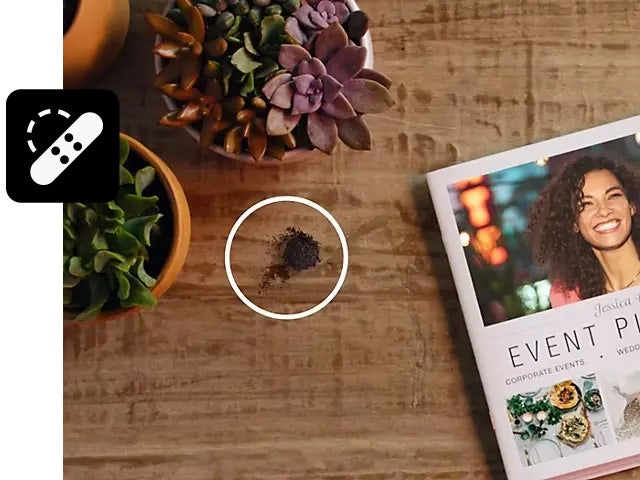
Com o Pincel de recuperação para manchas, basta clicar ou arrastar sobre a área a ser corrigida para remover um objeto da foto. Dica: para remoções pequenas, como uma partícula de poeira, um só clique pode ser suficiente. Se for necessário, repita o processo.
Como remover manchas de fotos no Adobe Photoshop.
Veja como retocar fotos para criar uma aparência impecável em poucas etapas:
- Ampliar a imagem
Use a ferramenta Zoom para exibir melhor a área que deseja editar. - Selecionar o Pincel de recuperação para manchas
Ajuste o tamanho e a dureza para cobrir o objeto a ser removido. - Configurar as opções do pincel
Defina as opções como Sensível a conteúdo e Obter amostra de todas as camadas. - Remova a imperfeição
Clique ou arraste sobre a área a ser corrigida para remover manchas ou objetos.
Como remover manchas na pele com a ferramenta de remoção.
O processo de remover manchas de fotos é sempre o mesmo, seja eliminando uma cicatriz de acne ou removendo manchas escuras da pele. Sem as ferramentas certas, as edições podem parecer artificiais, mas o Pincel de recuperação para manchas remove imperfeições com naturalidade, fazendo com que marcas e manchas escuras desapareçam mantendo a textura natural da pele.
Como remover manchas da foto respeitando o tom de pele:
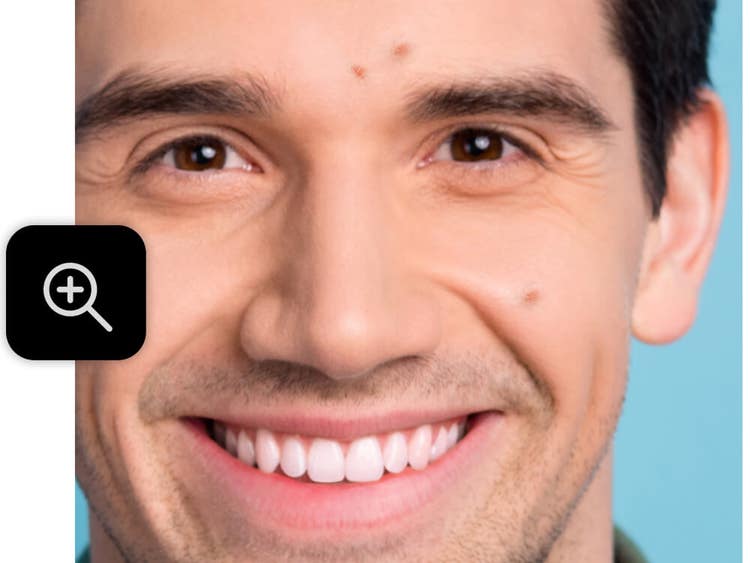
Etapa 1. Aumente o zoom para maior precisão.
Use a ferramenta Zoom para examinar mais de perto as manchas ou áreas irregulares na pele.
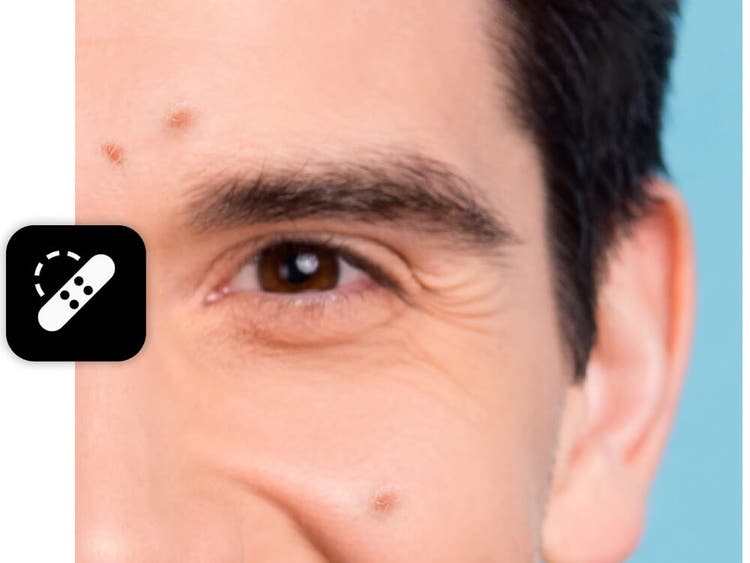
Etapa 2. Selecione o Pincel de recuperação para manchas.
Selecione o Pincel de recuperação para manchas e ajuste o tamanho e a dureza de acordo com a mancha ou área a ser corrigida.
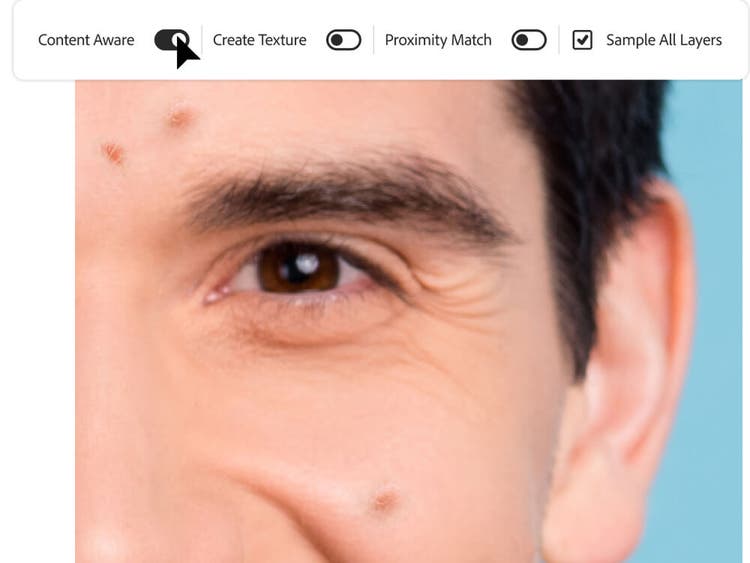
Etapa 3. Defina as opções certas.
Verifique se a opção Sensível a conteúdo está ativada e marque Obter amostra de todas as camadas para trabalhar de maneira não destrutiva.
Etapa 4. Aplique pinceladas suaves.
Clique ou passe de leve o pincel sobre acne, manchas ou áreas irregulares para mesclá-las naturalmente à pele ao redor.
Para que serve uma ferramenta de remoção de manchas e imperfeições?
Você pode editar as fotos para deixá-las com uma aparência limpa e profissional com poucos cliques.
{{questions-we-have-answers}}
A ferramenta Pincel de recuperação para manchas tem três modos:
- Correspondência por proximidade: usa os pixels ao redor da borda da seleção para preencher a área.
- Criar textura: usa os pixels ao redor para criar uma textura para a seleção.
Sensível a conteúdo: analisa o conteúdo ao redor da seleção para mesclar a área perfeitamente.