#F5F5F5

RECURSOS DO PHOTOSHOP

Dê profundidade ao seu trabalho com as texturas do Adobe Photoshop.

Saiba como aplicar texturas contínuas no Photoshop e aprimore seu próximo pôster ou design de site com algumas etapas simples.

Baixe o aplicativo grátis | Baixe o aplicativo do Photoshop grátis Veja os planos e preços | Veja os planos e preços do Photoshop

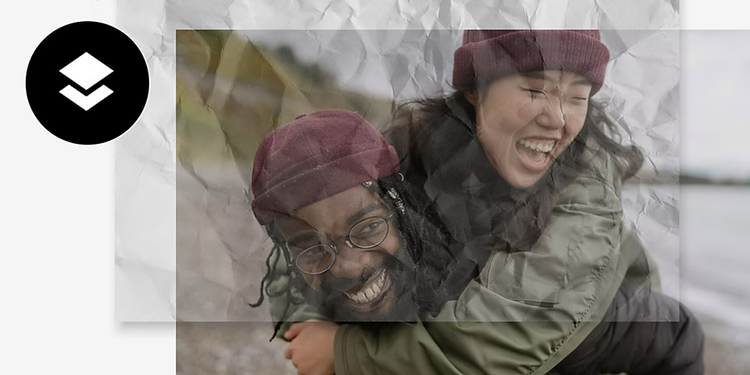
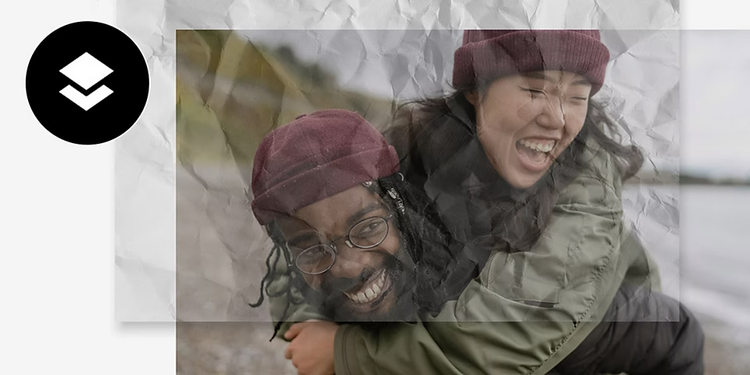
Dois amigos se divertindo em uma praia nublada com uma camada transparente de textura de papel amassado parcialmente sobreposta

https://main--cc--adobecom.hlx.page/cc-shared/fragments/merch/products/photoshop/sticky-banner/default

Crie efeitos únicos com sobreposições de textura.

As texturas do Photoshop são efeitos que você pode aplicar em camadas no seu projeto de design gráfico ou foto usando modos de mesclagem para criar efeitos exclusivos e configurações de opacidade para ajustar como as imagens se sobrepõem. Isso pode dar a uma foto de família uma estética de papel antigo ou a um design de logotipo uma textura de concreto desgastado. Seja qual for seu objetivo, as texturas do Photoshop podem ajudar a trazer um novo nível de complexidade a cada projeto.
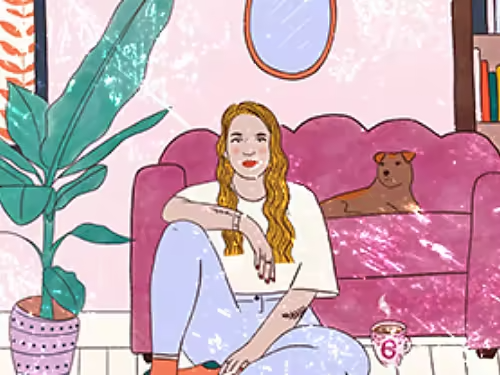
Uma ilustração vibrante de uma pessoa e seu cachorro posando em uma sala de estar com uma sobreposição de textura desgastada

Design com textura.

As texturas são uma ótima maneira de chamar a atenção aos seus gráficos vetoriais e designs de sites. Seja uma textura de aquarela ou de madeira, dê adeus às cores sólidas com sobreposições atraentes.

Dê mais profundidade às fotos.

Use texturas de papel antigo ou de tela para dar à sua foto uma aparência envelhecida e vintage. Ou aplique efeitos abstratos, como uma textura desgastada, para dar um visual mais surrado.
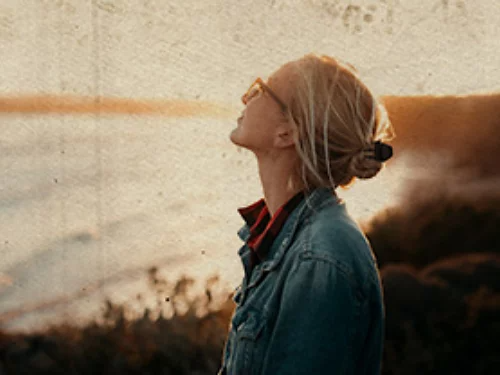

Uma foto de uma pessoa olhando para o horizonte na costa, feita para parecer uma foto antiga usando sobreposições de textura
Texto “Hello Summer” cercado por frutas ilustradas e sobreposto por um padrão de papel verde amassado

Experimente diferentes texturas.

As texturas são ferramentas versáteis. Use-as para editar suavemente os gradientes de cor em uma imagem de fundo ou para destacar a tipografia, aplicando camadas de texto com efeitos interessantes.

Aprofunde-se nos detalhes com textura.

Use os pincéis do Photoshop para aplicar textura a áreas específicas do projeto. Isso funciona bem para linhas orgânicas, já que os pincéis texturizados permitem desenhar e esboçar sobre as imagens existentes.
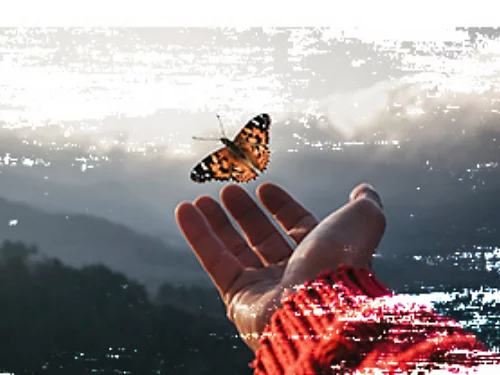
Foto de uma mão soltando uma borboleta em um cenário montanhoso sendo modificada com textura detalhada

Encontre exatamente a textura que você procura.

Não importa a estética que você deseja usar, seja uma textura sutil de metal brilhante ou um efeito marcante em tom médio, existem muitas texturas no Photoshop que podem ajudar você a criar o que imagina.

Comece com pacotes de textura gratuitos.

Explore os pacotes de textura em alta resolução gratuitos disponíveis no Adobe Stock. Explore a biblioteca e experimente diferentes efeitos.

Crie suas próprias texturas.

Se você não encontrar o efeito certo, sempre poderá transformar sua própria foto de alta qualidade em um modelo de textura e aplicá-la em outra imagem usando os modos de mesclagem.

Como adicionar textura a uma imagem.

Siga estas etapas rápidas para aplicar uma textura a uma fotografia.

  • Comece:
    abra o Photoshop e importe a imagem à qual deseja adicionar textura.
  • Escolha:
    adicione sua imagem de textura selecionando Arquivo › Colocar incorporado e, em seguida, acesse o local onde sua imagem de textura está salva.
  • Aplique camadas:
    clique na miniatura da máscara de camada para ativá-la. Depois que a máscara de camada estiver ativa, você poderá colar pixels nela. No painel Camadas, coloque sua imagem de textura sobre a imagem de fundo.
  • Selecione:
    selecione a camada superior.
  • Mescle:
    no canto superior esquerdo do painel Camadas, altere o modo de mesclagem no menu suspenso de Normal para Sobreposição.
  • Ajuste:
    experimente diferentes modos de mesclagem e tente alterar o controle deslizante Opacidade para mudar a aparência da textura na imagem.
  • Finalize:
    salve seu projeto como um arquivo PSD ou exporte sua imagem como PNG ou JPEG para compartilhá-la facilmente online.

https://main--cc--adobecom.hlx.page/cc-shared/fragments/products/photoshop/do-more-with-adobe-photoshop

Dúvidas sobre texturas no Photoshop? Nós temos as respostas.

Saiba ainda mais sobre efeitos de textura no Photoshop.

O Photoshop inclui texturas?
Há uma galeria de filtros gratuitos e efeitos texturizados no Photoshop. Com apenas alguns cliques, eles podem dar à sua foto um visual de vitral ou um efeito de granulação de filme retrô.
Como criar uma textura no Photoshop?
É fácil combinar imagens usando modos de mesclagem para dar a uma foto a textura de outra imagem. Seja ao usar suas próprias imagens texturizadas ou aproveitar as fotos e texturas gratuitas do Adobe Stock, as possibilidades são infinitas.
Como importar texturas no Photoshop?
Para importar texturas no seu arquivo do Photoshop, abra a imagem. Em seguida, selecione Arquivo > Inserir vinculado. Escolha a imagem que deseja usar como textura e clique em Inserir. Isso importa a imagem para o documento principal, mantendo-a separada do arquivo original. Redimensione a textura, gire-a, ajuste a opacidade/mesclagem e mova-a até ficar satisfeito com o resultado. O Adobe Stock oferece centenas de texturas disponíveis para compra ou download, além de muitas opções gratuitas.
Como transformo uma textura em um pincel no Photoshop?

Criar um pincel a partir de texturas é um processo de várias etapas que pode dar profundidade ao seu projeto. Veja um método básico para transformar qualquer textura em um pincel:

1. Abra a textura no Photoshop, acesse Imagem > Ajustes > Brilho e Contraste e ajuste o Contraste para 100.

2. Use a ferramenta Laço para selecionar a área da textura desejada. Em seguida, acesse Editar > Definir predefinição de pincel. Dê um nome ao novo pincel.

Continue aprendendo.

Existem várias maneiras de usar texturas. Explore estes tutoriais e descubra como aplicar efeitos artísticos ao seu próximo projeto criativo.
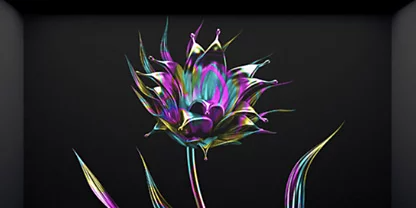
Uma flor pintada com cores e texturas psicodélicas sobre um fundo preto

Pinte com textura.

Siga este guia passo a passo para transformar cores mescladas em uma textura de mármore que você pode usar para pintar.
Saiba como criar um pincel texturizado | Saiba como criar um pincel texturizado

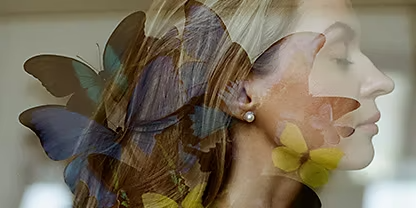
Imagens de borboletas e o perfil de um rosto humano são combinadas com camadas opacas

Combine suas imagens.

Conheça diferentes formas de combinar e sobrepor imagens com estes tutoriais do Photoshop.

Dê um efeito texturizado às suas fotos | Dê um efeito texturizado às suas fotos

https://main--cc--adobecom.hlx.page/cc-shared/fragments/merch/products/photoshop/merch-card/segment-blade