con-block-row-lockup (m-icon)
https://main--dc--adobecom.hlx.page/dc-shared/assets/images/product-icons/svg/acrobat-pro-64.svg Adobe Acrobat Studio

Essayez Acrobat Studio gratuitement pendant sept jours.

Accédez à la solution de productivité indispensable pour manipuler des PDF  en toute confiance, tirer parti de fonctionnalités d'IA intelligentes et créer du contenu en toute simplicité avec des outils optimisés par Adobe Express.

CTA {{start-free-trial}} | Essayer Acrobat Studio gratuitement

https://main--dc--adobecom.aem.page/dc-shared/fragments/promo-banners/acrobat-studio

Découvrez comment profiter pleinement de votre essai gratuit.

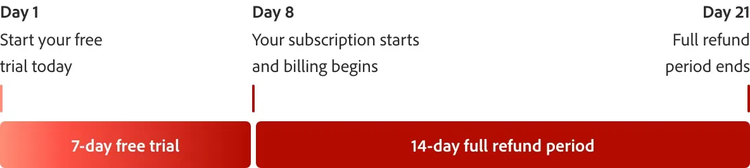
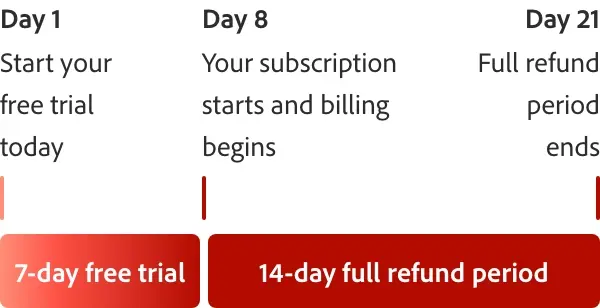
Testez l'ensemble des fonctionnalités d'Acrobat Studio gratuitement pendant sept jours. Si vous avez besoin de plus de temps, sachez que vous disposez d'un délai supplémentaire de 14 jours pour résilier votre abonnement et obtenir un remboursement intégral.
Que pouvez-vous faire avec votre version d'essai d'Acrobat Studio?

linear-gradient(178deg,rgba(207, 44, 30, 1) 48%, rgba(231, 93, 37, 1) 100%)

Center, bottom, cover

Center, bottom, cover

Center, bottom, cover

Partagez des PDF Spaces pour transmettre des connaissances.

Invitez les membres de votre équipe ou tout autre personne dans votre PDF Space avec un Assistant IA personnalisé.

right, bottom, cover

right, bottom, cover

right, bottom, cover

Créez du contenu exceptionnel.

Créez rapidement des circulaires, des infographies ou des publications pour les réseaux sociaux à l'aide des modèles et des outils faciles à utiliser d'Adobe Express.

#f7f7f7

Votre essai gratuit d'Acrobat Studio offre bien plus que des outils performants.

https://main--dc--adobecom.hlx.page/dc-shared/assets/images/shared-images/acrobat/integrate.svg | Icône d'intégration

Compatibilité avec les applications que vous utilisez déjà, comme Microsoft 365 et Dropbox

https://main--dc--adobecom.hlx.page/dc-shared/assets/images/shared-images/acrobat/adobe.svg | Icône de sécurité

Sécurité SSL pour travailler et partager des documents en toute confiance

https://main--dc--adobecom.aem.page/dc-shared/fragments/acrobat/pcworld-best-2025

https://main--dc--adobecom.aem.page/dc-shared/fragments/acrobat/discover-small-business-video-blade

Foire aux questions (FAQ)

Comment télécharger et installer la version d'essai gratuite d'Acrobat Studio?
Une fois que vous aurez cliqué sur le bouton Essai gratuit de cette page Web, un message vous invitera à saisir votre adresse courriel. Si vous possédez déjà un Adobe ID, connectez-vous. Sinon, suivez les étapes pour démarrer votre version d'essai.
Quand la période d'essai gratuite débute-t-elle officiellement?
Votre essai gratuit débute le jour de votre inscription. À l'issue de la période d'essai, la facturation commencera, sauf si vous décidez de résilier votre abonnement. Si vous le résiliez avant la fin de la période d'essai, rien ne vous sera facturé. Passé ce délai, vous pourrez continuer à utiliser Acrobat pour consulter des PDF,  ajouter des annotations et remplir des formulaires. Pour profiter à nouveau des fonctionnalités premium, vous devrez souscrire un abonnement payant à Acrobat.
Une ancienne version d'Acrobat est installée sur mon ordinateur. Que se passe-t-il si j'installe la version d'essai gratuite d'Acrobat Studio?
L'installation de la version d'essai d'Adobe Acrobat Studio désinstalle toute version antérieure d'Adobe Acrobat sous Windows. Si vous souhaitez conserver Acrobat sur votre ordinateur, décochez la case Supprimer la version antérieure dans l'interface de l'outil de téléchargement d'Acrobat. Si vous avez désinstallé la version précédente, vous pourrez la réinstaller une fois la version d'essai arrivée à expiration, sous réserve de disposer des fichiers d'installation et du numéro de série d'origine.
La version d'essai est-elle compatible avec Windows et Mac OS? Quelle est la configuration requise?

Oui, la version d'essai est compatible avec Windows et macOS.

Windows

  • Processeur à 1,5 GHz ou plus rapide
  • Microsoft Windows Server 2016 (64 bits), Microsoft Windows Server 2008 R2 (64 bits), Microsoft Windows Server 2012 (64 bits) ou Microsoft Windows Server 2012 R2 (64 bits); Windows 7 (32 et 64 bits), Windows 8 (32 et 64 bits) ou Windows 10
  • 1,5 Go de mémoire vive
  • 2,5 Go d'espace disque disponible
  • Résolution d'écran de 1 024 x 768
  • Internet Explorer 11, Firefox Extended Soutien Release (ESR) ou Chrome
  • Accélération matérielle vidéo (facultatif)

Mac

  • Processeur Intelᴹᴰ
  • MacOS X v10.11, 10.12 ou 10.13
  • 1 Go de mémoire vive
  • 2,75 Go d'espace disque disponible
  • Résolution d'écran de 1 024 x 768
  • Safari 9.0 pour OS X 10.11, Safari 10.0 pour OS X 10.12, Safari 11.0 pour OS X 10.13 (le module externe de navigateur pour Safari est pris en charge sur les processeurs Intel 64 bits uniquement)
  • La configuration suivante est requise pour la formule d'abonnement à Acrobat Pro et vient en complément de celle indiquée ci-dessus.
  • Microsoft Windows 10 avec Microsoft Edge, Internet Explorer 11, Firefox ou Chrome
  • Microsoft Windows 7 avec Internet Explorer 11 (ou version ultérieure), Firefox ou Chrome
  • MacOS X v10.12 (Sierra) ou version ultérieure avec Safari 11 (ou version ultérieure), Firefox ou Chrome
  • iOS : navigateur d'origine en fonction de la version iOS et Chrome
  • Android : navigateur d'origine fourni avec le système d'exploitation et Chrome
Ai-je droit à des services de soutien technique ou à un soutien pendant ma période d'essai?
Si vous avez besoin d'aide lors de votre période d'essai, cliquez ici : vous trouverez de nombreuses ressources gratuites, telles que des tutoriels, des forums et des conseils de spécialistes.
Pourrai-je continuer à utiliser Adobe Acrobat Reader pendant ma période d'essai d'Acrobat Studio?
Acrobat Pro sera utilisé comme programme par défaut pour l'ouverture des fichiers PDF, mais si vous préférez Reader, ouvrez l'application Reader DC et choisissez Édition > Préférences > Général. Cliquez ensuite sur Sélectionner comme gestionnaire PDF par défaut et suivez les instructions à l'écran.
Comment désinstaller ma version d'essai gratuite?

Sous Windows  : pour désinstaller votre version d'essai, fermez les applications Adobe ouvertes sur votre ordinateur, ouvrez le Panneau de configuration Windows, puis double-cliquez sur Programmes et fonctionnalités. Cliquez sur Acrobat Pro et sélectionnez Désinstaller dans le menu.

Sous macOS  : pour supprimer la version d'essai, exécutez le programme de désinstallation d'Acrobat dans le dossier /Applications/Adobe Acrobat Pro.

Quelles sont les langues prises en charge?
Pour en savoir davantage, consultez la page Configuration système requise d'Acrobat.

https://main--dc--adobecom.aem.page/dc-shared/fragments/acrobat/acrobat-here-to-help-blade

#fbfbfb

Découvrez Acrobat Studio.

Bénéficiez d'un essai gratuit pendant sept jours, puis abonnez-vous pour PRICE - ABM - Adobe Acrobat Studio {{small-tax-incl-label}} ({{annual-paid-monthly-plan}}).

CTA {{free-trial}} | Essayer Acrobat Studio gratuitement CTA {{buy-now}} | S'abonner à Acrobat Studio