Dimension pour les utilisateurs d'Illustrator
Dans cette vidéo, Brian Wood évoque tout ce qu'un utilisateur d'Adobe Illustrator a besoin de savoir sur l'utilisation d'Adobe Dimension CC. Ce logiciel permet aux designers de réaliser des compositions d'images, de les retoucher et de générer un rendu photoréaliste de haute qualité. Créez des maquettes de produits, des visualisations de marques, des designs de conditionnement et bien plus encore, grâce à la 3D.
Publié le
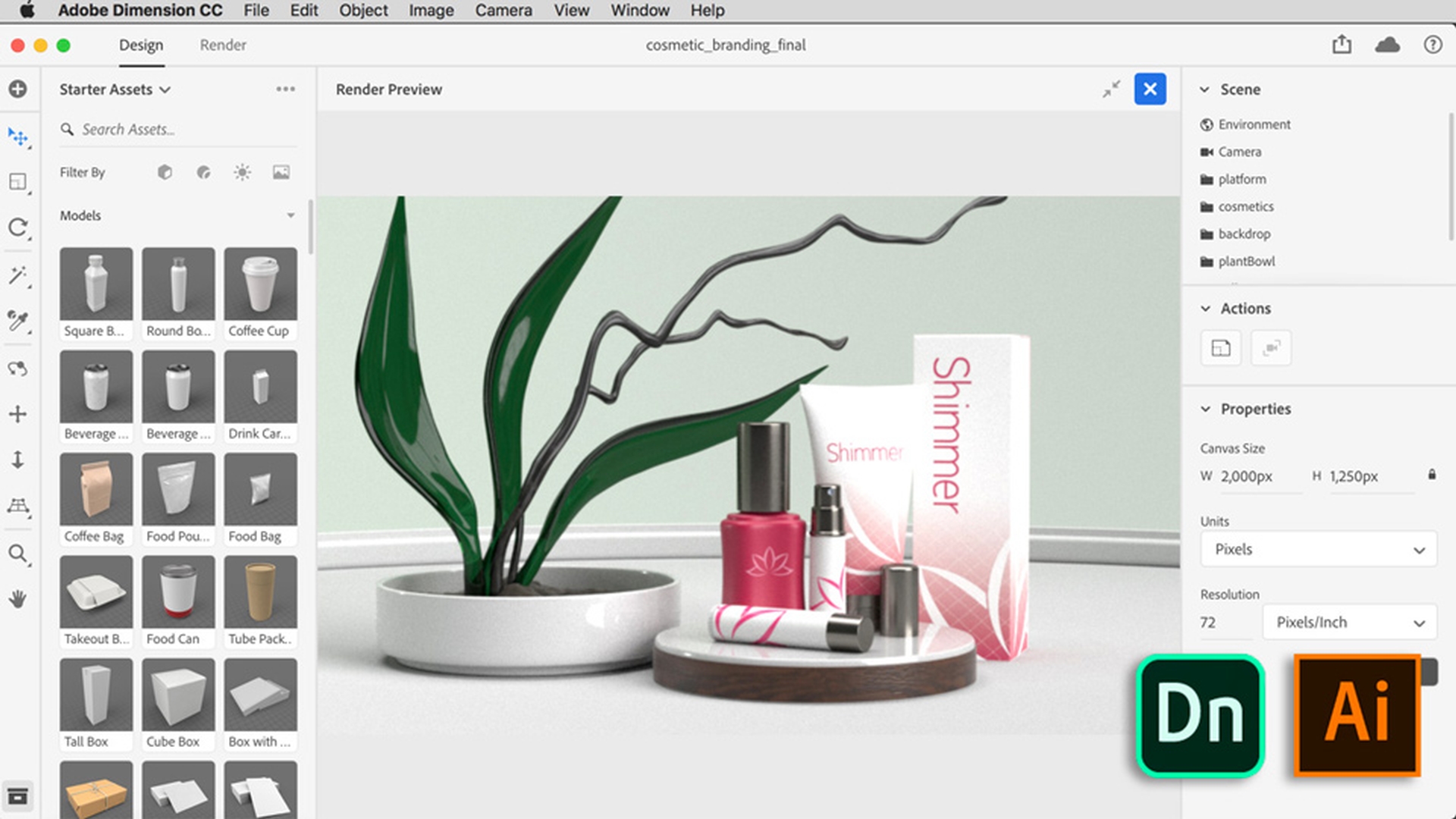
Adobe Dimension CC permet aux utilisateurs d'Adobe Illustrator CC de visualiser aisément et pleinement leurs créations.
Vous allez découvrir comment Adobe Illustrator CC simplifie le design 3D en ajoutant des fichiers Illustrator CC (logo et texture) des fichiers Illustrator CC (logo et texture) sur des supports marketing et en visualisant leur rendu final.
Dans Adobe Illustrator CC, j'ai créé plusieurs versions d'un logo (chacune sur un plan de travail distinct), du texte stylisé et divers motifs, qui serviront tous d'illustrations pour des supports marketing dans Adobe Dimension CC.
Dans Adobe Dimension CC, vous pouvez ouvrir ce fichier parmi les fichiers d'exemple, afin de suivre ce tutoriel.
La zone de travail contient déjà plusieurs modèles 3D pour une ligne de cosmétiques.
Certains ont déjà un logo et un motif.
Vous allez ajouter un modèle dans la scène, puis lui appliquer les logos et le motif.
Dans le panneau Fichiers pour débutants, à gauche, qui contient les ressources fournies avec Dimension CC, faites défiler la liste et faites glisser cette grande boîte dans votre design, ici exactement.
Pour redimensionner la boîte, sélectionnez l'outil Mise à l'échelle, à gauche.
Vous pouvez aussi appuyer sur la lettre S.
En maintenant la touche Maj enfoncée, faites glisser dans ce sens pour réduire sa taille.
Pour la faire pivoter, sélectionnez l'outil Rotation, à gauche (vous pouvez aussi appuyer sur la lettre R), et faites glisser cette flèche verte qui correspond à l'axe Y.
Sélectionnez de nouveau l'outil Déplacement en appuyant sur V, et faites glisser la boîte à la position voulue.
Le panneau Scène, à droite, affiche la structure de tout le contenu de la scène, y compris la nouvelle boîte.
Le panneau Scène permet de masquer, afficher et verrouiller du contenu.
Allez dans l'illustration pour commencer par définir la matière de cette boîte.
Double-cliquez sur la boîte pour afficher ses propriétés à droite.
Pour modifier la couleur de la boîte, vous pouvez cliquer sur le nuancier de la section Propriétés.
Après avoir sélectionné Couleur, vous pouvez appliquer une couleur.
Mais, au lieu d'appliquer une couleur à la boîte, comme nous disposons déjà d'un motif, vous pouvez aussi appliquer une matière depuis Illustrator CC.
Sélectionnez Image, cliquez sur l'icône du dossier et accédez à ce fichier Pattern.ai dans les ressources téléchargeables.
Cliquez sur Ouvrir, et le motif est appliqué.
Vous allez sélectionner, dans le fichier Illustrator CC, le plan de travail approprié pour y choisir un motif, à partir de ce menu, ici.
Le motif doit alors être appliqué.
Une série d'options apparaît, comme Répétition et Position, que vous pouvez définir pour peaufiner le motif.
Cliquez hors du menu pour le masquer et désélectionner la boîte.
Ensuite, vous allez ajouter le logo Illustrator CC sur la boîte.
Pour ce faire, vous pouvez copier et coller du contenu directement depuis Illustrator CC sur un modèle sélectionné, ou importer un fichier Illustrator CC.
Double-cliquez sur la boîte pour modifier de nouveau ses propriétés.
Pour y placer une image telle qu'un logo, cliquez sur Placer l'image sur le modèle dans la section Actions.
Dans la boîte de dialogue qui apparaît, sélectionnez Logo.ai dans les fichiers que vous avez téléchargés, afin de l'importer dans ce document, puis cliquez sur Ouvrir.
Une fois le logo sur la boîte, faites-le pivoter en faisant glisser ici.
Pour modifier son échelle, appuyez sur Maj et faites glisser un de ces points.
Je vais l'agrandir un petit peu.
Vous pouvez aussi le placer où bon vous semble par glisser-déposer.
Comme ce logo a été importé sous forme de fichier Illustrator CC, vous pouvez sélectionner le logo à utiliser en choisissant le plan de travail approprié dans le fichier Illustrator CC, directement ici dans Dimension CC.
Dans le panneau Propriétés, pour essayer un autre logo, cliquez sur l'icône à droite d'Image pour afficher le logo, puis choisissez un autre plan de travail dans le menu.
Supposons qu'en regardant le logo vous souhaitiez apporter des modifications dans Illustrator CC.
Vous pouvez soit cliquer sur cette icône de crayon, soit double-cliquer sur la vignette du logo pour l'ouvrir directement dans Illustrator CC.
Vous voyez maintenant le contenu des calques dans Illustrator CC et pouvez effectuer les modifications nécessaires.
Je vais changer la couleur, puis enregistrer le fichier.
Lorsque je reviens dans Adobe Dimension CC, le logo doit avoir changé.
Ensuite, vous allez ajouter un autre graphisme sur la boîte, afin de pouvoir ajouter du texte stylisé provenant d'Illustrator CC.
Double-cliquez sur la boîte pour la sélectionner de nouveau ; vous voyez dans le panneau Scène ce que vous avez déjà appliqué : la première image et la matière.
Pour ajouter une autre image, cliquez sur le bouton Placer l'image sur le modèle, accédez aux fichiers du tutoriel et sélectionnez de nouveau le document Logo.ai.
Le texte du fichier est dans un autre plan de travail du document du logo.
Donc, pour changer de plan de travail, cliquez sur l'icône dans le panneau Propriétés et choisissez le plan de travail dans le menu.
Vous pouvez maintenant ajuster l'image.
Une fois le contenu en place, vous pouvez régler d'autres paramètres, comme l'éclairage global de la scène.
Dans le panneau Scène, pour tout afficher de nouveau, cliquez sur cette flèche.
Cliquez ensuite sur Environnement pour ajuster l'éclairage.
Vous pouvez alors réaliser quelques réglages de lumière dans le panneau Propriétés, ici en bas.
D'autres réglages de lumière sont disponibles, comme celui de la lumière du soleil.
Cliquez sur la flèche pour afficher les options correspondantes si elles ne sont pas déjà visibles, et assurez-vous que l'option est activée.
Vous pouvez ensuite procéder à d'autres ajustements.
Lorsque la scène est prête, générez son rendu ou créez l'image finale.
Cliquez sur Rendu en haut à gauche pour passer en mode Rendu.
Dans les paramètres de rendu, à droite, vous pouvez configurer votre fichier de rendu final.
Vous pouvez sélectionner les vues dont vous souhaitez faire le rendu.
Pour notre exemple, la vue active conviendra parfaitement.
Vous pouvez définir le nom de fichier, modifier la qualité.
L'option Faible (Rapide) prend moins de temps, mais n'offre pas un aspect aussi abouti.
Vous pouvez choisir l'emplacement du fichier, et enfin choisir un format : PSD (16 bits/couche) pour un fichier Photoshop CC natif multicalque, que vous pourrez ensuite retoucher dans Photoshop CC, ou bien le format PNG, ou les deux.
Après avoir choisi un format, cliquez sur Rendu.
Selon le contenu du design et les paramètres de rendu définis, la durée du rendu peut varier.
Grâce à la simplicité de ses fonctionnalités, Adobe Dimension CC permet aux utilisateurs d'Illustrator CC de visualiser des photos de produits, des designs de conditionnement, des supports marketing, etc.
Adobe Dimension CC simplifie le design 3D.
Essayez Dimension CC sans plus attendre.
Ce que vous avez appris : utiliser Dimension avec Illustrator pour visualiser des designs
Créer une scène dans Dimension pour visualiser des illustrations, des logos et des designs avec des paramètres photoréalistes
Modifier du contenu et le transférer d'Adobe Illustrator CC vers Dimension
Appliquer des illustrations et des logos sur des objets 3D afin de créer rapidement des maquettes et des visuels de produits
Présentateur

