Création d'un en-tête flexible
Ce fichier contient des ressources Adobe Stock qui vous permettront de mettre en pratique ce que vous apprenez dans ce tutoriel. Si vous souhaitez utiliser ce fichier d'exemple en dehors de ce tutoriel, il vous suffit d'acheter les licences sur Adobe Stock. Consultez le fichier ReadMe figurant dans le dossier pour connaître les conditions régissant l'utilisation de ce fichier d'exemple.
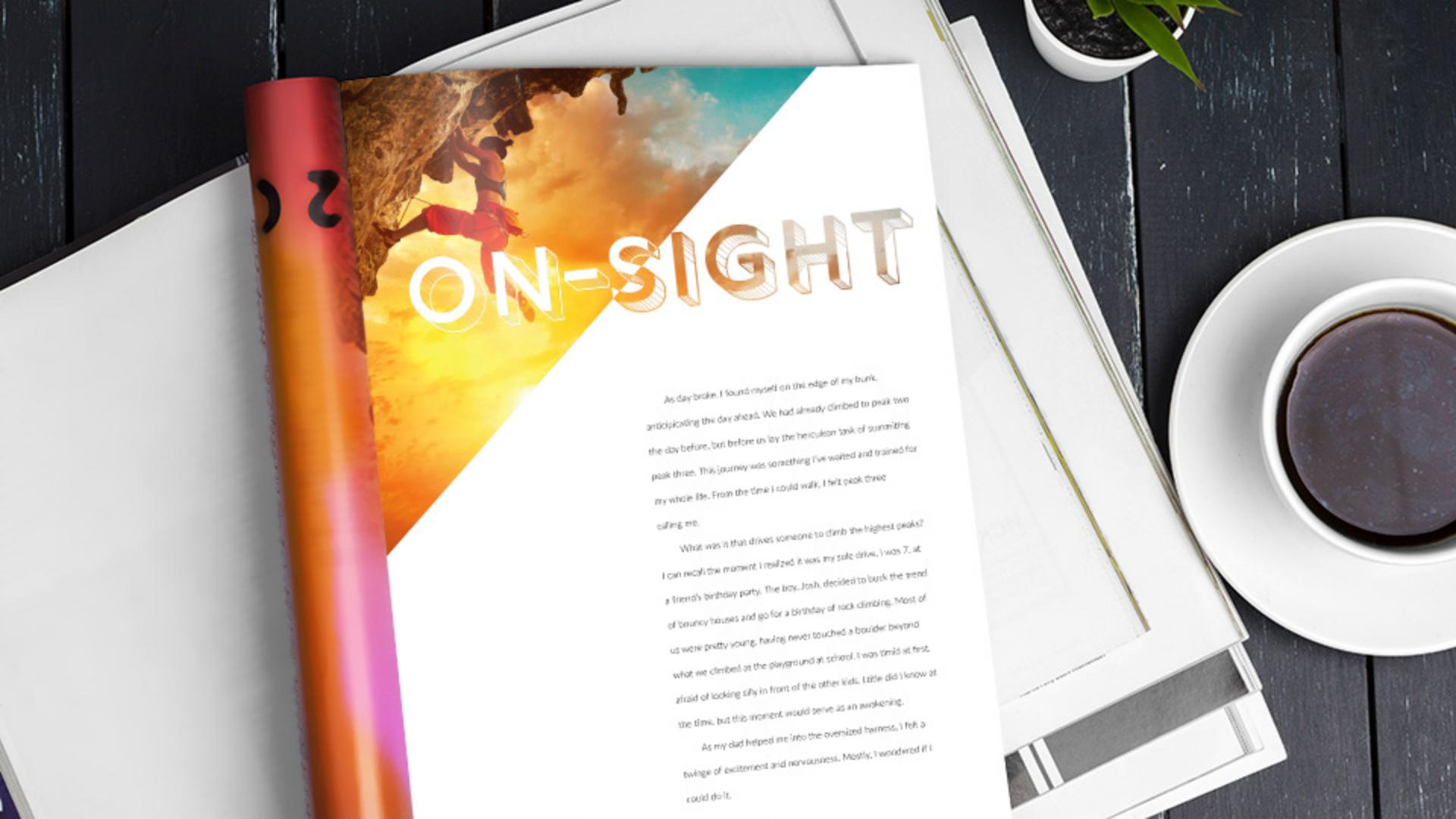
Vous savez maintenant comment convertir du texte en vecteurs, combiner ces vecteurs avec des formes à l'aide des opérations Pathfinder et aussi colorer les formes ou y insérer des images pour créer un en-tête
Création d'une forme
Pour commencer, tracez une forme que vous pouvez associer à du texte pour créer une zone à colorer ou dans laquelle insérer une image.
Sélectionnez l'outil Bloc rectangulaire dans la barre d'outils et tracez un carré.
Pour modifier la forme du bloc, sélectionnez l'outil Sélection directe et cliquez pour sélectionner un point d'ancrage dans le bloc.
Appuyez sur la touche Supprimer ou Retour arrière pour supprimer le point d'ancrage et créer une forme triangulaire, par exemple.
Ajout et mise en forme de texte
Ajoutez ensuite le texte qui sera le texte principal de l’en-tête. Vous pouvez le mettre en forme comme vous le souhaitez, en vous assurant toutefois que la police est suffisamment épaisse et que le texte est suffisamment grand pour être lisible une fois combiné à la forme.
Sélectionnez l'outil Texte dans la barre d'outils, puis faites glisser pour créer un grand bloc de texte.
Tapez votre texte, puis appuyez sur Echap pour sélectionner le bloc et non le texte.
Dans le panneau Propriétés, changez la police (utilisez une police Adobe Fonts ou une police de votre système), la taille et la couleur, parmi d'autres propriétés de mise en forme.
Copie de la forme et du texte
Positionnez le texte à l'endroit souhaité. Une fois associé à la forme, il sera difficile à déplacer. Faites une copie pour pouvoir refaire une tentative sur une autre page ou obtenir un résultat différent.
Sélectionnez la forme et le bloc de texte.
Faites glisser une copie sur le côté en appuyant simultanément sur Option (macOS) ou sur Alt (Windows). Lorsque la copie se trouve à l'emplacement souhaité, relâchez le bouton de la souris, puis la touche.
Vectorisation du texte
Pour combiner le texte avec la forme et créer ainsi l’en-tête, vous devez vectoriser le texte. Le texte devient alors un groupe de formes auxquelles plus aucune police ni mise en forme n'est associée.
Sélectionnez le bloc de texte avec l'outil Sélection, puis choisissez Texte > Vectoriser.
Combinaison du texte et de la forme
Une fois le texte vectorisé, vous pouvez combiner le texte et la forme à l'aide d'une fonction Pathfinder.
Sélectionnez les vecteurs et la forme.
Choisissez Objet > Pathfinder > Exclusion du chevauchement pour extraire ou supprimer les parties des vecteurs qui chevauchent la forme. Vous voyez à présent à travers ces parties le contenu sous-jacent.
Remplissage avec une image ou colorisation
Après avoir sélectionné la forme, cliquez sur Couleur de fond dans le panneau Propriétés pour appliquer une couleur de fond ou choisissez Fichier > Importer pour insérer une image dans la forme.
Pour adapter l'image à la forme, sélectionnez une option d'ajustement dans le panneau Propriétés. L'option Remplir le bloc proportionnellement inclut l'image dans la forme sans la déformer.
Conseil : double-cliquez sur l'image avec l'outil Sélection pour la sélectionner et la déplacer dans la forme.
Contributeur
Présentateur

