
Essayez ces tutoriels avec Premiere
Créez et éditez des films et vidéos.
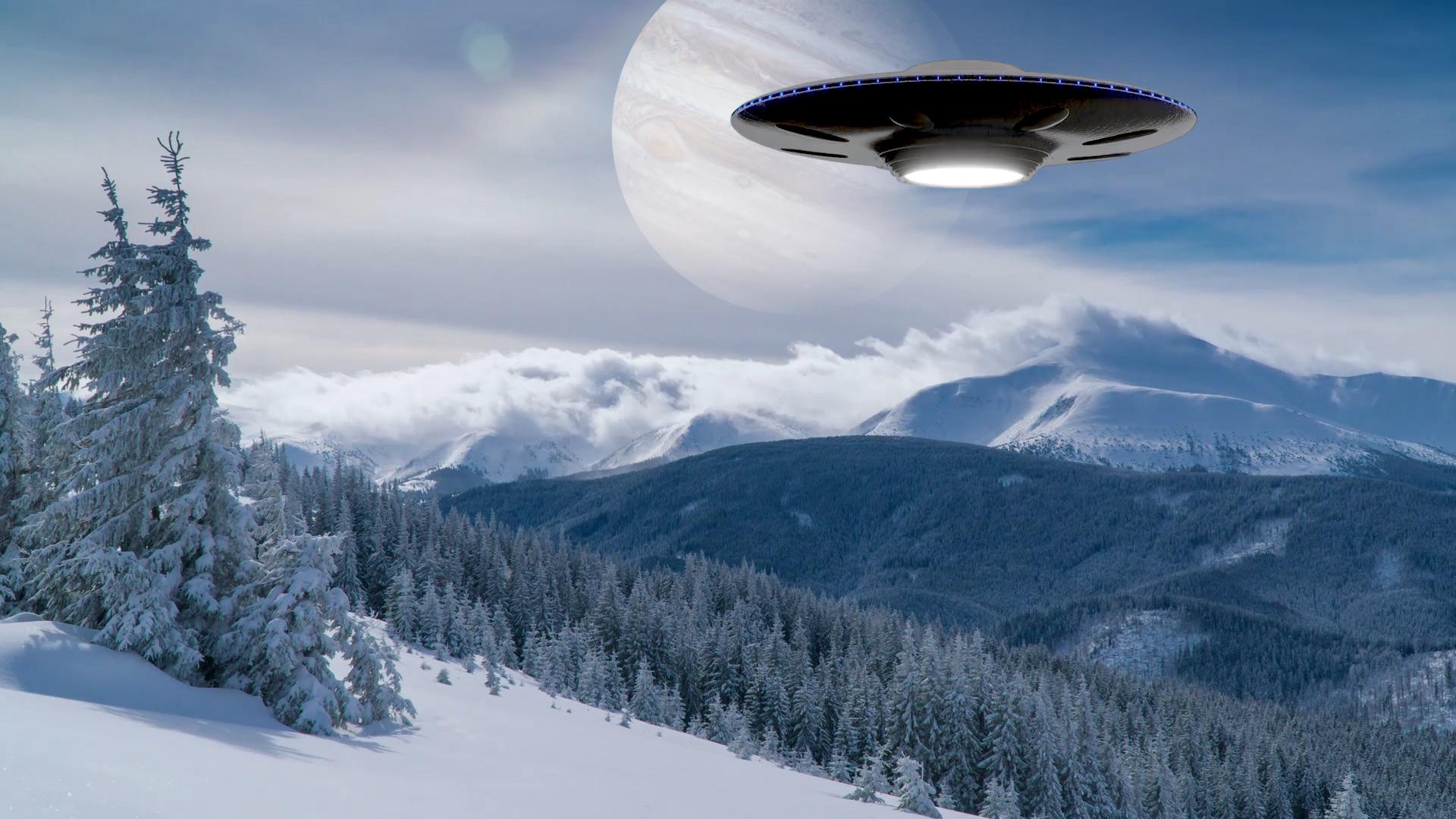
Composez une scène extraordinaire en fusionnant des métrages de manière créative et en utilisant l'effet UltraKey dans Premiere Pro.
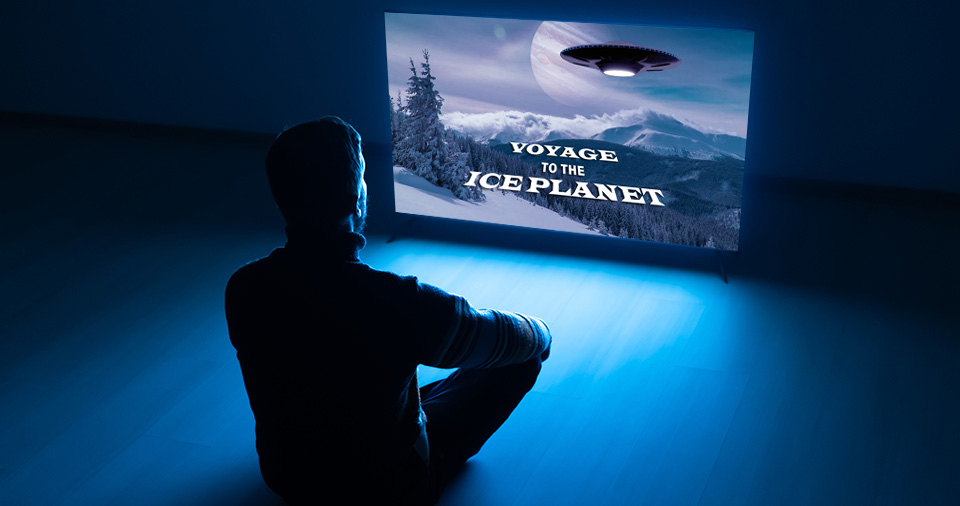
Il s’agit d’une ressource Adobe Stock qui vous permettra de mettre en pratique ce que vous apprenez dans ce tutoriel. Si vous souhaitez utiliser ce fichier d’exemple en dehors de ce tutoriel, il vous suffit d’acheter une licence surAdobe Stock . Consultez le fichier ReadMe figurant dans le dossier téléchargé pour connaître les conditions régissant l’utilisation de ce fichier d’exemple. Les références à « Voyage to the Ice Planet » sont uniquement utilisées à des fins de démonstration et ne sont pas destinées à désigner une entreprise, des produits, des services ou un projet de création réels.
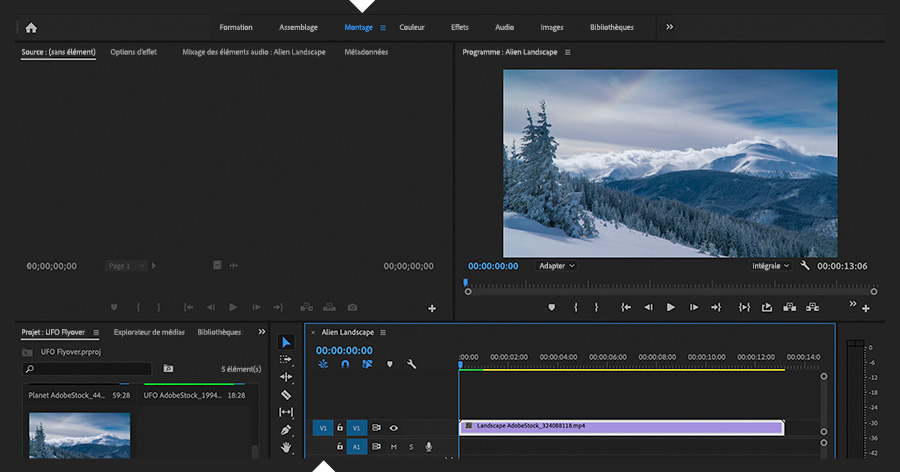
Dans le panneau Montage de l'espace de travail Montage, placez votre métrage d'arrière-plan sur la piste V1. Le ciel des plans de paysage offrent de grandes zones vierges pour laisser libre cours à votre créativité.
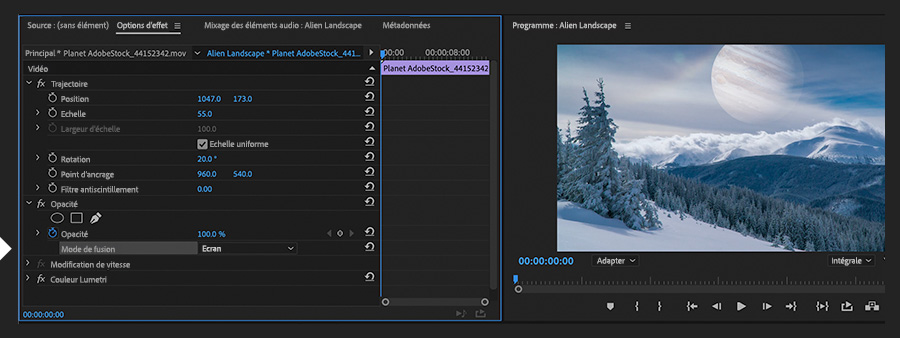
Recherchez la photo ou la vidéo d'un objet à insérer dans votre paysage surnaturel. Idéalement, trouvez un objet isolé sur fond noir ou transparent, afin de ne pas avoir à le masquer. Dans notre fichier d'exemple, nous avons choisi la planète Jupiter. Placez le métrage sur la piste située au-dessus de la vidéo d'arrière-plan et, dans la section Trajectoire du panneau Options d'effet (Maj + 5), ajustez ses valeurs Position, Échelle et Rotation jusqu'à ce que l'élément ajouté s'inscrive parfaitement dans la scène.
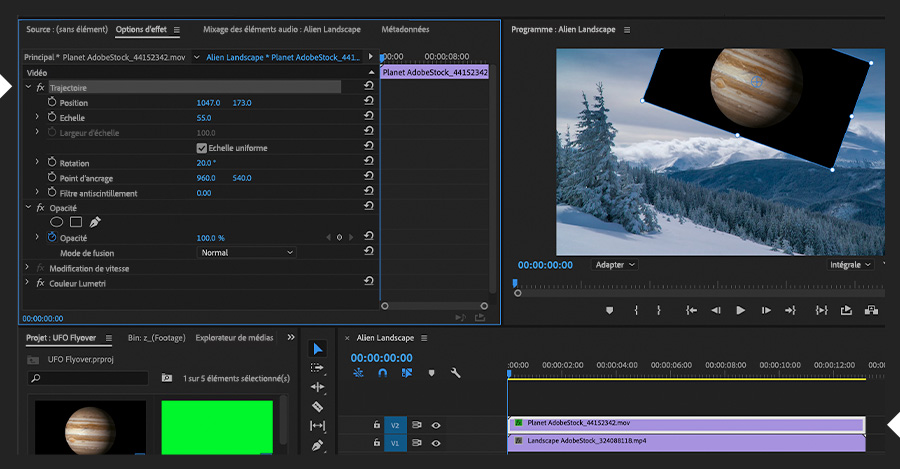
Sélectionnez le calque de l'objet ajouté. Dans la section Opacité du panneau Options d'effet, choisissez un mode de fusion pour fusionner l'objet avec l'arrière-plan. La meilleure option est sans doute Écran.
Maintenant que l'arrière-plan est créé, nous allons insérer quelque chose au premier plan. Pour ce faire, l'idéal est d'utiliser un métrage sur fond vert. Placez-le sur la piste vidéo du dessus.

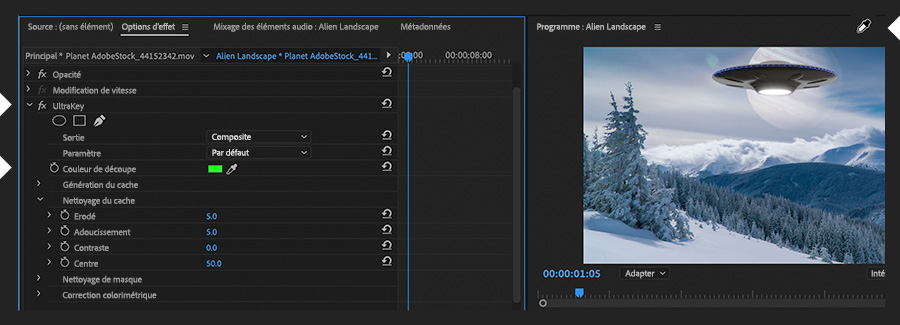
Appliquez l'effet UltraKey au métrage sur fond vert. Cliquez sur la pipette Couleur de découpe, puis prélevez le vert pour le remplacer. Si vous maintenez la touche Cmd/Ctrl enfoncée tandis que vous prélevez le vert, une plus grande zone de couleur sera mesurée et vous obtiendrez généralement de meilleurs résultats pour l'incrustation. En fonction de l'uniformité du fond vert, il peut être judicieux de sélectionner Dynamique au lieu de Par défaut dans le menu déroulant Paramètre afin d'améliorer le métrage incrusté.
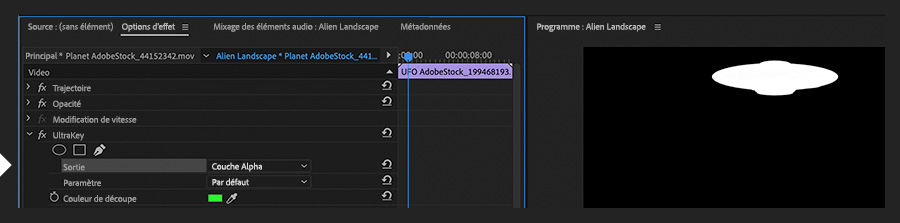
Pour vérifier la qualité de votre incrustation, dans le menu déroulant Sortie, sélectionnez Couche Alpha au lieu de Composite. L'objet que vous insérez doit être blanc uni (opaque) et l'arrière-plan noir uni (transparent). Toute zone de gris sera translucide. Revenez en arrière et modifiez les paramètres UltraKey pour les supprimer.
Selon la nature de votre objet et le comportement que vous souhaitez lui attribuer, vous pouvez définir une image-clé pour ses paramètres Trajectoire (Position et Échelle, dans notre exemple), afin de donner l'illusion qu'il traverse votre paysage surnaturel.
Avec Adobe Stock, vous avez accès à plus de 100 millions d’images de grande qualité et libres de droits, y compris des photos, illustrations, vidéos et templates pour démarrer rapidement vos projets de création. TestezAdobe Stock et bénéficiez de 10 images offertes.


