{{ps-features}}
Ajoutez des polices dans {{photoshop}}.
Utilisez des polices exceptionnelles dans vos projets en apprenant dès maintenant comment les importer sur Mac et PC.
Télécharger l'application gratuite | Télécharger Photoshop gratuitement Voir les formules et les tarifs | Voir les formules et les tarifs de Photoshop

Bénéficiez de polices adaptées à tous vos projets.
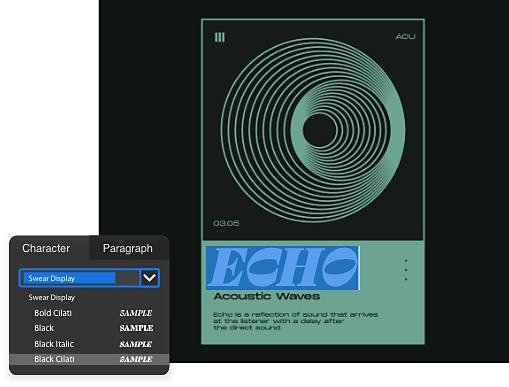
Choisissez parmi une infinité de polices.
Photoshop est compatible avec OpenType (OTF) et TrueType (TTF). Vous pouvez donc importer et utiliser pratiquement n'importe quelle police dans vos créations.
Explorez Adobe Fonts.
Les abonnements Creative Cloud donnent accès aux quelque 20 000 polices Adobe Fonts, qui sont toutes sous licence et se prêtent aussi bien à un usage personnel que commercial.

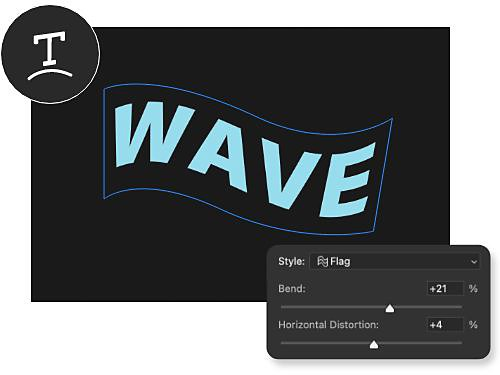
Jouez avec les outils de texte.
Profitez des nombreux outils de modification à votre disposition pour adapter le texte à vos visuels, le plier, le déformer, l'incurver, le modeler… Tout est possible, votre imagination est la seule limite.
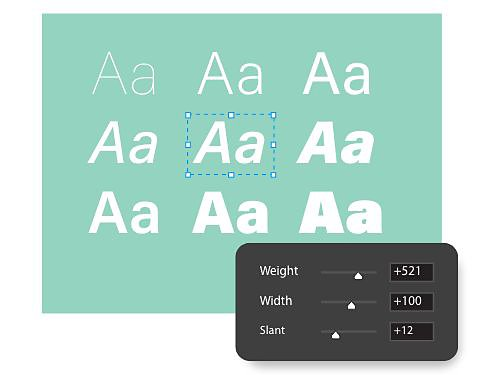
Créez des polices personnalisées.
Grâce aux typographies variables et aux styles de paragraphe, personnalisez et enregistrez des polices que vous pourrez ensuite réutiliser dans toutes vos compositions.
Découvrez comment installer des polices sur Mac et sur PC.
Apprenez à importer une police sur Mac.
L'ajout d'une police sur Mac consiste à télécharger un fichier et à sélectionner quelques options. Lorsque la police se trouve dans un dossier zip, pensez à l'extraire au préalable.
- Téléchargement
Téléchargez la police de votre choix, au format TTF ou OTF. - Installation
Double-cliquez sur le fichier de police afin d'accéder à l'application Livre des polices, puis cliquez sur Installer la police. - Sélection
À l'aide de l'outil Texte horizontal, choisissez l'emplacement de saisie et sélectionnez la police dans le menu Texte. - Saisie
Saisissez votre texte à l'aide de l'outil Texte et modifiez-le à votre guise.
Apprenez à importer une police sur PC.
La procédure d'installation d'une police sous Windows est proche de celle décrite ci-dessus, même si vous utiliserez des applications légèrement différentes.
- Téléchargement
Téléchargez la police de votre choix dans un dossier ou sur le Bureau. - Installation
Faites un clic droit sur le fichier de police téléchargé et choisissez Installer. - Sélection
Dans Photoshop, sélectionnez l'outil Texte horizontal et repérez la nouvelle police dans la barre de menu supérieure. - Saisie
Saisissez quelques mots pour vérifier que la nouvelle police s'applique correctement.
Enrichissez votre palette typographique.
Les polices et le texte servent à enrichir de nombreux projets de création photographique et de conception. Ces tutoriels vous montreront comment les utiliser dans Photoshop.

Insérez du texte sur vos photos.
Découvrez comment allier typographie et photographie grâce à ce tutoriel pratique.

Explorez le potentiel des polices variables.
Offrant un maximum de souplesse, les polices variables peuvent être personnalisées au caractère près.

Variez les écritures.
Photoshop prend en charge des systèmes d'écriture et des familles de polices du monde entier pour que vous puissiez vous exprimer dans n'importe quelle langue.

Travaillez sur toutes les plateformes.
Ces tutoriels vous montreront comment installer des polices sur différentes plateformes.
Foire aux questions (FAQ)
Toutes les polices Photoshop sont-elles compatibles avec le Web?
Photoshop utilise les polices qui sont activées sur un ordinateur. Si vous créez et partagez un document utilisant la police Futura mais qu'elle n'est pas disponible sur l'ordinateur de la personne destinataire, le texte ne s'affichera pas correctement tant que la police en question n'aura pas été installée sur le second appareil.
Les abonnements Creative Cloud donnent accès à des centaines de polices et de familles typographiques.
Seules les polices installées par défaut sur la majorité des systèmes sont compatibles avec le Web.
Les polices Photoshop sont-elles utilisables gratuitement à des fins commerciales?
Adobe Fonts permet d'utiliser des milliers de polices sous licence dans le cadre de l'abonnement Creative Cloud à des fins personnelles et commerciales. Pour plus de détails sur l'attribution des licences, consultez les conditions d'utilisation.
Certaines exclusions s'appliquent, par exemple, si les polices sont utilisées dans des applications pour ordinateur ou appareils mobiles. Vous devez en effet acheter leur licence auprès de la fonderie concernée ou d'un revendeur agréé.
Où trouver les polices à ajouter dans Photoshop?
Comment supprimer une police de Photoshop?
Toutes les polices activées au moyen de Creative Cloud sont disponibles dans la rubrique Mes polices Adobe de votre profil et peuvent être gérées depuis l'onglet Polices actives. Nous vous conseillons de désactiver celles que vous n'utilisez plus afin d'optimiser les performances et de réduire la longueur des menus.
Pour ce faire, vous pouvez utiliser soit le bouton Désactiver situé à côté du nom d'une famille de polices pour supprimer entièrement cette dernière, soit celui à côté d'un style donné pour supprimer une seule police. L'outil de désactivation en bloc prend en charge des groupes de polices plus importants.
Remarque : les polices déjà utilisées sont conservées dans l'onglet Précédemment actives, au cas où vous souhaiteriez les réutiliser.
Quelles sont les polices les plus utilisées dans Photoshop?
Les polices les plus fréquemment utilisées dans Photoshop sont Arial, Calibri, Verdana, Times New Roman et Georgia. Elles sont jugées « compatibles avec le Web » dans la mesure où elles sont disponibles sur l'immense majorité des ordinateurs et des appareils. Plébiscitées pour leur lisibilité, elles sont employées dans les projets de conception Web et de conception graphique, ainsi que dans de nombreux documents.
Les polices Helvetica, Tahoma et Trebuchet MS sont, elles aussi, souvent employées dans Photoshop. Votre choix dépendra notamment de l'objectif à atteindre et du public cible.