Ajoutez des images sous forme de calques dans Photoshop.
Qu'il s'agisse de réaliser un collage complexe ou d'importer une photo à retoucher, découvrez comment manipuler les calques dans Photoshop grâce à quelques conseils pratiques.
Télécharger l'application gratuite | Télécharger Photoshop gratuitement Voir les formules et les tarifs | Voir les formules et les tarifs de Photoshop

Découvrez comment ajouter une image sous forme de calque dans Photoshop, étape par étape.
Misez sur le glisser-déposer.
Il suffit de faire glisser une image dans la zone de travail pour qu'elle soit automatiquement convertie en calque.
Incorporez ou liez un objet.
Pour ajouter une image à partir d'un autre emplacement, choisissez Fichier › Importer et incorporer. À noter que toute modification de l'image d'origine liée sera répercutée partout où elle est utilisée.
Importez une image depuis un scanner ou tout autre appareil.
Dans la barre de menus, choisissez Fichier › Importer › Images du périphérique pour ajouter des photos directement depuis un appareil photo, un scanner ou tout autre équipement connecté.
Copiez-collez.
Une fois le calque créé, il vous suffit d'y copier-coller l'image en cliquant avec le bouton droit, puis en appuyant sur Cmd + C (macOS) ou sur Ctrl + C (Windows).
Modifiez un calque à l'aide d'objets dynamiques et de masques de fusion.
Création de calques supplémentaires, modification d'un calque d'arrière-plan, ajout d'éléments... Le panneau Calques, qui vous permet de garder le contrôle sur votre espace de travail, est un atout précieux, quel que soit le type de retouche à effectuer.
Objets dynamiques
Grâce aux objets dynamiques, effectuez des changements et transformations réversibles, sans perdre en résolution. Dans Photoshop, tout élément incorporé est automatiquement converti en objet dynamique, ce qui multiplie les possibilités qui s'offrent à vous :
- redimensionnement, rotation, inclinaison, distorsion ou déformation d'un calque sans perdre les données de l'image d'origine;
- utilisation d'images vectorielles issues d'applications comme Illustrator;
- application de filtres en mode non destructif (modifiables à tout moment);
- utilisation d'images basse résolution, que vous pouvez remplacer ultérieurement lors de la mise en page.
Il n'est pas possible de modifier les données de pixels des objets dynamiques. Pour utiliser certaines fonctionnalités, comme les modes de fusion, vous devez donc les pixelliser, c'est-à-dire convertir les images vectorielles en images pixellisées. Pour modifier les pixels du calque existant, sélectionnez Pixelliser le calque.
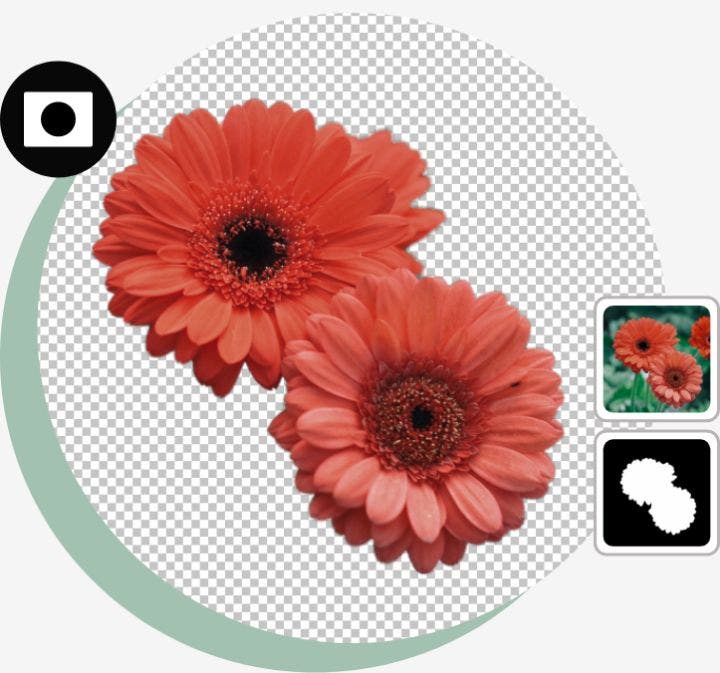
Masques de fusion
Les masques de fusion vous donnent la possibilité de revenir à tout moment sur votre travail pour corriger une erreur ou annuler une modification. Ils occultent les pixels de l'image au lieu de les supprimer définitivement. Voici comment en activer un :
- Sélectionnez un calque dans le panneau Calques.
- Cliquez sur Ajouter un masque de fusion en bas du panneau.
- Photoshop crée un masque de fusion blanc par défaut.
Avec un masque de fusion, vous travaillez en blanc, noir ou gris. Le blanc avec lequel vous peignez sur le masque révèle le calque, le noir l'occulte et le gris permet de créer des niveaux intermédiaires en variant les degrés d'opacité.
Que vous travailliez sous macOS ou sous Windows, vous avez tout loisir d'approfondir vos connaissances sur Photoshop. Appuyez-vous sur nos tutoriels et nos guides pour vous perfectionner en retouche photo et en conception graphique.