Découvrez vos photos sous un nouveau jour.
Faites pivoter une image en deux étapes.
- Une fois votre image ouverte dans Photoshop, sélectionnez Image > Rotation de l'image.
- Choisissez parmi les options Rotation horaire de 90 degrés, Rotation antihoraire de 90 degrés ou 180 degrés.
- Pour appliquer un autre angle de rotation dans Photoshop, suivez les étapes ci-dessus, mais choisissez Définissée… dans le menu Rotation de l'image. Saisissez le nombre exact de degrés, optez pour le sens horaire ou antihoraire, puis cliquez sur OK.
Testez différents outils de rotation.
Photoshop propose plusieurs méthodes pour faire pivoter les images, chacune avec des fonctionnalités particulières permettant d'obtenir le résultat souhaité. Essayez-les toutes afin de trouver celle qui vous convient le mieux.
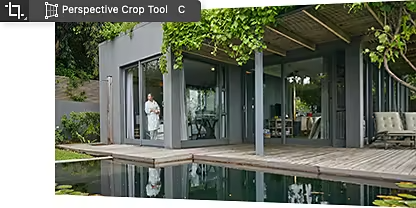
Inclinez une image avec l'outil Correction de perspective par recadrage.
Pour ajuster l'angle d'une image, cliquez sur l'outil Recadrage dans la barre d'outils et choisissez Outil Correction de perspective par recadrage. À l'aide du curseur, tracez un cadre de sélection autour de la zone à modifier.
Utilisez les outils Transformation et Transformation manuelle.
Si vous souhaitez faire pivoter une image tout en effectuant d'autres types de changements, l'outil Transformation manuelle est tout indiqué. Vous pouvez également sélectionner Édition > Transformation pour choisir précisément la transformation à effectuer (Homothétie, Inclinaison, Distorsion, Déformation, etc.).

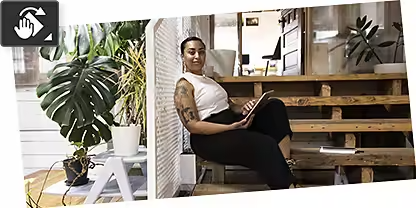
Déplacez une photo tout entière avec l'outil Rotation de l'affichage.
Utilisez l'outil Rotation de l'affichage pour tourner entièrement une image de côté, de biais ou à l'envers. Déplacez simultanément le sujet, l'arrière-plan et les différents calques en une seule étape simple.
Créez un effet miroir avec la commande Rotation de l'image.
Pour créer un effet miroir ou retourner une zone de travail, faites pivoter une image de 180 degrés sur son axe horizontal ou vertical avec la commande Rotation de l'image.

Découvrez tous les types de rotation.
Maîtriser la rotation dans Photoshop, c'est acquérir une compétence clé pour améliorer rapidement toutes vos photos. Suivez nos tutoriels pour en savoir plus sur le retournement, l'inclinaison et la rotation d'images.
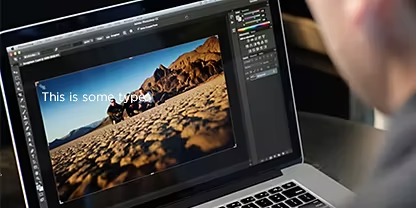
Ajustez le recadrage, la rotation et la taille de la zone de travail.
Recadrez vos images pour ajuster simultanément l'angle et la taille.
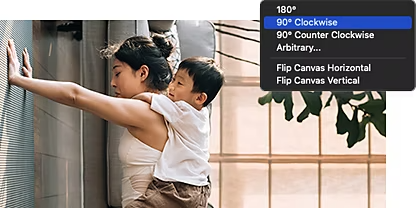
Faites pivoter ou retournez un élément.
Inclinez une image selon n'importe quel angle, faites-la pivoter librement ou ajoutez de la perspective.
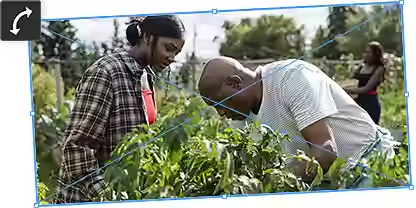
Transformez images, formes et tracés.
Faites pivoter, inclinez ou déformez une image pour la présenter sous un nouveau jour.
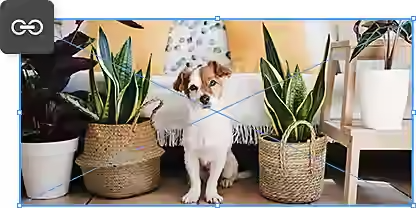
Déplacez, décalez et faites pivoter des objets.
Préservez les proportions entre les calques lorsque vous déplacez ou faites pivoter des objets.