
Probiere diese Tutorials mit Illustrator aus
Illustrationen und andere Grafiken mit Vektoren erstellen
Erstelle gestochen scharfe Linien und Grafiken in deinen UI/UX-Projekten für Web-, Screen- und sonstige digitale Designs.

Nie wieder mit geglätteten Symbolen und unsauberen Grafikkanten kämpfen. Erstelle Pfade, die beim Zeichnen automatisch am Pixelraster ausgerichtet werden. Oder richte Elemente mit einem Klick am Pixelraster aus. Hier erfährst du, wie das geht.
Wähle „Ansicht > Pixelvorschau“. Wenn du die Ansicht auf mindestens 600 % vergrößerst, wird ein Pixelraster angezeigt.
Hinweis: Die Pixelvorschau zeigt dir, wie deine Grafiken gerastert aussehen. Sie ist besonders praktisch, um Position, Größe und Kantendarstellung von Objekten in einer Rastergrafik zu überprüfen.
Stelle sicher, dass du auf der Zeichenfläche nichts ausgewählt hast. Klicke im Bedienfeld „Eigenschaften“ im Abschnitt „Ausrichten-Optionen“ auf die Schaltfläche „An Pixel ausrichten“.

Beim Zeichnen werden Pfade und Vektorformen mit geraden Kanten automatisch am Pixelraster ausgerichtet. Du sparst viel Zeit, wenn du von Anfang an saubere, exakte Linien ziehen kannst.
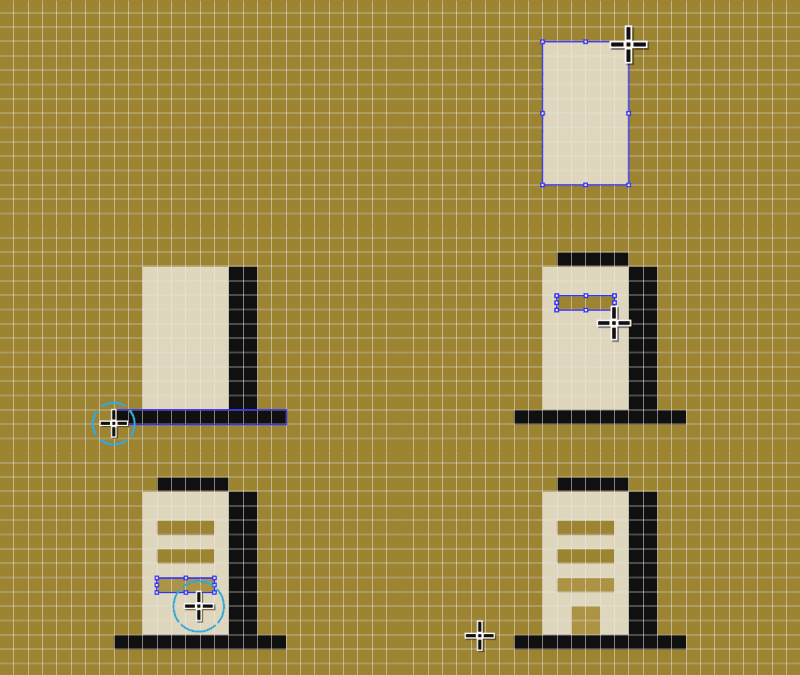
Da Pfade und Formen auch beim Verschieben am Pixelraster ausgerichtet bleiben, kannst du sie bedenkenlos anpassen. Auch geglättete Objekte lassen sich einfach verschieben.
Tipp: Falls geglättete Kanten erhalten bleiben, aktiviere das Direktauswahl-Werkzeug und verschiebe den betroffenen Ankerpunkt oder das Pfadsegment zum nächsten Pixelraster.
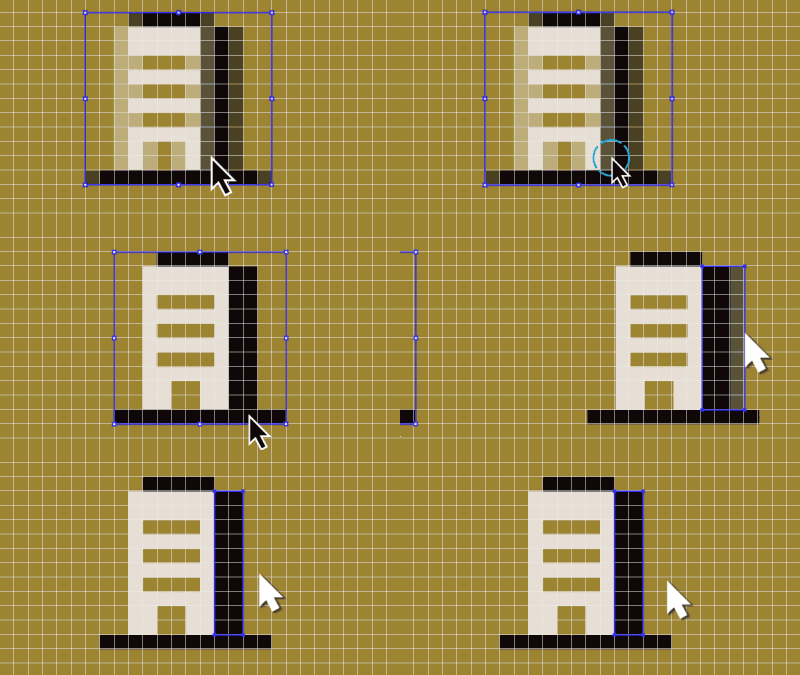
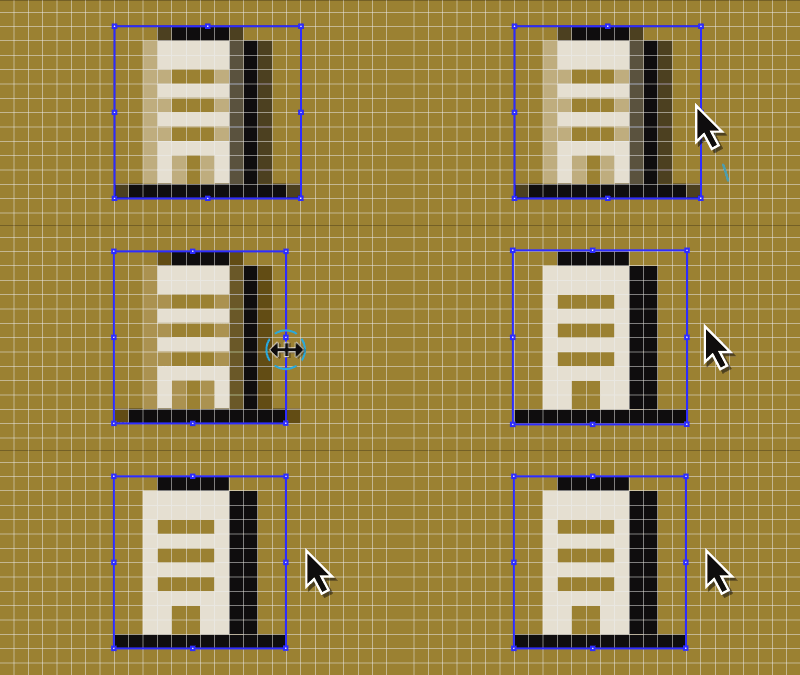
Ankerpunkte, Pfadsegmente und Formen werden beim Skalieren automatisch am Pixelraster ausgerichtet.
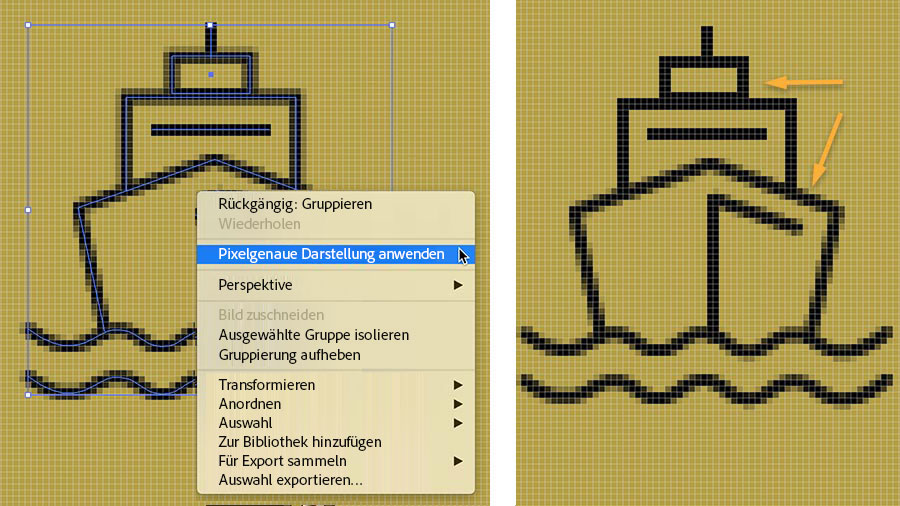
Bei geglätteten Symbolen oder Grafiken mit unsauberen Kanten mache einfach einen Rechtsklick bzw. Ctrl-Klick, und wähle „Pixelgenaue Darstellung anwenden“.
Hinweis: Gerade Kanten in deiner Grafik wirken schärfer, Kurven und Diagonalen bleiben jedoch unverändert.
Das war schon alles. Du weißt jetzt, wie du Web-Grafiken und Symbole erstellst, die auf jedem Bildschirm gestochen scharf dargestellt werden.


All Consent Allowed


