[Anika Aggarwal]: Das nächste Level für deine Designs: Farbraster in Adobe Illustrator.
Hallo, ich bin Anika Aggarwal.
Ich bin Brand Strategist und Designerin und leite meine eigene Agentur „Able Head“ in Toronto in Kanada.
In diesem Tutorial zeige ich, wie du Farbraster zu deinen Designs hinzufügen kannst mithilfe von Transparenzmasken.
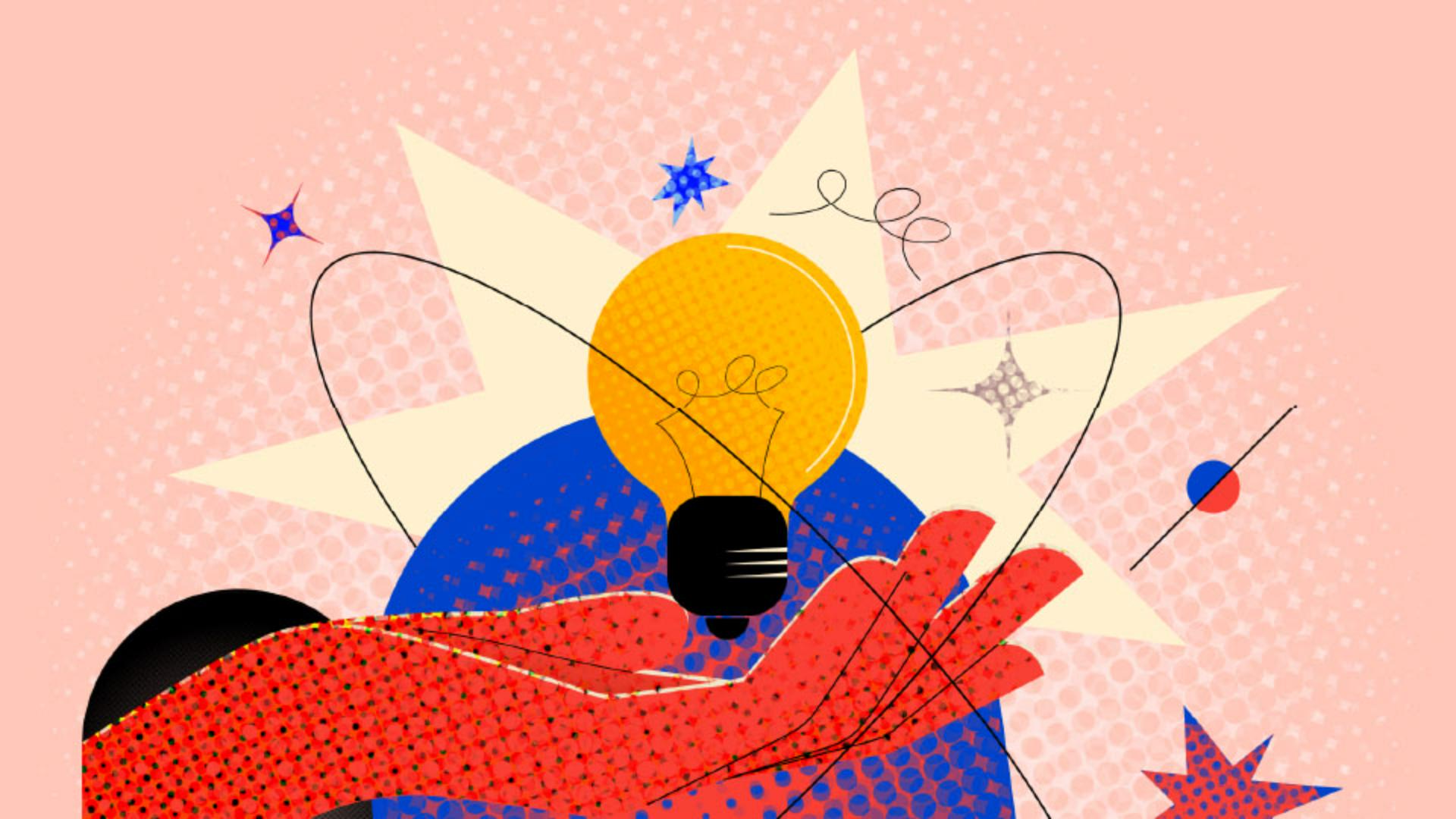
Ausgangspunkt ist dieses Element aus Adobe Stock.
Bevor wir loslegen, prüfe ich unter „Dokument-Rastereffekt-Einstellungen“ (Document Raster Effect Settings), ob die Auflösung „Hoch (300 ppi)“ (High (300 ppi)) ausgewählt ist.
Die Auflösung 300 ppi ist erforderlich, weil ein Farbraster ein Photoshop-Rastereffekt ist.
Mit einer hohen Auflösung stellst du sicher, dass das Ergebnis nicht verpixelt wirkt.
Erstelle zwei Kopien der Form, der du eine Schattierung hinzufügen möchtest.
Form X wird die Verlaufsebene, mit der ich definiere, wo das Farbraster abgebildet wird.
Form Y dient als Maskenebene für Form Z.
Bei Ebenenmasken gilt: Weiß macht sichtbar, Schwarz macht unsichtbar.
Wähle die Form X aus.
Füge einen Verlauf hinzu – einen linearen, radialen oder Freihandverlauf (Freeform Gradient).
Wähle für diese Form den radialen Verlauf (Radial Gradient).
Wähle dann „Effekt“ (Effect), „Vergröberungsfilter“ (Pixelate), „Farbraster“ (Color Halftone).
Experimentiere mit den Einstellungen, um ein eigenes Muster zu definieren.
Verändere z.
B. die Kanäle, bis du mit dem Ergebnis zufrieden bist.
Das Design sieht cool aus.
Klicke nun auf die Form darunter, und richte beide aus.
Verbinde alles mit einer Transparenzmaske.
Wähle beide Formen aus, und klicke auf „Maske erstellen“ (Make Mask).
Richte beide Formen aus.
Den Verlauf kannst du anpassen, indem du auf die Maskenebene klickst, den Verlauf veränderst und wieder auf das Objekt klickst.
Mit Transparenzmasken hast du volle Kontrolle über die Interaktion eines Farbrasters mit darunterliegenden Ebenen.
So kannst du jedes Detail deiner Designs optimieren.
Bearbeite nicht nur eine Form.
Wende den Effekt mehrmals an, um ein stimmiges Design zu erhalten.
Mein Name ist Anika Aggarwal.
Ich freue mich darauf, dich im nächsten Video wiederzusehen.
Bleibe kreativ.





