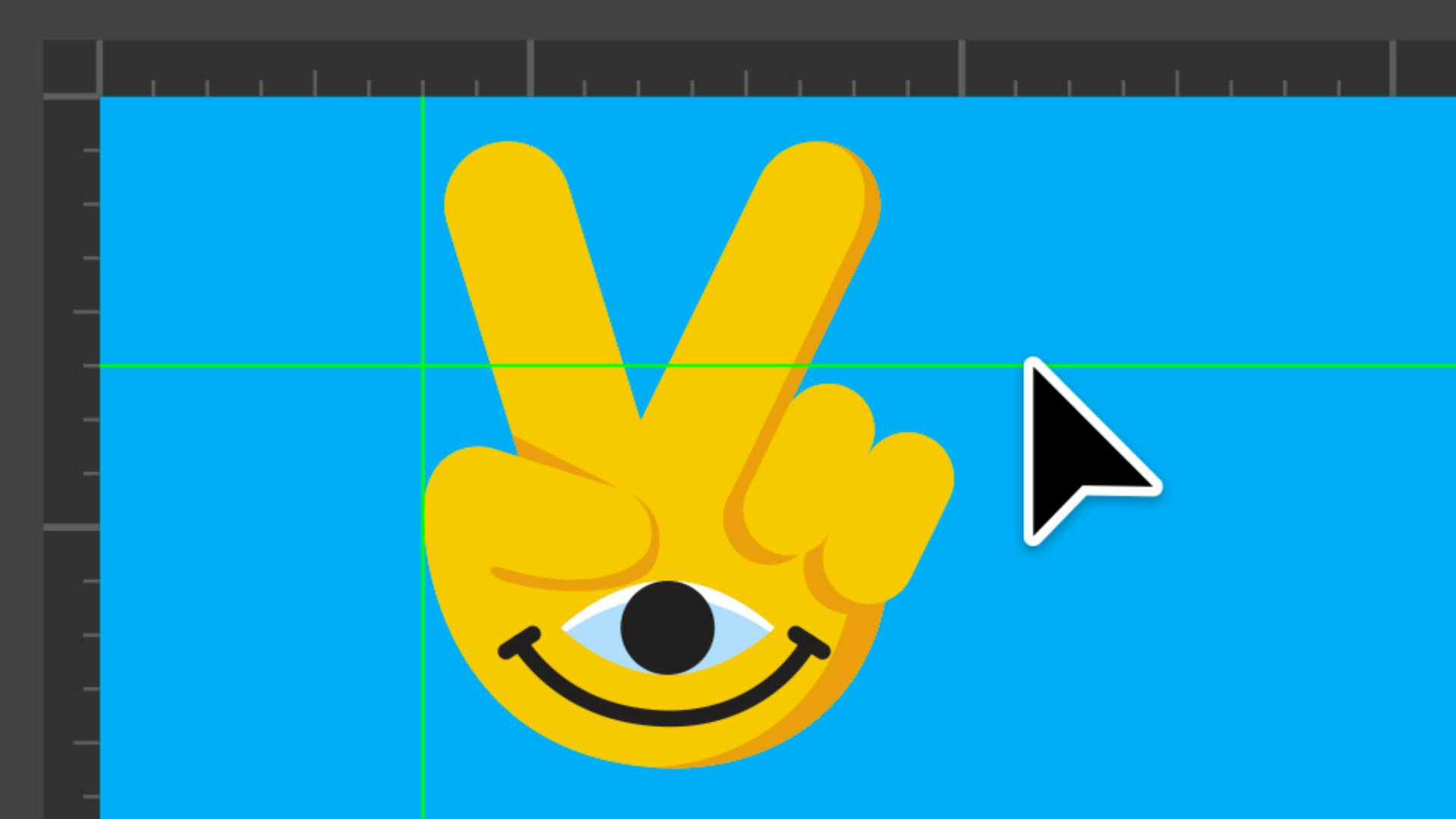
Einführung: unterschiedliche Arten von Hilfslinien in Illustrator
[Tyler Pate]: Hallo, ich bin Tyler Pate, auch bekannt als „The Creative Pain“.
Heute zeige ich dir verschiedene Arten von Hilfslinien in Illustrator, mit denen du deine Zeichnungen gut ausgerichtet, präzise und organisiert gestalten kannst.
Hilfslinien gehören zu den subtilen, aber leistungsstarken Funktionen in Illustrator.
Sie werden nicht gedruckt und lenken nicht von der Arbeit ab, sorgen aber für Konsistenz und Ordnung beim Designen.
Lineale aktivieren und Zeichenhilfslinien erstellen
Schauen wir uns zunächst die Lineale an.
Lineale sind perfekt für die Abmessung und präzise Platzierung von Objekten.
Lineale lassen sich jederzeit anzeigen oder ausblenden.
Wähle dazu „Ansicht“, „Lineale“, „Lineale einblenden“.
Wenn du die Maßeinheiten ändern möchtest, gehe zu „Voreinstellungen“ > „Einheit“, und wähle aus, was für dich passt.
Das Beste: Illustrator bietet zwei Arten von Linealen – globale Lineale auf der oberen und der linken Seite des Zeichenfensters und Zeichenflächenlineale auf der oberen und linken Seite der aktiven Zeichenfläche.
Was ist der Unterschied?
Bei Zeichenflächenlinealen wird der Ursprung für jede Zeichenfläche neu gesetzt; bei globalen Linealen kannst du den Nullpunkt im ganzen Dokument frei festlegen.
Du kannst diese Einstellungen ändern oder zwischen ihnen wechseln.
Wähle dazu „Ansicht“, „Lineale“, „In Zeichenflächenlineale ändern“.
Das Beste an Linealen in deinem Workflow ist, dass du direkt darüber Hilfslinien erstellen kannst.
Klicke auf das Lineal und ziehe nach unten oder seitwärts, um eine Hilfslinie zu erstellen.
Hilfslinien werden als Linien oder Punkte dargestellt.
Du kannst sogar ihre Farbe ändern.
Wähle dazu „Voreinstellungen“, „Hilfslinien und Raster“.
Standardmäßig sind Hilfslinien entsperrt, und du kannst sie frei bewegen.
Wenn du sie an einer Stelle fixieren willst, gehe zu „Ansicht“, „Hilfslinien“, „Hilfslinien sperren“.
Du kannst Hilfslinien jederzeit ein- oder ausblenden.
Wähle hierfür „Ansicht“, „Hilfslinien“, „Hilfslinien einblenden“ bzw.
„Hilfslinien ausblenden“.
Wenn du von vorn beginnen möchtest, wähle „Ansicht“, „Hilfslinien“, „Hilfslinien löschen“.
Formen in individuelle Zeichenhilfslinien umwandeln
Wusstest du, dass du sogar Formen in Hilfslinien umwandeln kannst?
Klicke mit der rechten Maustaste auf eine Form, und wähle „Hilfslinien erstellen“.
Das ist sehr hilfreich, wenn du benutzerdefinierte Hilfslinien für deine Arbeit brauchst.
Intelligente Hilfslinien verwenden
Schauen wir uns jetzt die intelligenten Hilfslinien an – meine Favoriten.
Sie lassen sich ein- oder ausblenden, und zwar über „Ansicht“, „Intelligente Hilfslinien“.
Das sind temporäre Hilfslinien, die beim Verschieben, Ausrichten oder Transformieren von Objekten angezeigt werden.
Intelligente Hilfslinien liefern Informationen zur Ausrichtung an Kanten, Mittelpunkten oder zentralen Punkten und zeigen kleine Referenzfelder mit Angaben zu Abständen oder Positionierung an.
Du kannst selbst definieren, was sie anzeigen, und zwar über die Voreinstellungen für intelligente Hilfslinien.
Für mich sind intelligente Hilfslinien unverzichtbar.
Sie ermöglichen einen schnellen, präzisen Workflow, ohne viele Hilfslinien manuell einrichten zu müssen.
Zuletzt möchte ich dir noch zeigen, wie einfach es ist, die Einstellungen für deine Hilfslinien anzupassen.
Du kannst Ausrichtungslinien einstellen, geometrische Hilfslinien, Abstandshilfslinien und sogar Konstruktionslinien.
Wähle dazu unter „Voreinstellungen“ „Intelligente Hilfslinien“ aus.
Mit jeder Option kannst du deine Hilfslinien unterschiedlich stark steuern.
Ich mag Konstruktionslinien besonders gern.
Sie sind perfekt für die Arbeit mit schrägen Rastern, wie beim Erstellen isometrischer Grafiken in einem 30-Grad-Winkel.
Das war ein kurzer Überblick über die verschiedenen Arten von Hilfslinien in Illustrator, Lineale, Raster, benutzerdefinierte Hilfslinien und intelligente Hilfslinien.
Mit jeder dieser Optionen kannst du präzise arbeiten und deine Layouts einheitlich gestalten.
Vielen Dank fürs Zuschauen.
Mein Name ist Tyler Pate.
Bis zum nächsten Mal.





