
Probiere diese Tutorials mit Photoshop aus
Fotos bearbeiten, um neue Bilder und Grafiken zu schaffen
Wer behauptet, dass man für professionelles Design Profi sein muss? Experimentiere mit einigen Funktionen. Du wirst überrascht sein, wie einfach Adobe Photoshop zu bedienen ist.
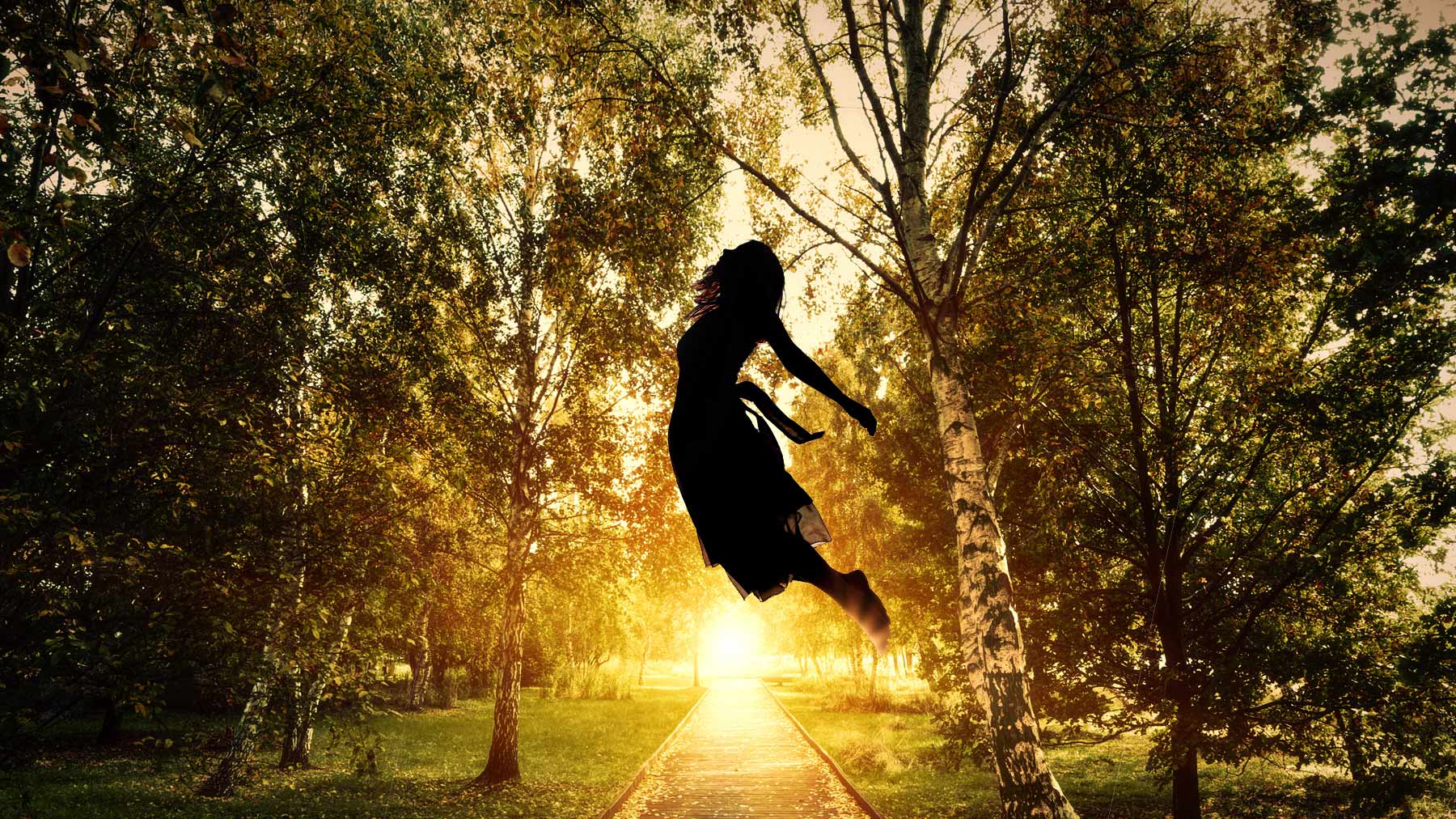
Öffne Photoshop, und klicke auf das Symbol zum Suchen (das Vergrößerungsglas). Gib im Suchfeld einen Begriff ein. Klicke auf das Bild, das du verwenden möchtest. Das Bedienfeld „Bibliotheken“ mit einer Vorschauansicht des Bilds wird geöffnet. Das Bild ist mit einem Wasserzeichen versehen.

Doppelklicke im Bibliotheken-Bedienfeld auf das Bild, um es in deinem Dokument zu öffnen.
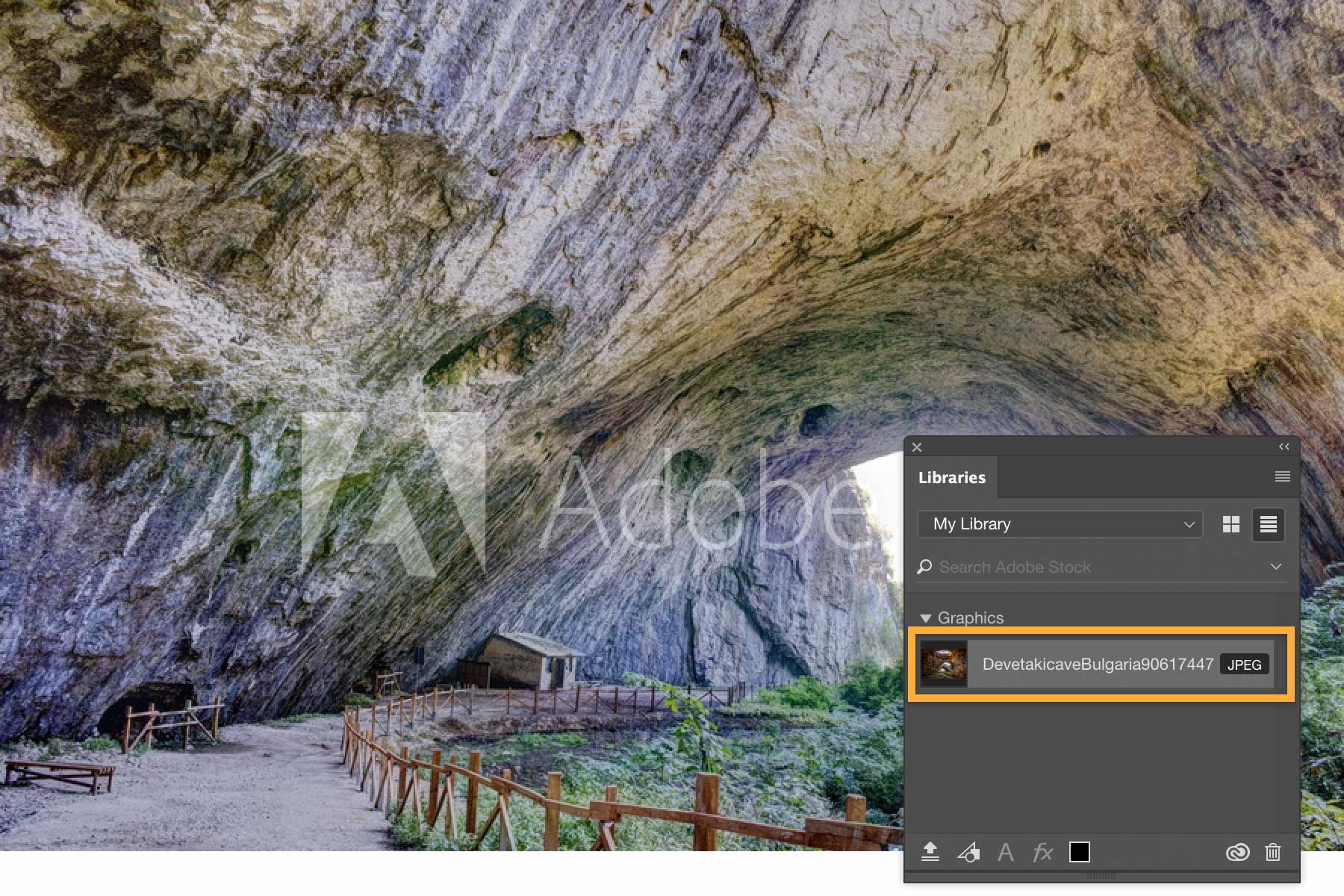
Wähle „Datei > Speichern“.
Informiere dich über dieLizenzierung von Adobe Stock-Bildern .
Um den Look des Originalbilds (links oben) zu ändern, wähle „Fenster > Korrekturen“, und klicke auf „Farbton/Sättigung“ (siehe Kreis).
Passe im Bedienfeld „Eigenschaften“ die Werte für Farbton, Sättigung und Helligkeit an. Aktiviere dann das Kontrollkästchen „Färben“, um einen duplexartigen Farbstich zu erzeugen.

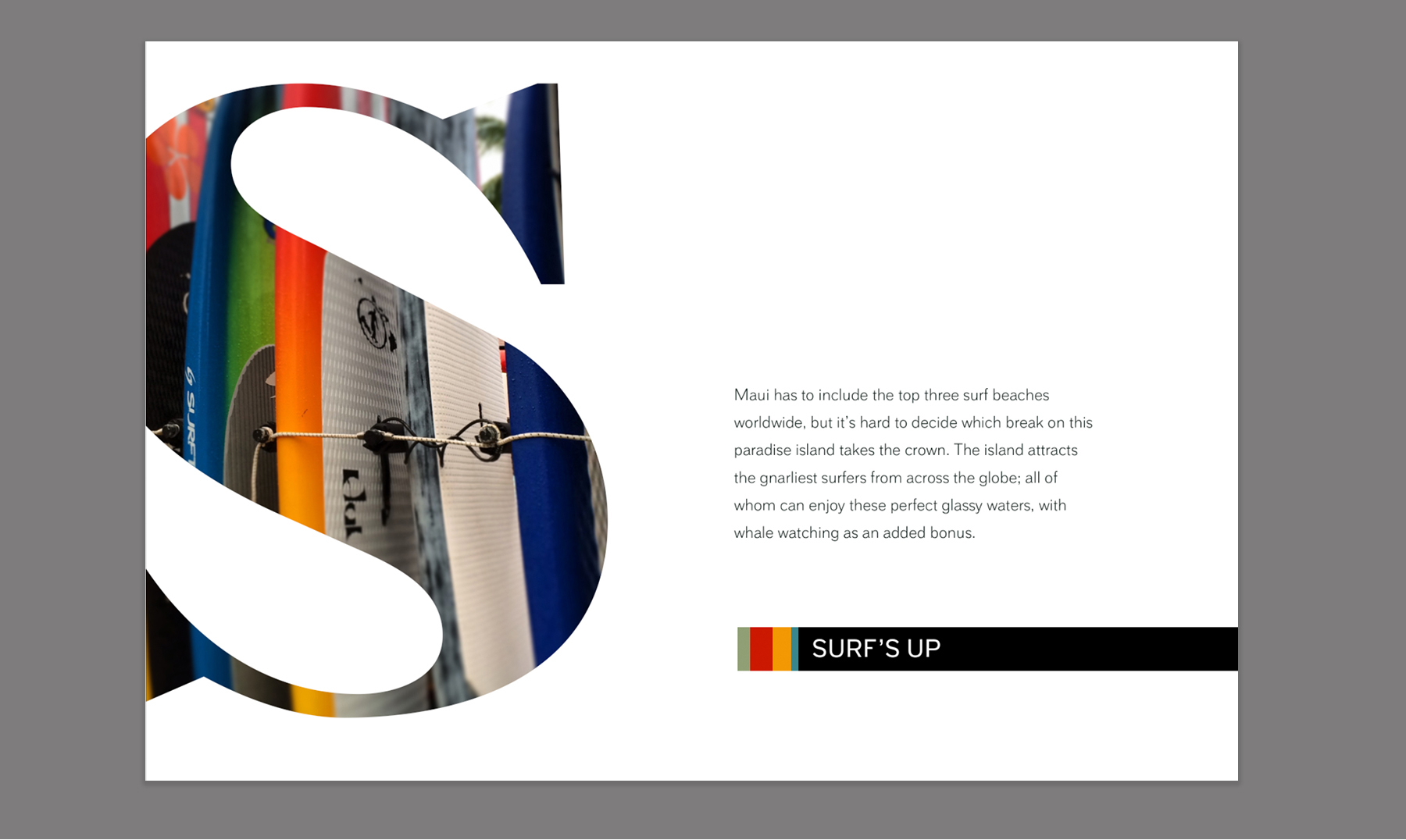
Erstelle ein neues Dokument. Wechsle zum Text-Werkzeug, und tippe einen Buchstaben oder ein ganzes Wort. Im Beispiel habe ich die Schriftart Bodoni Poster und als Größe 400 Punkt gewählt.
Klicke auf eine beliebige Stelle der Arbeitsfläche, um den Text zu platzieren.
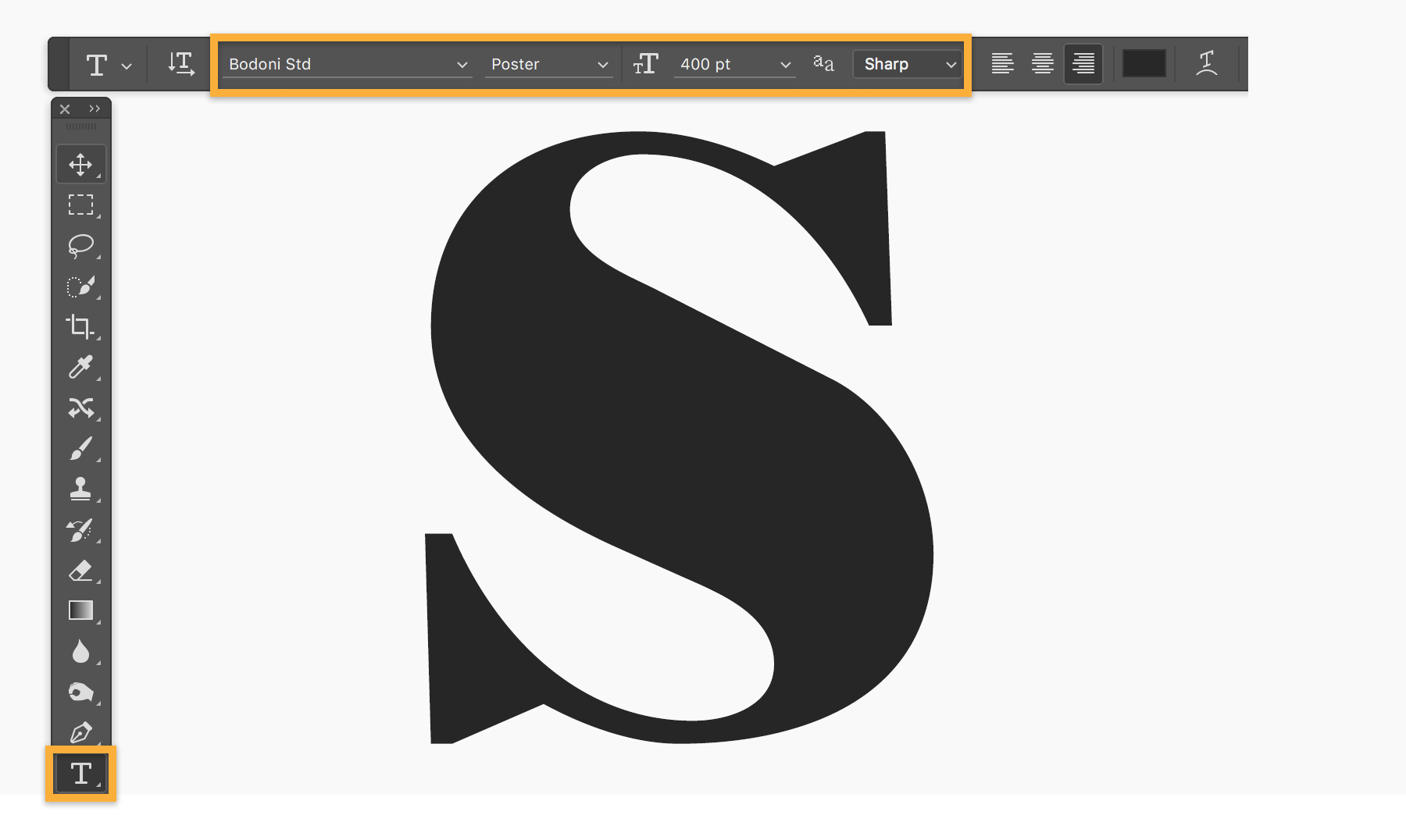
Ziehe ein Bild von deiner Festplatte oder aus Adobe Stock über den gesamten Buchstaben bzw. das Wort.
Öffne das Bedienfeld „Ebenen“ („Fenster > Ebenen“).
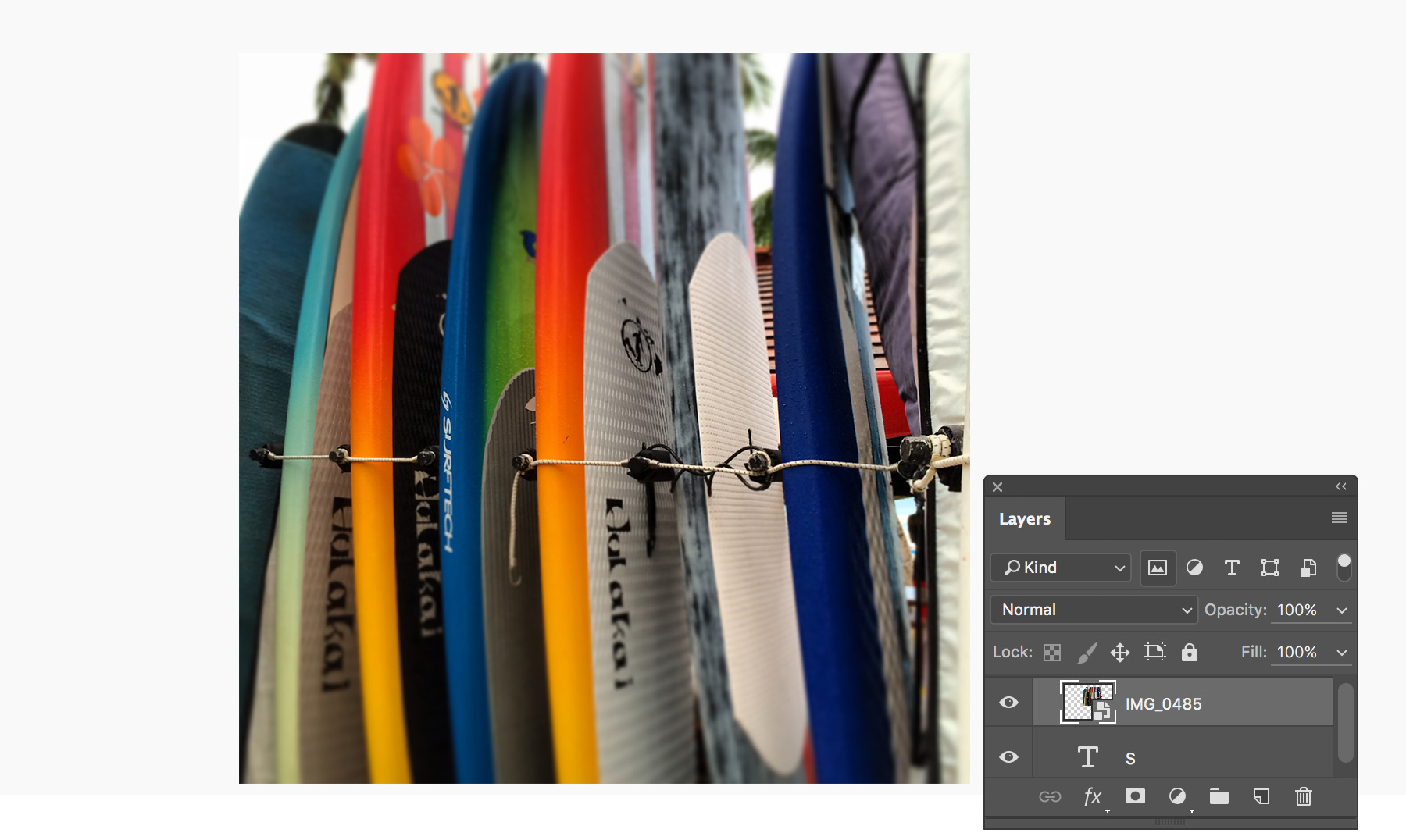
Wähle im Bedienfeld „Ebenen“ die Ebene mit dem Bild aus. Wähle dann „Ebene > Schnittmaske erstellen“, um einen Bildausschnitt zu erzeugen, der genauso geformt ist wie die Schrift. Lasse die Bildebene ausgewählt, und positioniere das Bild mit dem Verschieben-Werkzeug unter dem Text.

Du kannst nun weitere Elemente zur Komposition hinzufügen und dein Design fertigstellen.
Um die Schritte in diesem Tutorial besser nachvollziehen zu können, lade bitte die zwei Bilder herunter, die du unter „Was du benötigst“ oben auf dieser Seite findest.
Öffne das Bild „SunnyPath“ in Photoshop, und füge das Bild „FloatingWoman“ hinzu. Es wird auf einer eigenen Ebene platziert. Falls du nicht sicher bist, wie du zwei Bilder auf separaten Ebenen platzierst, sieh dir das kurze Tutorial über dasHinzufügen und Anordnen von Bildern an.
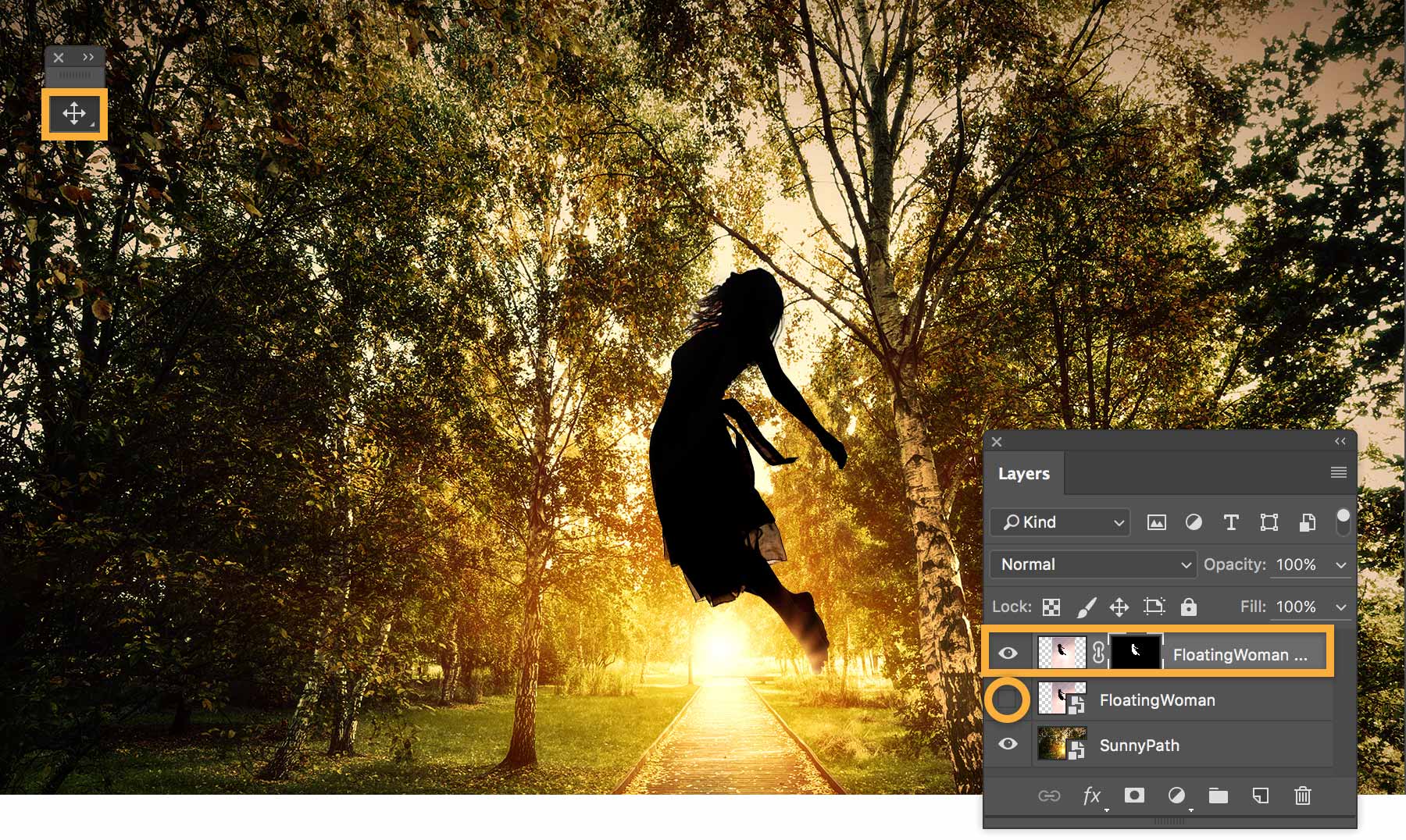
Wähle „Fenster > Ebenen“, um das Bedienfeld „Ebenen“ zu öffnen. Klicke auf das Augensymbol, um das Bild „SunnyPath“ auszublenden.

Wähle „Auswahl > Auswählen und maskieren“.
Wähle mit dem Schnellauswahl-Werkzeug nur die Frau aus (ohne den Hintergrund).
Wenn du mit der erstellten Maske zufrieden bist, wechsle zum Bedienfeld „Eigenschaften“. Wähle „Ausgabe in: Neue Ebene mit Ebenenmaske“. Klicke auf „OK“, um zur normalen Ansicht zurückzukehren.

Klicke im Bedienfeld „Ebenen“ auf die Augensymbole, um die Originalebene „FloatingWoman“ aus- und die Ebene „SunnyPath“ einzublenden.
Aktiviere das Verschieben-Werkzeug. Wähle die Ebene „FloatingWoman“ mit der soeben erstellten Ebenenmaske aus, und positioniere sie so, dass die Frau über dem Weg zu schweben scheint.
Wähle „Datei > Speichern“.
Weitere Informationen findest du unterBildbereiche präzise auswählen .
Wenn dein Werk fertig ist, willst du es sicher auch teilen.
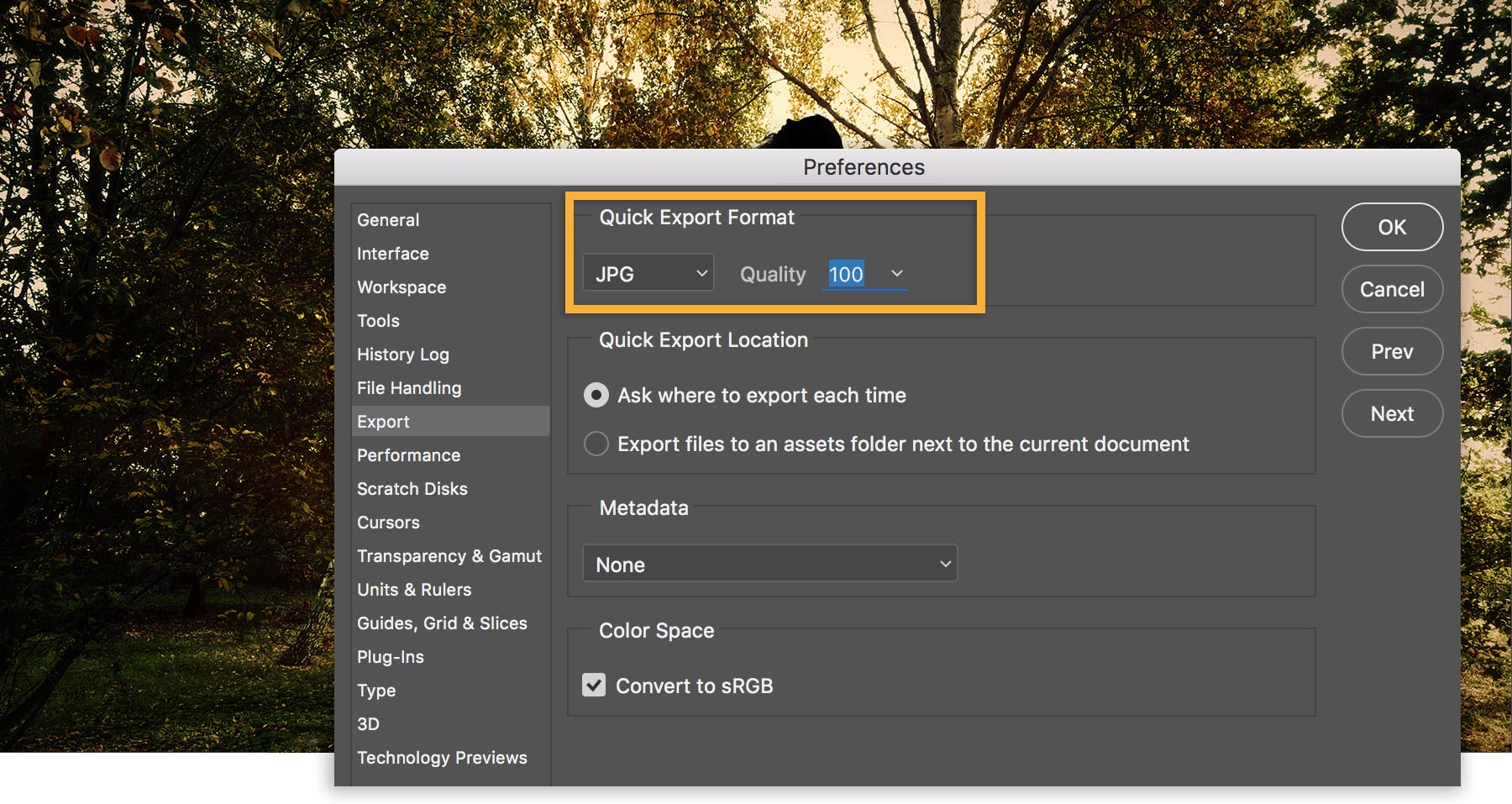
Um eine Datei zu exportieren, rufe „Datei > Exportieren > Export-Voreinstellungen“ auf.
Gib ein Format für den Schnell-Export an. Damit legst du deine bevorzugte Exporteinstellung ein. Wenn du deine Bilder meistens mit kleiner Dateigröße exportieren möchtest, weil du sie in sozialen Netzwerken oder per E-Mail teilst, wählst du das JPEG-Format und als Qualität 100.
Klicke auf „OK“. Wenn du später die gleiche Einstellung verwenden möchtest, wählst du einfach „Datei > Exportieren > Schnell-Export“.
Falls du andere Einstellungen benötigst, wählst du „Datei > Exportieren > Exportieren als“. Erfahre mehr über die Optionen zum Exportieren .


All Consent Allowed


