[Seán Duggan]: Hast du schon einmal eine tolle Szene fotografiert, aber der Himmel war irgendwie fad?
Das kennen wir alle.
Wie du gleich sehen wirst, ist es mit Photoshop einfach, einen Himmel zu ersetzen und fantastische Ergebnisse zu erzielen.
Hallo zusammen, ich bin Seán Duggan vom Adobe Learn-Team.
Den Himmel eines Fotos zu ersetzen, ist eine gängige Aufgabe beim Compositing.
Die Funktion „Himmel austauschen“ in Photoshop übernimmt das Compositing für dich.
Sehen wir uns das genauer an.
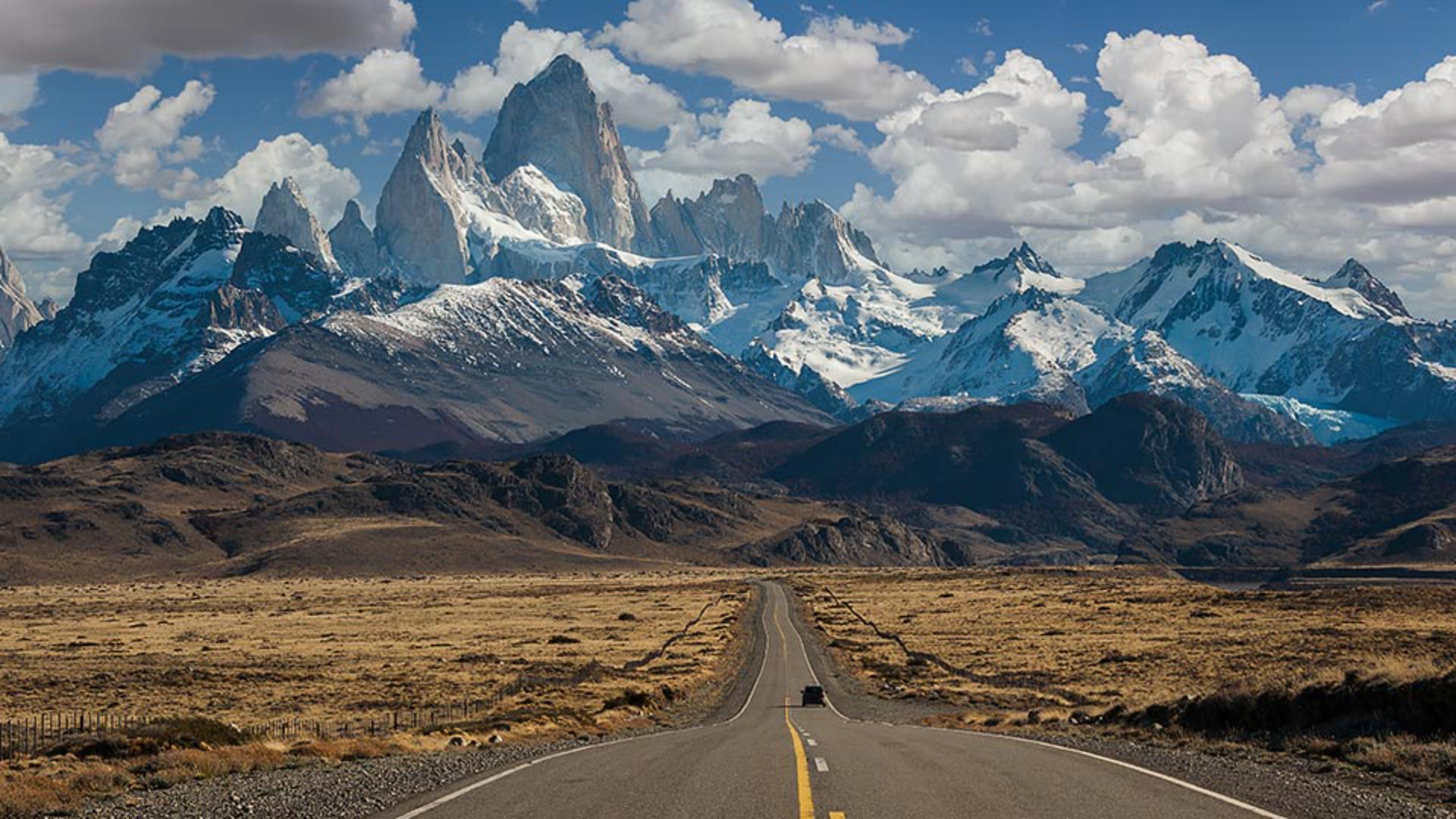
Diese Landschaftsaufnahme zeigt den Monte Fitz Roy in Patagonien.
Insgesamt sieht das Bild gut aus, aber der Himmel könnte dramatischer sein.
Das ändere ich jetzt.
Im Menü „Bearbeiten“ (Edit) wähle ich „Himmel austauschen“ (Sky Replacement).
Im gleichnamigen Dialogfeld wird als Ausgangspunkt ein neuer Himmel eingefügt.
Das Menü „Himmel“ (Sky) enthält drei Gruppen mit Himmelsbildern, die Photoshop bereitstellt.
Probieren wir einige dieser Bilder aus.
Die Bilder unter „Blauer Himmel“ (Blue Sky) passen gut, weil sie dem Himmel meines Fotos ähneln.
Wenn ich diese Funktion nutze, achte ich immer auf die Art des Lichts in der Szene und die Richtung des Lichts.
Das hilft mir bei der Auswahl eines Himmels, der zum Original passt und der ein realistisches, glaubwürdiges Gesamtbild erzeugt.
Ich könnte z.
B. in der Gruppe „Spektakulär“ (Spectacular) einen dramatischen Himmel mit dunklen Sturmwolken wählen.
Photoshop lässt den Himmel zwar mit meinem Bild verschmelzen, aber dieser Himmel wirkt unnatürlich angesichts des Lichts in der Originalszene.
In diesem Himmel scheint das Sonnenlicht durch die Wolken hinter den Bergen.
Die Lichter und Tiefen auf den Gipfeln im Originalbild, und der Schatten des Autos auf der Straße deuten darauf hin, dass das Sonnenlicht von oben rechts kommt.
Anhand eines Sonnenuntergangs will ich die Einstellungen für das Ersetzen des Himmels vorführen.
Mit den beiden oberen Reglern steuerst du, wie die Maske für den neuen Himmel mit der Umgebung verschmilzt.
Verschiebe die Regler vor und zurück, um ein Gefühl dafür zu bekommen.
Statt am Regler zu ziehen, kannst du auch auf den Namen der Einstellung klicken und den Cursor nach links oder rechts ziehen.
Das von Photoshop erzeugte Ergebnis ist meist so gut, dass ich es nur selten anpassen muss.
Du kannst die Helligkeit des Himmels justieren, und auch die Temperatur der Farben, um sie wärmer oder kälter wirken zu lassen.
Du kannst das Bild auch skalieren oder spiegeln, um die Komposition zu verbessern.
Mit dem standardmäßig aktiviertem Verschieben-Werkzeug kannst du eine andere Position ausprobieren.
Mit „Vordergrundbeleuchtung“ (Foreground Lighting) und „Kantenbeleuchtung“ (Edge Lighting) legst du fest, wie das Licht des neuen Himmels in das Bild übergeht.
Diese Einstellungen wirken sich auf den Rand des Himmels zwischen den beiden Fotos aus.
Eine besonders interessante Steuerung ist die Farbkorrektor.
Sie harmonisiert die Farbe im Vordergrund basierend auf der Farbe des neuen Himmels.
Der Wert 0 hat keinen Effekt.
Die Farbbalance des Originals ist unverändert.
Wenn ich den Regler nach rechts verschiebe, nimmt der Vordergrund eine Nuance des rosigen Himmels an.
Bei einem Himmel mit neutralen Farben bewirkt man nicht viel, aber bei Sonnenuntergängen ist das sehr hilfreich.
So schön das aussieht, passt der Himmel nicht zu diesem Bild bzw. zum Licht in der Szene.
Ich zeige dir jetzt, wie du ein eigenes Himmelsbild hinzufügst.
Das ist die wahre Stärke dieses Features.
Ich verpasse keine Gelegenheit, einen schönen Himmel zu fotografieren.
Das kommt mir hier zugute.
Ich öffne das Menü „Himmel“ (Sky) und klicke hier unten auf den grauen Bereich, um die Gruppe „Spektakulär“ (Spectacular) zu verlassen.
Ich klicke auf das Ordnersymbol, um eine neue Gruppe zu erstellen.
Diese Gruppe nenne ich „My Skies“.
Dann klicke ich auf das Pluszeichen neben dem Ordner, wähle den gewünschten Himmel aus und bestätige die Auswahl.
In Übereinstimmung mit dem Stil des Originalfotos nehme ich einen blauen Himmel mit interessanten Wolken.
Ich vergrößere den Himmel und ziehe die Maske, um verschiedene Positionen auszuprobieren.
Ich denke, dieser Himmel passt sehr gut zur Szene, und er wirkt auch überzeugend.
Im Bereich „Ausgabe“ (Output) wähle ich „Neue Ebenen“ (New Layers) und klicke auf „OK“.
Das Bedienfeld „Ebenen“ (Layers) enthält die Einstellungsebenen und die detaillierten Ebenenmasken, die Photoshop erstellt hat, übersichtlich angeordnet unter „Himmel-Austausch-Gruppe“ (Sky Replacement Group).
Das Praktische an diesen Einstellungsebenen ist, dass sie weiter angepasst werden können, wenn sie für dich noch nicht perfekt sind.
Die Funktion „Himmel austauschen“ macht eine Routineaufgabe deutlich einfacher, weil Photoshop das Compositing übernimmt und die Farben für dich anpasst.
Probiere die Funktion an deinen eigenen Bildern aus, um einen langweiligen Himmel interessanter zu machen.





