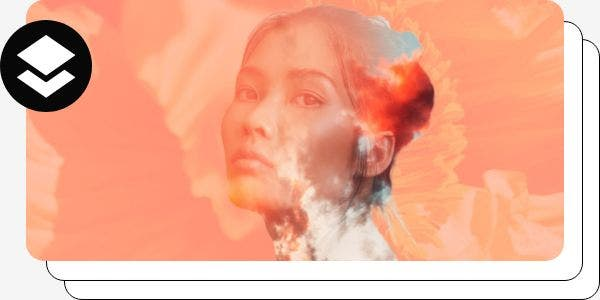
Bilder als Ebenen in Adobe Photoshop hinzufügen.
Hier findest du hilfreiche Tipps für den Umgang mit Photoshop-Ebenen – ob beim Erstellen komplexer Collagen oder wenn du ein Foto zum Bearbeiten importierst.
Kostenlos herunterladen | Photoshop kostenlos herunterladen Abo-Optionen und Preise anzeigen | Abo-Optionen und Preise für Photoshop anzeigen
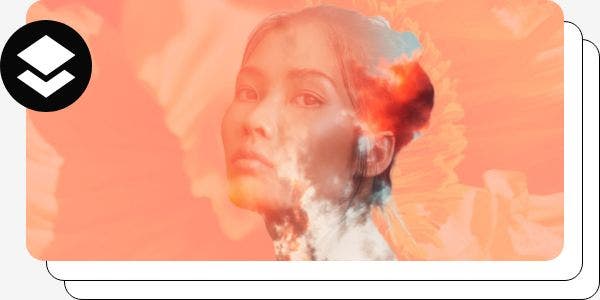
Ein Bild Schritt für Schritt als Ebene in Photoshop hinzufügen.
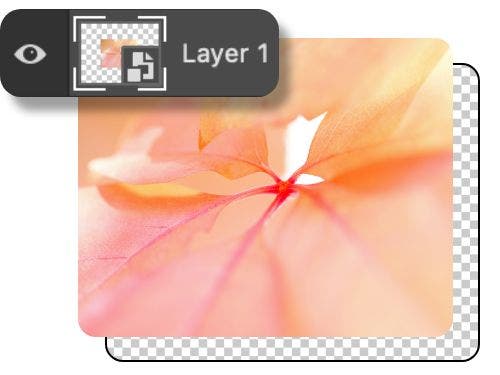
Drag-and-Drop.
Der einfachste Weg, ein Bild oder Foto in eine Ebene umzuwandeln: Ziehe es per Drag-and-Drop in den Arbeitsbereich von Photoshop. Die Software erstellt automatisch eine Ebene für das neue Bild.
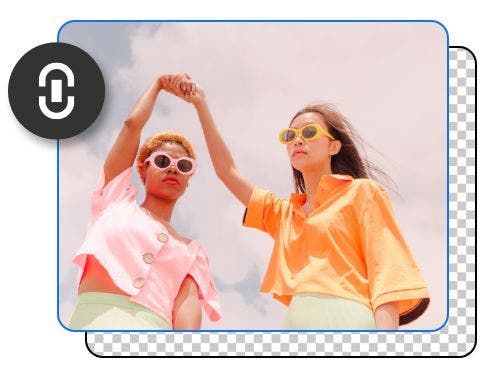
Ein eingebettetes oder ein verknüpftes Objekt platzieren.
Um ein Bild von einem anderen Ort einzubetten, gehe zu „Datei“ › „Platzieren und einbetten“. Wichtig: Wenn du das ursprüngliche verknüpfte Bild bearbeitest, wird es auch dort aktualisiert, wo es verknüpft ist.
Von einem Scanner oder anderem Gerät importieren.
Wähle auf der Menüleiste „Datei“ › „Importieren“ › „Bilder von Gerät“, um Fotos direkt von einer Kamera, einem Scanner oder einem anderen angeschlossenen Gerät zu importieren.
Copy-and-Paste.
Wenn du eine neue Ebene erstellst, kannst du dein Bild einfach dort kopieren und einfügen. Klicke mit der rechten Maustaste und verwende Befehlstaste+C unter macOS bzw. Strg+C auf dem PC.
Ebenen mit Smart-Objekten und Ebenenmasken modifizieren.
Das Ebenen-Bedienfeld ist eine der wichtigsten Stellen zum Steuern deines Arbeitsbereichs, egal ob du weitere Ebenen erstellst, deine Hintergrundebene veränderst, neue Elemente hinzufügst oder vorhandene Ebenen anpasst. Diese Werkzeuge unterstützen dich bei fast jeder Art von Bearbeitung:
Smart-Objekte.
Mit Smart-Objekten kannst du Transformationen und Änderungen vornehmen, ohne an Auflösung zu verlieren oder dauerhafte Änderungen zu verursachen. Beim Platzieren von eingebetteten Objekten konvertiert Photoshop diese automatisch in Smart-Objekte. Smart-Objekte ermöglichen Folgendes:
- Eine Ebene skalieren, drehen, verzerren, verformen oder krümmen, ohne Originalbilddaten zu verlieren.
- Mit Vektorgrafiken aus Programmen wie Adobe Illustrator arbeiten.
- Filter verlustfrei anwenden. Mit einem Smart-Objekt kannst du Filter jederzeit bearbeiten.
- Beim Layouten Bilder mit niedriger Auflösung verwenden, die später ersetzt werden.
Smart-Objekte erlauben keine Änderungen an Pixeldaten. Um Funktionen wie Mischmodi zu nutzen, musst du sie rastern – also von Vektorgrafiken in Pixelgrafiken umwandeln. Wähle dafür „Ebene rastern“. So kannst du die Pixel der bestehenden Ebene bearbeiten.
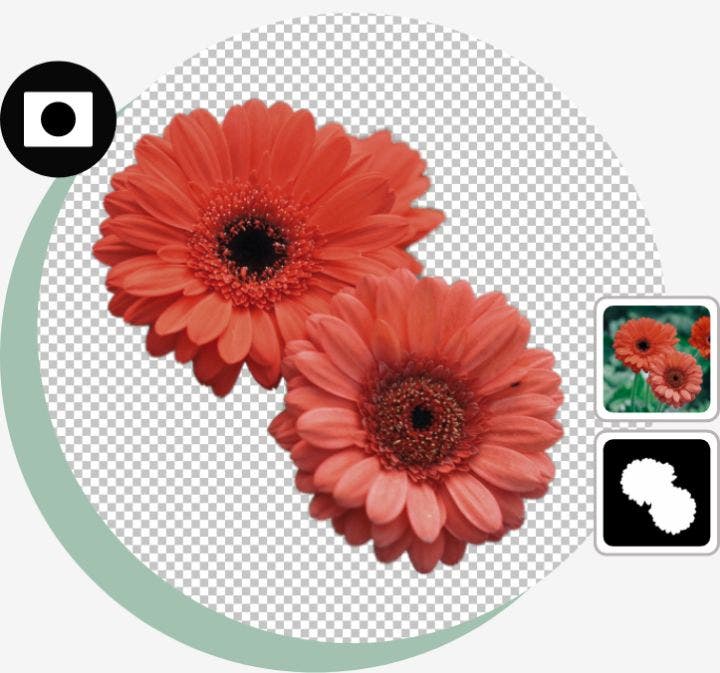
Ebenenmasken.
Ebenenmasken ermöglichen dir, jederzeit Fehler zu beheben oder Arbeitsschritte rückgängig zu machen. Sie verbergen Pixel in deinem Bild, anstatt sie komplett zu löschen. So aktivierst du eine Ebenenmaske:
- Wähle im Bedienfeld „Ebenen“ eine Ebene aus.
- Klicke ganz unten im Bedienfeld auf die Schaltfläche zum Hinzufügen einer Ebenenmaske.
- Standardmäßig wird eine weiße Ebenenmaske erstellt.
Bei einer Ebenenmaske arbeitest du mit Weiß, Schwarz und Grau. Wenn du mit dem Pinsel-Werkzeug Weiß auf eine Maske malst, machst du diese Ebene sichtbar – Schwarz versteckt sie. Mit Grau kannst du dazwischen malen und so die Deckkraft variieren.
Egal, ob Mac oder Windows: Du kannst noch viele weitere grundlegende Photoshop-Fähigkeiten erlernen. Mit unseren Tutorials und Anleitungen wirst du immer besser in Fotobearbeitung und Grafik-Design.