{{ps-features}}
So schneidest du Bilder in Adobe Photoshop mit Ebenenmasken zu.
Entdecke verschiedene Möglichkeiten, Bilder mit Ebenenmasken zuzuschneiden. Erstelle mit Ausschnitten aus deinen Bildern Fotocollagen, tausche Hintergründe aus oder nimm präzise Bearbeitungen vor.
Kostenlos herunterladen | Photoshop kostenlos herunterladen Abo-Optionen und Preise anzeigen | Abo-Optionen und Preise für Photoshop anzeigen
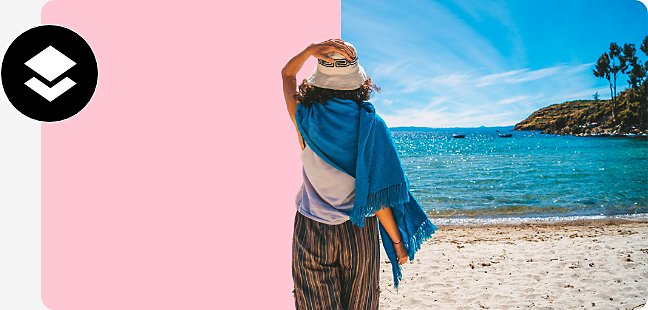
Mache dich mit Ebenen vertraut, bevor du zuschneidest.
Photoshop-Ebenen sind vielseitige Werkzeuge, die für fast jedes Design-Projekt unverzichtbar sind. Sie ermöglichen es dir, eine Komposition aus mehreren Bildern zu erstellen, Text zu einer Grafik hinzuzufügen, Vektorformen zu einem Design zu stapeln und vieles mehr. Ebenen bieten dir zudem Möglichkeiten, Bilder verlustfrei zu bearbeiten und zuzuschneiden, sodass nichts verloren geht und die Bildqualität bei der Bearbeitung erhalten bleibt.
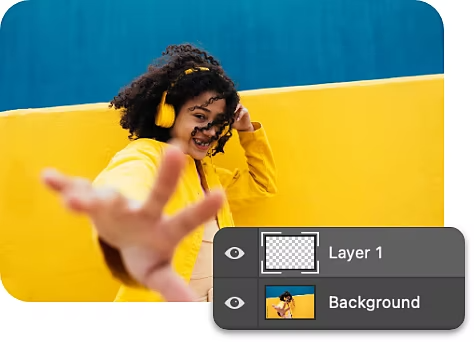
Das Bedienfeld „Ebenen“.
Öffne das Ebenen-Bedienfeld, um eine vollständige Liste der Ebenen, Ebenengruppen und Ebeneneffekte in deinem Photoshop-Projekt zu sehen. Von hier aus kannst du neue Ebenen erstellen, Ebenen ausblenden und mit Ebenenmasken arbeiten.
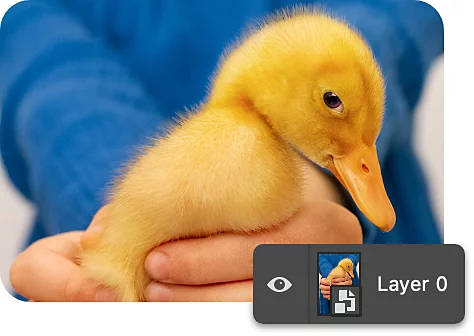
Bilder mit Smart-Objekten flexibel bearbeiten.
Smart-Objekte sind spezielle Ebenentypen, mit denen du Inhalte verändern, verzerren und verformen kannst, ohne die Pixel zu bearbeiten. Du kannst mehrere Ebenen bearbeiten und zuschneiden, indem du sie zu einem Smart-Objekt kombinierst.
Schritt-für-Schritt-Anleitung zum Zuschneiden mit einer Ebenenmaske.
Mit einer Ebenenmaske kannst du Teile einer Ebene ganz einfach zuschneiden. Öffne zunächst ein Projekt mit mehreren Ebenen in Photoshop.
- Auswählen:
Wähle die Ebene, die du zuschneiden möchtest, in der Symbolleiste „Ebenen“ aus. Klicke mit der rechten Maustaste auf das Symbol für Ebenenmasken. - Überprüfen:
Die Ebenenmaske ist als leeres, weißes Rechteck neben der Miniaturansicht der Ebene sichtbar. Auf den weißen Bereichen der Maske scheint das Bild durch. Die schwarzen werden ausgeblendet. - Malen:
Verwende das Pinsel-, das Form- oder das Verlauf-Werkzeug und male die Bereiche, die ausgespart werden sollen, auf der Ebenenmaske schwarz. - Umkehren:
Bei Bedarf kannst du deine Auswahl umkehren und den umgekehrten Bereich ausschneiden. Wenn du beispielsweise den Hintergrund in einem Porträt austauschen möchtest, hebe dein Motiv mit dem Pinsel-Werkzeug in einer Ebenenmaske hervor und kehre diese dann um. Wähle sie dazu mit Befehlstaste+I auf einem Mac oder Strg+I auf einem PC aus. So wird nur der Hintergrund verändert. - Wiederherstellen:
Objekte, die du mit deiner Ebenenmaske übermalst, werden nicht wirklich gelöscht. Du kannst später ganz einfach zu deiner zugeschnittenen Ebene zurückkehren und die Bearbeitungen rückgängig machen oder anpassen.
Weitere Möglichkeiten zum Zuschneiden von Bildern in Adobe Photoshop.
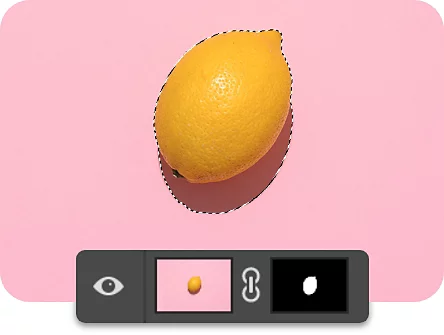
Präziseres Zuschneiden durch die Bearbeitung von Ebenen.
Wähle ein Objekt mit deinem bevorzugten Auswahlwerkzeug aus. Wende dann eine Ebenenmaske an und trenne das Objekt von seinem Hintergrund. Diese Methode eignet sich hervorragend für neue Kompositionen oder Collagen.
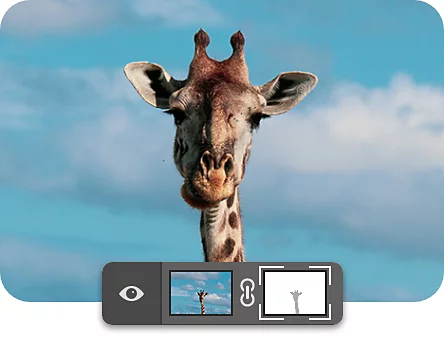
Einen fließenden Übergang beim Zuschneiden erstellen.
Wenn du zum Zuschneiden eine Ebenenmaske verwendest, muss die Kante nicht scharf sein. Lasse die Ränder sanft auslaufen, indem du mit verschiedenen Pinseln und der Schwarz- bzw. Weiß-Deckkraft experimentierst.
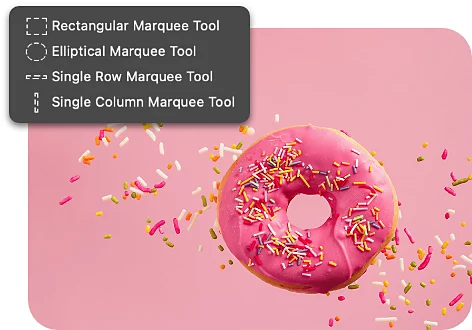
Einen Bereich in einer geometrischen Form zuschneiden.
Wähle mit dem Auswahlwerkzeug „Ellipse“ (rund) und dem Auswahlwerkzeug „Rechteck“ genau die Form aus, die du behalten möchtest. Blende dann alle Bereiche außerhalb deiner Auswahl mit einer Ebenenmaske aus.
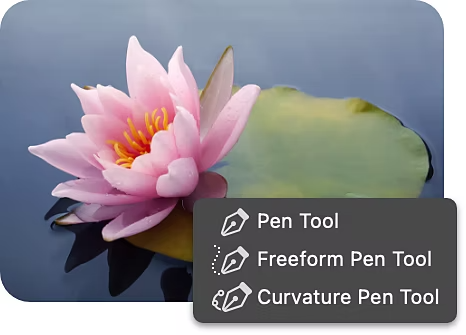
Mit komplexeren Formen zuschneiden.
Mit dem Zeichenstift-Werkzeug kannst du komplexe Bereiche aus einer Ebene ausschneiden. Wähle die Ebene aus, die du zuschneiden möchtest, markiere deine Auswahl mit dem Zeichenstift-Werkzeug und erstelle eine Vektormaske, indem du die Strg-Taste unter Windows bzw. die Befehlstaste auf dem Mac gedrückt hältst und auf das Symbol für die Ebenenmaske klickst.
Kreativ zuschneiden.
Wenn du gelernt hast, wie sich mit verschiedenen Auswahlwerkzeugen Ebenen zuschneiden lassen, eröffnen sich dir ganz neue Möglichkeiten zum Erstellen von Kompositionen. Bei manchen Projekten musst du für optimale Ergebnisse möglicherweise mehrere Techniken kombinieren.
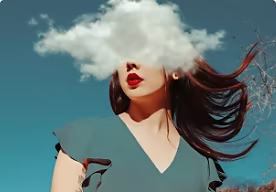
Die Kunst der Fotomontage entdecken.
Tauche ein in die Geschichte der Fotocollage – vom Surrealismus bis zur modernen digitalen Bildkomposition.
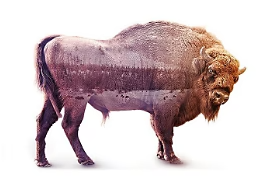
Eine beeindruckende Bildkomposition erschaffen.
In diesem Tutorial erfährst du, wie du aus zwei Fotos eine ausdrucksstarke Komposition erstellst.
Aus zwei mach eins
Häufig gestellte Fragen.
Kann ich in Photoshop mehrere Ebenen gleichzeitig zuschneiden?
Wie schneide ich eine Ebene in Photoshop auf dem iPad zu?
Gibt es einen Tastaturbefehl zum Zuschneiden einer Ebene in Photoshop?
Wie kann ich die Größe einer Ebene in Photoshop nach dem Zuschneiden anpassen?