{{ps-features}}
So zeichnest du eine Linie in {{photoshop}}.
Mithilfe des Linienzeichner-Werkzeugs kannst du Punkt A mit Punkt B verbinden. Entdecke das volle Potenzial aller Formen, die du mit {{photoshop}} erstellen kannst.
Kostenlos nutzen | Photoshop kostenlos nutzen Abo-Optionen und Preise anzeigen | Abo-Optionen und Preise für Photoshop anzeigen
Es gibt mehr als einen Weg, eine Linie zu zeichnen.
Photoshop bietet dir zahlreiche Möglichkeiten für eindrucksvolle Linienarbeiten – sei es für ein Design-Layout oder eine detaillierte Illustration.
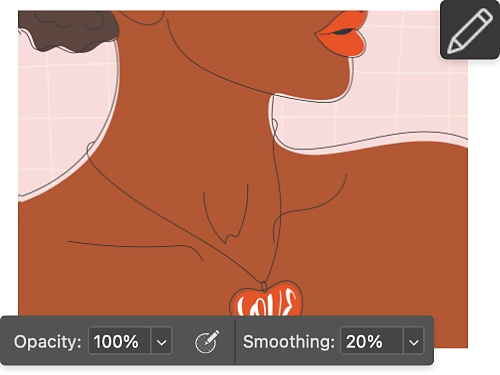
Mit dem Buntstift skizzieren.
Mit dem Buntstift kannst du Linien ohne raue, verschwommene oder verzerrte Kanten zeichnen. Erstelle präzise Linienarbeiten mit perfekter Pixel-Schärfe.
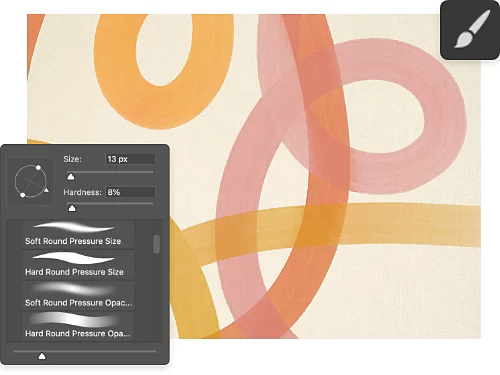
Den allmächtigen Pinsel ausprobieren.
Das Pinsel-Werkzeug ist eines der wichtigsten Werkzeuge in Photoshop zum Erstellen von Linien. Passe Stärke, Härte, Größe oder Farbe nach deinen Vorstellungen an und male dann wie mit einem echten Pinsel.
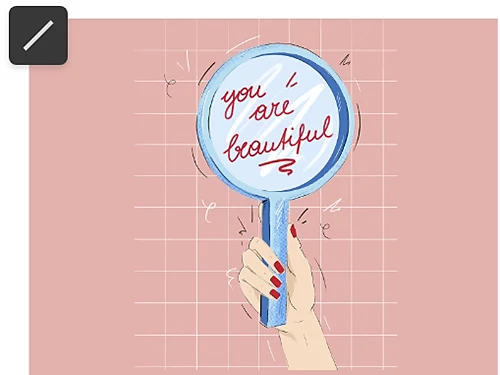
Die perfekte Linie zeichnen.
Wenn du arbeiten möchtest wie mit einem Lineal, verwende das Linienzeichner-Werkzeug. Erstelle vollkommen gerade Linien in jedem beliebigen Winkel, die sich leicht anpassen und verschieben lassen.
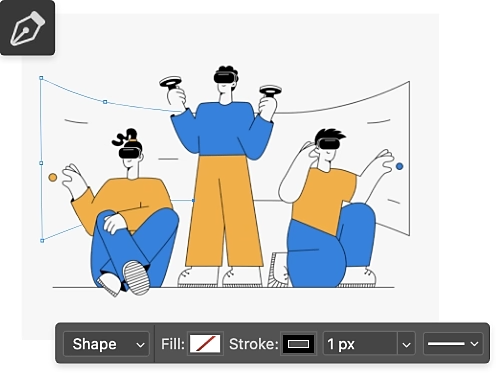
Den Zeichenstift nicht vergessen.
Mit dem Zeichenstift-Werkzeug kannst du eine Auswahl, Liniensegmente und geschwungene Linien erstellen. Du behältst die volle Kontrolle über jede Kurve und jeden Punkt – ideal, um alles von sanften Wellen bis zu dynamischen Blitzen zu gestalten.
Deine Linie. Dein Design.
Linien mögen nicht sonderlich kompliziert wirken, doch das Zeichnen und präzise Steuern von Linien ist eine grundlegende Fähigkeit für zahlreiche Projekte. Hier findest du einige kreative und originelle Möglichkeiten, Linien einzusetzen:
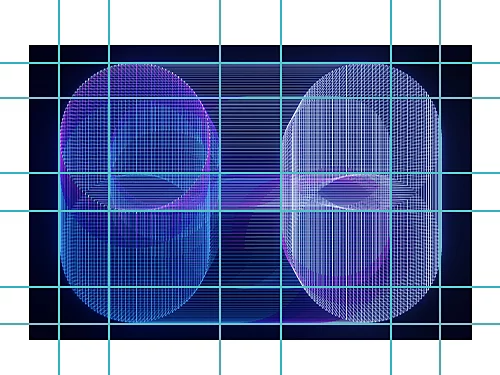
Ein Raster oder eine Führungslinie erstellen.
Vertikale und horizontale Linien mit dem Linienzeichner-Werkzeug zu erstellen, ist besonders in der Planungsphase hilfreich – etwa beim Entwerfen eines Bauplans für eine Bank oder einen Stuhl. Präzise Linien bilden die Grundlage für präzise Endergebnisse.
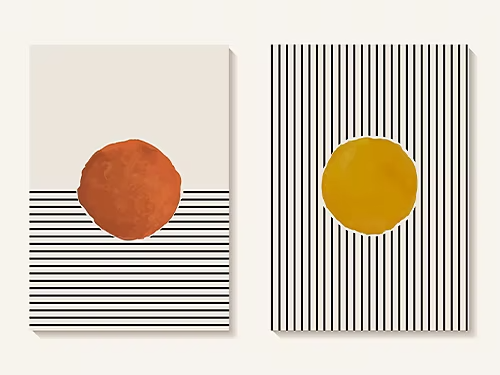
Aspekte deines Designs hervorheben.
Ob du an einem Poster, einem individuellen Logo oder einem anderen Grafikelement arbeitest – dekorative Linien können genau der Akzent sein, der dein Design kreativer und stimmiger wirken lässt.
So zeichnest du eine Linie mit dem Linienzeichner-Werkzeug.
Das Linienzeichner-Werkzeug erstellt ein Liniensegment, das du anpassen kannst. Hier erfährst du, wie das geht:
- Auswählen:
Wähle das Linienzeichner-Werkzeug auf der Symbolleiste mit dem Cursor aus. - Formen:
Stelle sicher, dass im oberen Menü „Form“ ausgewählt ist. - Einfärben:
Ändere die Farbe unter den Optionen für Konturen mithilfe der Farbauswahl. - Verstärken:
Neben den Optionen für Konturen kannst du auch die Stärke der Linie anpassen oder sie in eine gepunktete bzw. gestrichelte Linie verwandeln. - Zeichnen:
Klicke und ziehe die Linie auf die gewünschte Länge. Lasse die Maustaste am Endpunkt los. Halte die Umschalttaste gedrückt, sodass die Linie perfekt gerade verläuft.
Deine Linienführung auf ein neues Level bringen.
Lerne mit diesen hilfreichen Tutorials, wie du Linien und andere Formen gestaltest.

Die Kunst des Linienzeichnens entdecken.
Strichzeichnungen reichen von minimalistischen Cartoons bis zu detaillierten Skizzen. Lerne, wie du mit Strichzeichnungen beginnen kannst.
Die Vielfalt von Pinselstrichen entdecken.
Pinsel gehören zu den vielseitigsten Werkzeugen in Photoshop. Diese Anleitung zeigt dir, wie du verschiedene Pinsel erstellst, um deine Linien zu ergänzen.
Mit Pinselstrichen durchstarten
Texturen und andere Tricks.
Texturen – etwa in Aquarell – verleihen deinem Projekt Tiefe und Kontrast. Wenn du die Grundlagen der Linienführung beherrschst, sind Texturen der ideale nächste Schritt.
Eine Aquarelltextur hinzufügen
Handlettering ausprobieren.
Wenn du die Arbeit mit Linien beherrschst, kannst du dich dem eindrucksvollen Handlettering widmen. Lerne, wie du Linien und Kurven in wunderschön gestaltete Wörter verwandelst.
Handlettering lernen