PHOTOSHOP-FEATURES.
So fügst du einen Schlagschatten in Adobe Photoshop hinzu.
Finde heraus, wie du mit einem Schlagschatten den Look und die Lesbarkeit eines Print- oder Grafik-Designs verbesserst.
Kostenlos nutzen | Photoshop kostenlos nutzen Abo-Optionen und Preise anzeigen | Abo-Optionen und Preise für Photoshop anzeigen

Was ist ein Schlagschatten?
Schlagschatten erwecken den Eindruck, dass eine Ebene in deinem Photoshop-Projekt schwebt und einen Schatten auf die darunterliegende Hintergrundebene wirft. Du kannst diesen Effekt auf jede Art von Ebene anwenden und so mehr räumliche Tiefe in dein Projekt bringen.
Wofür werden Schlagschatten eingesetzt?
Richtig eingesetzt kann eine Schlagschattenebene jedes deiner Photoshop-Projekte aufwerten, von der Fotobearbeitung bis zum Grafik-Design.
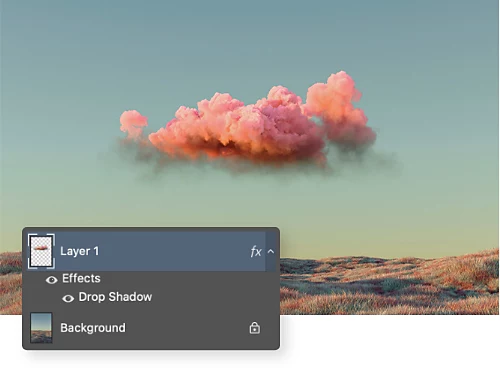
Überzeugende Kompositionen kreieren.
Fügst du ein neues Element in ein bestehendes Foto ein, kann ein Schlagschatten dafür sorgen, dass es natürlich wirkt.
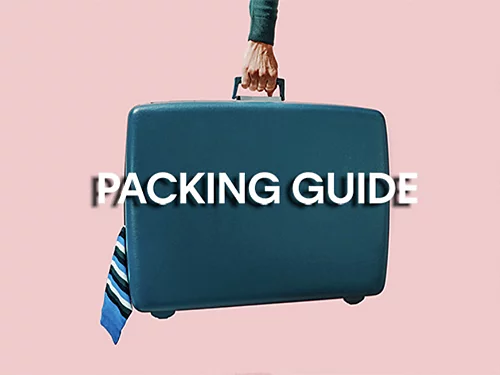
Layouts besser lesbar machen.
Bei Text kann ein Schlagschatten dazu beitragen, diesen vom Hintergrund abzuheben und somit leichter lesbar zu machen.
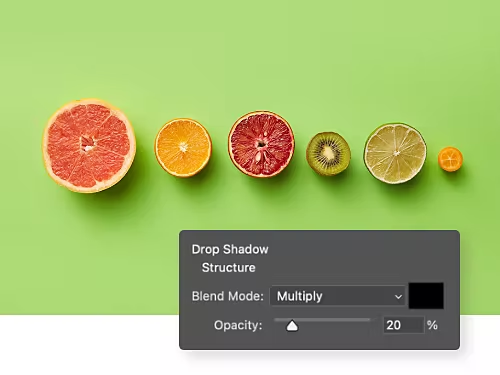
Realistische Lichtwirkung erzielen.
Beim Finetuning des Lichts in einem Foto kannst du die Einstellungen für Schlagschatten anpassen, damit alle Schatten harmonieren.
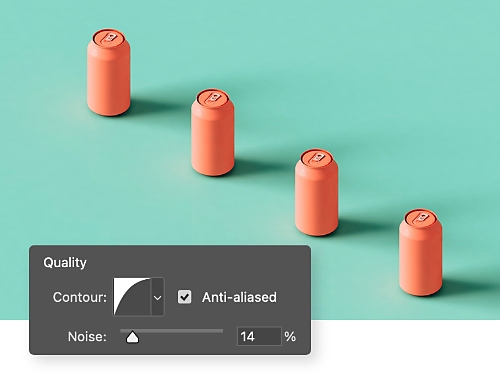
Produktfotos mehr Pep geben.
Erstellst du ein Produktbild? Füge einen Schlagschatten hinzu, um es realistischer wirken zu lassen.
So fügst du deinem Bild einen Schlagschatten hinzu.
Hier erfährst du, wie du in Photoshop ganz einfach einen Schlagschatten verwenden kannst.
- Auswählen:
Öffne Photoshop und wähle die Ebene aus, der du einen Schlagschatten hinzufügen möchtest. - Aufrufen:
Klicke auf das FX-Symbol unten im Ebenen-Bedienfeld und wähle „Schlagschatten“ aus. - Anpassen:
Wähle im Dialogfeld „Schlagschatten-Ebenenstil“ die gewünschten Struktur- und Qualitätseffekte für deinen Schatten aus. - Anwenden:
Klicke auf OK, um deine Änderungen zu übernehmen.
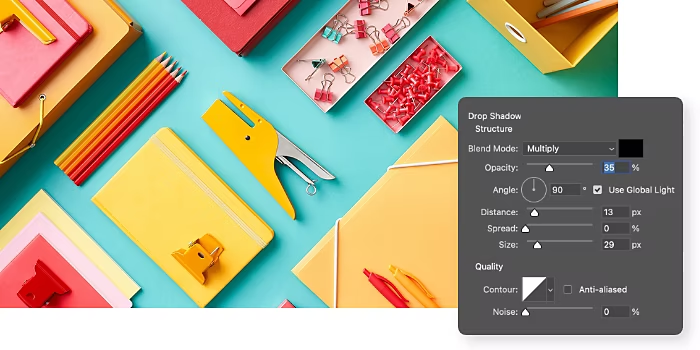
Welche Schlagschatten-Stile gibt es?
Das Bedienfeld „Schlagschatten-Ebenenstil“ in Photoshop bietet eine breite Auswahl an Schlagschatteneffekten, die du verwenden und anpassen kannst.
So erstellst du einen Schlagschatten mit einer duplizierten Ebene.
Wenn du dich gut auskennst und einen Schlagschatten lieber manuell erstellen möchtest, probiere die folgende Methode aus. Damit kannst du für jedes Element in deinem Bild einen einzigartigen Schatten kreieren.
- Duplizieren:
Nutze das Schnellauswahl-Werkzeug, um die Kontur des Objekts nachzuzeichnen, für das du einen Schatten erstellen möchtest. Drücke dann Strg+J, um diese Auswahl auf eine neue Ebene zu duplizieren. - In den Vordergrund bringen:
Klicke im Ebenen-Bedienfeld auf die neu erstellte Ebene und ziehe sie nach oben, damit sie im Vordergrund liegt. - Einfärben:
Klicke in der Symbolleiste auf „Vordergrundfarbe einstellen“ und wähle Schwarz aus der unteren rechten Ecke des Farbwählers. - Positionieren:
Drücke Strg+T, um das Werkzeug „Frei transformieren“ zu öffnen. Positioniere damit die schwarze duplizierte Ebene unter dem Originalobjekt. - Weichzeichnen:
Gehe zu „Filter“ › „Weichzeichner“. Wähle „Bewegungsunschärfe“ aus dem Dropdown-Menü, um die Kanten der duplizierten Ebene weicher zu machen. - Glätten:
Kehre zum Menü „Filter“ › „Weichzeichner“ zurück. Wähle „Gaußscher Weichzeichner“ und passe den Radius an, um den Schatten zu glätten. - Maskieren:
Klicke auf die Schaltfläche „Ebenenmaske“ am unteren Rand des Ebenen-Bedienfelds und wähle die Option „Ebenenmaske hinzufügen“. - Bearbeiten:
Wähle den Pinsel aus, ändere die Hintergrundfarbe in Schwarz und bearbeite den Schlagschatten mit dem Pinsel, bis er deinen Vorstellungen entspricht.
Sieh dir an, was Photoshop noch zu bieten hat.
In diesen Tutorials erfährst du, wie du noch mehr Photoshop-Funktionen optimal nutzt.
Deine Marke in Szene setzen.
Erfahre hier, wie du deine Visitenkarte mit kreativen Akzenten aufpeppst, die bei Kolleginnen und Kollegen bzw. Kundschaft gut ankommen.

Nostalgisch angehauchte Bilder kreieren.
Finde heraus, wie du deinen Bildern in Photoshop einen Retro-Look verleihen kannst.
Häufig gestellte Fragen.
Es gibt keinen klassischen Tastaturbefehl, um einer Ebene in Photoshop einen Schlagschatten hinzuzufügen. Aber das Ganze ist in vier Schritten auch so schnell erledigt:
- Öffne Photoshop und wähle die Ebene aus, zu der du einen Schlagschatten hinzufügen möchtest.
- Klicke auf das FX-Symbol am unteren Rand des Ebenen-Bedienfelds und wähle „Schlagschatten“ aus.
- Passe deinen Schlagschatten mithilfe des Dialogfelds „Ebenenstil“ an. Wähle Struktur- und Qualitätseffekte aus.
- Klicke auf „OK“, um die Änderungen zu übernehmen.
Ja, es ist möglich, einen Schlagschatten zu erstellen, der zu den Seiten ausläuft wie ein Verlauf, und zwar in vier Schritten:
- Erstelle zunächst einen Schlagschatten mit 90 Grad, 1 px Abstand, einer Deckkraft von 100 % und der Größe 1.
- Klicke mit der rechten Maustaste auf das FX-Symbol und wähle „Ebene erstellen“. Klicke dann auf „OK“.
- Wähle diese neue Ebene aus und gehe zu „Filter“ > „Weichzeichnergalerie“ > „Tilt-Shift“.
- Verwende einen oder zwei Punkte, um den Fokusbereich zu verschieben und auszurichten.
So entsteht der Eindruck eines verlaufsartigen Schattens. Anschließend kannst du ihn nach Bedarf weiter optimieren.
Ja. Um mehreren Ebenen in Photoshop online einen Schlagschatten hinzuzufügen, wähle alle Ebenen aus, auf die du den Effekt anwenden möchtest, und befolge dann diese Schritte.
- Klicke mit der rechten Maustaste auf die ausgewählten Ebenen und wähle „In Smartobjekt konvertieren“.
- Gehe zu „Ebenenstile“, wähle „Schlagschatten“ und passe die Einstellungen nach Wunsch an.
- Klicke auf „OK“, um den Schlagschatteneffekt auf alle Ebenen anzuwenden.
Alternativ kannst du die Ebenen gruppieren und den Ebenenstil auf die gesamte Gruppe anwenden. So kannst du die einzelnen Ebenen weiter flexibel bearbeiten und erzielst trotzdem einen einheitlichen Schlagschatten.