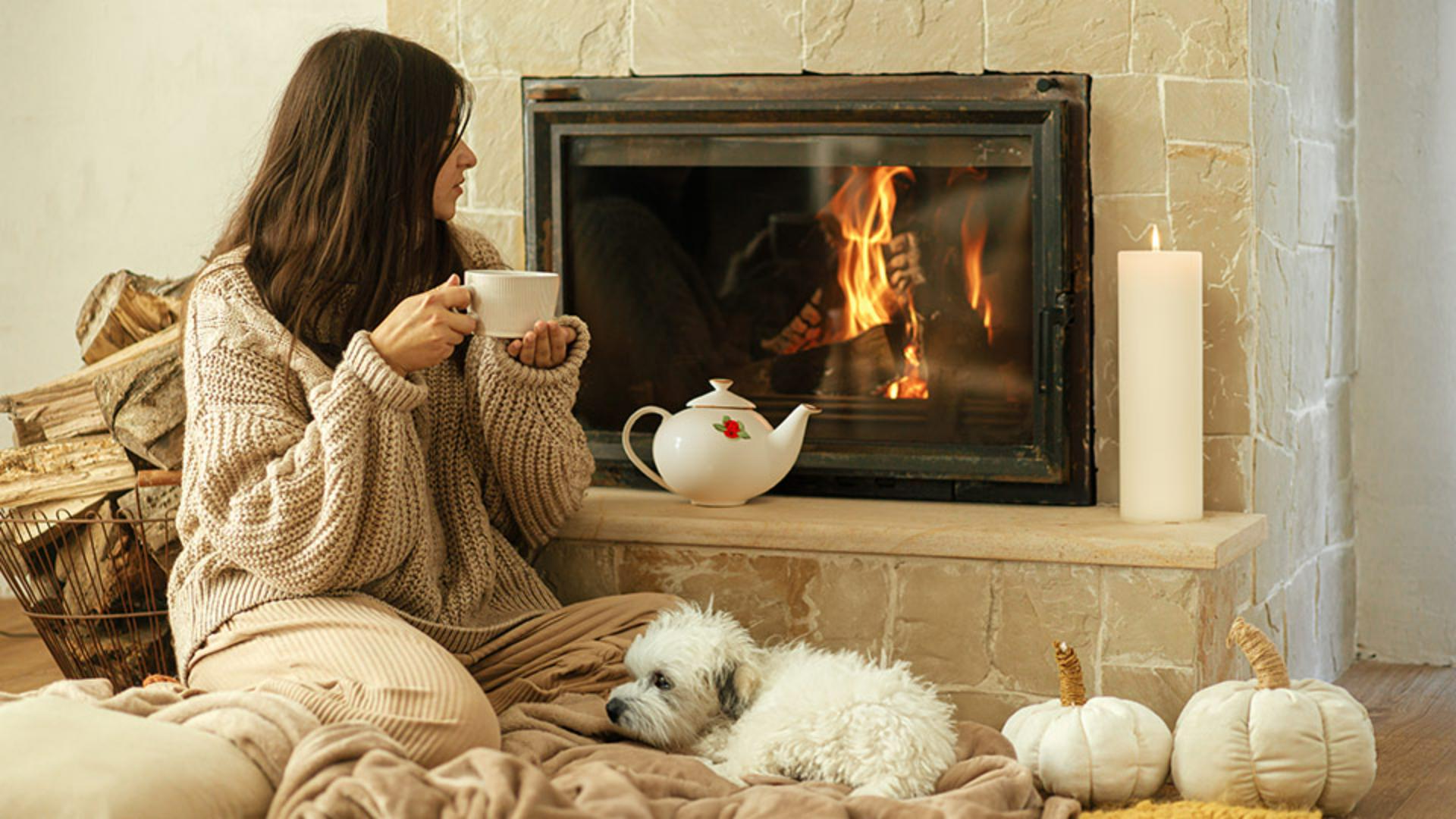
Le remplissage génératif dans Photoshop permet d'ajouter des objets dans une image en les décrivant via un simple prompt.
Je m'appelle Jan Kabili, je travaille au pôle formation d'Adobe.
Dans cette vidéo, vous apprendrez à utiliser le remplissage génératif optimisé par Firefly pour ajouter du contenu sur une image en quelques secondes dans Photoshop.
Supposons que nous voulions ajouter un chien sur le plaid devant la cheminée.
Il faut d'abord créer une sélection pour influencer l'emplacement et le rendu du contenu généré.
L'outil Rectangle de sélection ou Lasso suffit en général pour ce faire.
Dans la barre d'outils, je choisis donc l'outil Rectangle de sélection.
Allez ensuite à l'emplacement où vous souhaitez ajouter le contenu généré.
Mieux vaut bien le choisir dès le début que de tenter de déplacer le contenu par la suite.
À présent, tracez un rectangle de sélection un peu plus grand que le chien souhaité.
Vous laisserez ainsi de la marge à Photoshop pour générer le chien et ajuster ses environs afin qu'il se fonde dans le décor.
À présent, accédez à la barre contextuelle sur la zone de travail.
Si vous ne la voyez pas, cliquez sur le menu Fenêtre en haut de l'écran, puis choisissez Barre des tâches contextuelle.
Dans cette barre, cliquez sur Remplissage génératif.
Un champ s'affiche dans lequel vous pouvez saisir un prompt, autrement dit une description du contenu que Photoshop devra générer.
Si vous avez une idée précise, ajoutez un maximum d'informations dans votre prompt.
Utilisez des mots pour décrire les détails, le style, l'ambiance, les matériaux, les actions...
Si votre idée est vague, commencez par un prompt simple et générez à plusieurs reprises en ajoutant des mots descriptifs à chaque fois pour peaufiner au fur et à mesure.
Je tape « petit chien blanc mignon au poil en bataille recroquevillé sur le plaid » puis, dans la barre, je clique sur Générer.
En quelques secondes, Photoshop génère du contenu inédit en tenant compte du prompt et de la sélection.
Observez le panneau Propriétés : trois vignettes représentant des variantes de chien générées s'affichent.
Cliquez sur chacune d'elles pour voir le résultat dans la fenêtre Document, et choisissez celle que vous préférez.
Si aucune ne vous plaît, générez de nouveau en cliquant ici dans le panneau Propriétés ou dans la barre contextuelle.
Celui-ci est mignon.
Celui-là me plaît, et lui aussi.
Dans l'image, notez que le remplissage génératif a adapté le nouveau contenu pour qu'il se fonde dans le décor.
La perspective, les ombres et les lumières conviennent, ce qui renforce le réalisme de l'ensemble.
Un calque portant le nom du prompt a été créé.
Il s'agit d'un calque génératif spécial créé par Photoshop.
Le contenu généré a été placé dedans.
Regardez.
Il y a aussi un masque reprenant ma sélection.
Ce calque est non destructif : vous pouvez y accéder à tout moment pour générer du nouveau contenu sans modifier le reste de l'image.
Prenons un autre exemple : vous souhaitez générer un objet de forme précise, comme une théière sur le manteau de cheminée, avec le bec à droite et l'anse à gauche.
Vous maîtriserez mieux les résultats générés en effectuant une sélection plus précise.
Voici par exemple une sélection en forme de théière que j'avais déjà créée.
Essayez de dessiner une forme similaire avec l'outil Lasso ou avec un stylet et une tablette.
Passons à la saisie du prompt.
Dans la barre contextuelle, je saisis « théière en porcelaine, style classique », et je clique sur Générer.
Regardez : la forme de la sélection a influencé la forme de la première des théières générées.
Cliquez sur les autres options et choisissez votre préférée.
Voilà comment générer du contenu original dans une image avec le remplissage génératif dans Photoshop.
Je vous félicite d'avoir ajouté du contenu inédit dans cette image.
Il a suffi d'une sélection sommaire et d'un prompt pour créer, comme par magie, du contenu parfaitement adapté à l'image.