Il est très important d'enregistrer votre travail dans Photoshop.
En maîtrisant les différentes techniques d'enregistrement, vous pourrez protéger vos images d'origine et les partager plus facilement.
Je m'appelle Rob de Winter, je suis néerlandais et je suis formateur certifié Adobe, auteur et designer.
Dans cette vidéo, je vais vous présenter les principales méthodes d'enregistrement dans Photoshop.
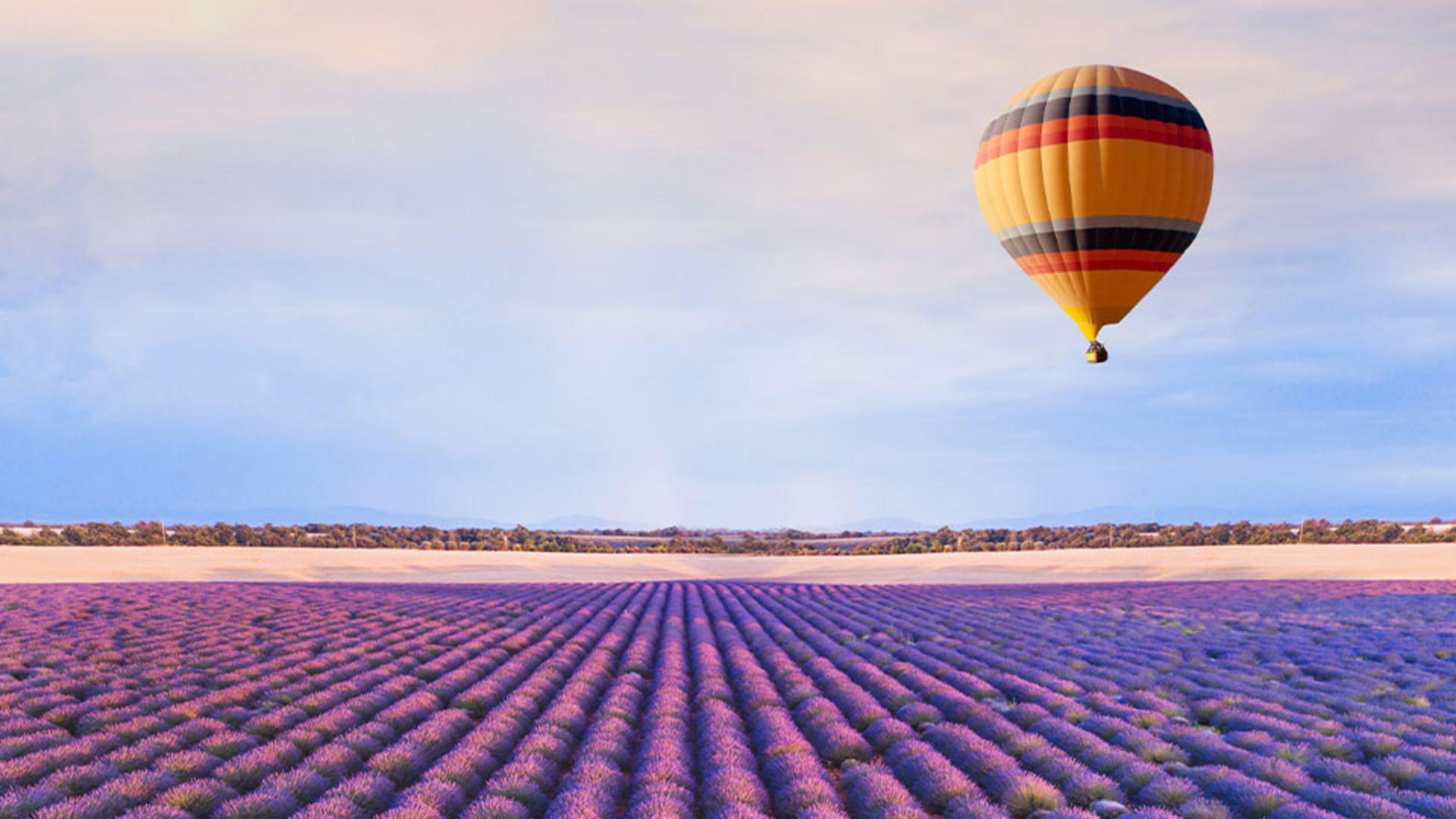
Commençons par apporter une modification simple à ce fichier Photoshop en plaçant la montgolfière à un autre endroit de l'image.
Sélectionnez l'outil Déplacement dans la barre d'outils, cliquez directement sur la photo de la montgolfière et faites-la glisser à un autre endroit.
Après avoir modifié l'image, voyons ce qu'il se passe si nous utilisons la commande Enregistrer pour enregistrer la modification.
Choisissez Fichier, Enregistrer.
Photoshop écrase immédiatement le fichier d'origine et remplace la version précédente.
Si ce n'est pas ce que vous souhaitez, voici comment enregistrer le document sans écraser le fichier d'origine.
Apportons une autre modification.
Toujours à l'aide de l'outil Déplacement, cliquez sur la montgolfière et placez-la ailleurs dans l'image.
Au lieu de choisir Enregistrer, sélectionnez Fichier, Enregistrer sous.
La boîte de dialogue Enregistrer sous apparaît.
Pour ne pas écraser la version précédente, vous pouvez renommer le fichier ou choisir un autre emplacement.
La boîte de dialogue peut être légèrement différente sous Windows, mais les options sont quasiment les mêmes.
Pour ne pas écraser la version précédente, cliquez sur le champ Enregistrer sous, ou Nom de fichier, sous Windows, et ajoutez « -v2 » au nom actuel, juste avant l'extension de fichier.
Avant d'enregistrer, examinons une autre option importante de cette boîte de dialogue : le menu Format.
Il est recommandé d'enregistrer les fichiers au format Photoshop natif, identifié par l'extension PSD.
Ce format préserve tous les calques, les effets et les propriétés modifiables.
L'enregistrement au format PSD offre l'avantage de pouvoir poursuivre les retouches en conservant tous les calques.
En revanche, un fichier PSD ne peut pas être affiché en ligne.
En outre, si vous prévoyez de partager un fichier PSD avec une personne qui ne possède pas Photoshop, elle ne pourra peut-être pas l'ouvrir.
Pour éviter ces inconvénients, d'autres formats de fichier sont disponibles, y compris JPEG et PNG, dont nous parlerons plus tard.
Tout d'abord, cliquez sur Enregistrer.
En procédant ainsi, j'obtiens deux versions du fichier, le fichier d'origine et la version « v2 » modifiée.
Lorsque la boîte de dialogue Options de format Photoshop apparaît, cliquez sur OK.
Pour partager un projet ou le publier en ligne, enregistrez-en une copie au format JPEG ou PNG.
Rappelons que, dans ces types de fichiers, les calques ne sont pas conservés.
Pour enregistrer au format JPEG, choisissez Fichier, Enregistrer une copie… Ensuite, sélectionnez JPEG dans le menu Format et renommez le fichier, par exemple « Projet-web.jpg ».
L'enregistrement d'une copie JPEG n'affecte pas le fichier PSD d'origine.
Vous pourrez toujours y revenir et le modifier.
Cliquez sur Enregistrer.
Lorsque la boîte de dialogue Options JPEG s'ouvre, conservez les paramètres par défaut et cliquez sur OK pour enregistrer.
Voici un dernier conseil : enregistrez fréquemment votre travail pour éviter de le perdre, surtout si le projet est complexe ou volumineux.
Maintenant que vous savez enregistrer et partager des images, vous pouvez gérer vos projets en toute confiance dans Photoshop.
Je m'appelle Rob de Winter.
Merci pour votre attention.