Adobe Acrobat

Convertisseur de fichiers Word en PDF

Faites glisser un document Microsoft Word (DOCX ou DOC) pour le convertir au format PDF.

Convertir Word en PDF

{{verb-widget-legal}}

Comment convertir un fichier Word en PDF ?

Pour convertir des fichiers Microsoft Word en PDF, suivez ces étapes simples :

https://main--dc--adobecom.aem.page/dc-shared/assets/images/frictionless/how-to-images/word-to-pdf-how-to.svg| Document Microsoft Word à côté d’un fichier Adobe Acrobat illustrant le processus de conversion du format Word au format PDF

  • Cliquez sur le bouton Sélectionner un fichier ci-dessus ou faites glisser un document Word dans la zone de dépôt.
  • Sélectionnez le fichier RTF, TXT, DOCX ou DOC à convertir au format PDF.
  • Le fichier est converti automatiquement en ligne dans Acrobat.
  • Téléchargez votre nouveau PDF ou connectez-vous pour le partager.

Testez notre outil gratuit de conversion de documents Word en PDF !

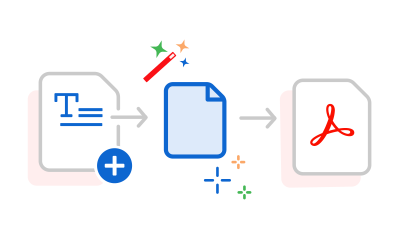
https://main--dc--adobecom.aem.page/dc-shared/assets/images/shared-images/frictionless/seo-icons/word-pdf-converting.svg | Le processus de conversion de fichiers Microsoft Word en PDF à l’aide du convertisseur Acrobat

Transformez facilement un fichier Word au format PDF.

Utilisez le convertisseur en ligne Acrobat pour transformer n'importe quel document Microsoft Word en fichier PDF. Vous pouvez facilement télécharger le fichier converti ou partager directement le PDF lorsque vous vous connectez.

https://main--dc--adobecom.aem.page/dc-shared/assets/images/shared-images/frictionless/seo-icons/fast-pdf.svg | Horloge illustrant la rapidité du processus de conversion des fichiers Word en PDF

Convertissez rapidement un Word en PDF.

Sélectionnez un fichier DOC ou DOCX, la conversion est automatique et ne prend que quelques secondes. Gagnez du temps pour vos projets grâce à notre convertisseur Word vers PDF en ligne.

https://main--dc--adobecom.aem.page/dc-shared/assets/images/shared-images/frictionless/seo-icons/reliable-pdf.svg | Fichier PDF Acrobat avec une barre illustrant la fiabilité de la conversion en fichiers de qualité

Optez pour un convertisseur PDF performant.

Grâce à la qualité des outils d’Acrobat, le contenu Word est restitué fidèlement dans le PDF obtenu à l’issue de la conversion et ce, pour toutes les personnes qui le consultent.

Révisez vos documents plus rapidement.

Révisez vos documents plus rapidement.

Avec Acrobat, vous pouvez regrouper tous les commentaires des personnes en charge de la révision dans un même PDF en ligne. Il suffit de vous connecter pour partager votre fichier. Vous pouvez ensuite répondre aux commentaires en utilisant les mentions @ à l’attention des personnes concernées, ce qui simplifie le cycle de révision.

Modifiez gratuitement un fichier dans Microsoft Word.

Modifiez gratuitement un fichier dans Microsoft Word.

Acrobat vous permet de modifier gratuitement des documents Microsoft Word en ligne. Connectez-vous à Acrobat, puis sélectionnez un document Word qu’Acrobat se charge d’ouvrir dans Microsoft Word pour le web. Il ne vous reste alors plus qu’à le modifier.

Découvrez le meilleur convertisseur de documents Word en PDF.

Découvrez le meilleur convertisseur de documents Word en PDF.

Adobe a inventé le format PDF et nos outils en ligne sont donc les plus fiables pour convertir des documents Word en PDF et partager votre travail en toute confiance.

Vous avez des questions ? Nous avons des réponses !

Comment convertir un fichier Word en PDF sans perdre la mise en forme ?

Utilisez l’outil en ligne Adobe Word to PDF pour conserver la mise en forme d’origine. Il préserve les polices, images et alignements, que vous soyez sur Mac ou Windows.

Étapes :

  1. Accédez à l’outil Word vers PDF.
  2. Importez votre fichier DOC ou DOCX.
  3. L’outil le convertit automatiquement.
  4. Téléchargez le fichier PDF généré.

Lorsque vous utilisez l’outil en ligne avec des fichiers DOC ou DOCX, le rendu des polices, des images et de l’alignement est conservé sous Mac et Windows. Vous pouvez également tester Adobe Acrobat Pro gratuitement pendant sept jours pour créer des PDF, les convertir aux formats Word, Excel ou PowerPoint, transformer des fichiers HTML en PDF, modifier, fusionner et diviser des PDF. Vous bénéficierez de la reconnaissance optique des caractères (OCR), de la réduction de la taille d’un fichier et bien d'autres fonctionnalités. La version d’essai vous permet aussi de convertir des fichiers PNG, GIF et d’autres formats d’image. Acrobat est compatible avec tous les systèmes d’exploitation, dont macOS, Windows, Linux, iOS et Android.

Quels formats de fichier puis-je convertir en PDF ?
L’outil Acrobat de conversion en ligne des fichiers Word en PDF permet de convertir des documents DOCX, DOC, RTF et TXT en PDF dans un navigateur web, quel que soit le système d’exploitation utilisé. Il suffit de faire glisser un fichier pour le convertir, puis de l’enregistrer au format PDF.
Quelle est la différence entre DOC et DOCX ?

Le format DOC est un ancien format Word utilisé jusqu'à la version 2003, tandis que le format DOCX est un format plus récent (depuis 2007) basé sur le standard Open XML (Extensible Markup Language).

Les formats DOC et DOCX sont donc des extensions utilisées par Microsoft Word mais si vous possédez Microsoft Word 2003 ou une version antérieure, vous devrez télécharger le pack de compatibilité Microsoft Office (gratuit) pour ouvrir, modifier et enregistrer des fichiers DOCX.

Mes fichiers sont-ils sécurisés lorsque je les convertis en ligne ?
Oui. Si vous n’êtes pas connecté(e) et que vous ne sauvegardez pas le fichier, il est automatiquement supprimé des serveurs Adobe. Consultez le centre de confidentialité Adobe pour en savoir plus sur nos engagements.
Comment conserver les liens cliquables lors de la conversion Word vers PDF ?
L’outil Adobe en ligne préserve les hyperliens présents dans le fichier Word d’origine. Veillez à ce qu’ils soient bien intégrés (en bleu souligné, par exemple) dans votre document avant la conversion.
https://main--dc--adobecom.aem.page/dc-shared/assets/images/shared-images/frictionless/create-an-account-image/create-an-account.svg | Une bulle de texte, une icône de crayon et une icône de PDF empilé illustrant les outils gratuits d’Acrobat en ligne

Utilisez les outils Acrobat gratuitement.

  • Connectez-vous pour tester plus de 25 outils (conversion PDF, compression, etc.).
  • Insérez des commentaires, remplissez des formulaires et signez des PDF gratuitement.
  • Enregistrez vos fichiers en ligne pour y accéder sur tous vos appareils.

Créer un compte gratuit | Créez un compte Acrobat gratuit. Se connecter

Verb
word-to-pdf

Découvrez ces outils Acrobat en ligne.

Convertir un PDF

Convertir en PDF

Réduire la taille des fichiers

Modifier

Signer et protéger

Utiliser l’IA générative

Convertir un PDF
Convertir en PDF
Réduire la taille des fichiers
Modifier
Signer et protéger
IA générative
