Organiser PDF, 100% gratuit sur Acrobat.com

{{verb-widget-legal}}
mep-lingo
https://main--da-dc--adobecom.aem.page/dc-shared/fragments/mep-fragments/rearrange-pdf-h1

Comment réagencer les pages d’un PDF ?

Pour réagencer en ligne les pages d’un PDF, suivez ces étapes simples :
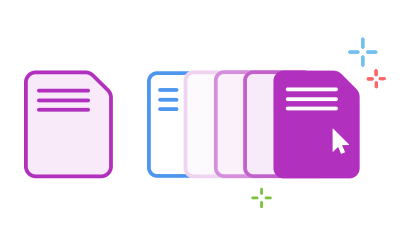
https://main--dc--adobecom.aem.live/dc-shared/assets/images/frictionless/how-to-images/rearrange-pages-how-to.svg | Fichier PDF dont l’ordre des pages est en cours de modification en ligne

  1. Cliquez sur le bouton Sélectionner un fichier ci-dessus ou faites glisser un fichier PDF dans la zone de dépôt.
  2. Sélectionnez le document PDF à réorganiser.
  3. Une fois qu’Acrobat a chargé le fichier, connectez-vous.
  4. Sélectionnez la vignette de la page à déplacer.
  5. Placez-la à un autre endroit par simple glisser-déposer.
  6. Cliquez sur Enregistrer. Vous pouvez télécharger ce fichier ou le partager à l’aide d’un lien.

Testez notre outil gratuit pour réagencer les pages d’un PDF !

https://main--dc--adobecom.aem.live/dc-shared/assets/images/shared-images/frictionless/seo-icons/reorder-pdf.svg | Trois fichiers avec une flèche illustrant le réagencement des pages d’un PDF

Réorganisez les pages d’un PDF.

Les services Adobe Acrobat en ligne permettent de déplacer facilement les pages d’un PDF. Pour ce faire, chargez un fichier PDF, puis connectez-vous pour agencer les pages comme vous le souhaitez.

https://main--dc--adobecom.aem.live/dc-shared/assets/images/shared-images/frictionless/seo-icons/rearrange.svg | Pile de fichiers avec des flèches illustrant la réorganisation des pages d’un PDF

Réagencez jusqu’à 500 pages.

Vous pouvez réagencer les pages d’un PDF contenant jusqu’à 500 pages et dont la taille ne dépasse pas 100 Mo. Pour réduire la taille d’un fichier, essayez l’outil de compression de PDF d’Acrobat.

https://main--dc--adobecom.aem.live/dc-shared/assets/images/shared-images/frictionless/seo-icons/retain-styling.svg | Plusieurs fichiers PDF avec une barre d’échelle illustrant la réorganisation des pages

Conservez la mise en forme de vos fichiers.

Lorsque vous réagencez les pages d’un PDF, le style et la mise en forme sont conservés. Les pages sont simplement déplacées dans le document.

Supprimez, ajoutez ou faites pivoter les pages d’un PDF.

Fichiers PDF avec une flèche illustrant le réagencement des pages en ligne

Après avoir accédé à votre compte, vous pouvez aussi supprimer des pages d’un PDF, en ajouter et même en faire pivoter pour modifier leur orientation. Tous les outils de réagencement sont rassemblés au même endroit pour plus de simplicité.

Gagnez du temps en réutilisant le contenu des PDF.

Pile de fichiers avec des flèches illustrant la réorganisation des pages d’un PDF

Avec les outils d’Acrobat, vous pouvez remanier un PDF existant pour l’adapter aux besoins d’un nouveau projet. Gagnez en efficacité en utilisant Acrobat pour réagencer le contenu, annoter un PDF et partager votre fichier pour révision.

Choisissez la fiabilité.

Trois fichiers avec une flèche illustrant le réagencement des pages d’un PDF en ligne

Adobe a inventé le format PDF et vous propose des outils Acrobat en ligne performants pour organiser votre contenu et obtenir rapidement un fichier PDF modifié dans le navigateur web de votre choix.

Vous avez des questions ? Nous avons des réponses !

Comment réorganiser les pages d’un PDF en ligne gratuitement ?
Chargez votre PDF, puis cliquez et faites glisser les vignettes pour placer les pages dans l’ordre souhaité. Vous pouvez aussi les faire pivoter, puis télécharger votre document réorganisé, gratuitement.
Faut-il installer un logiciel pour réorganiser un PDF avec Adobe ?
Non. L’outil Acrobat fonctionne sur tous les appareils et systèmes. Ouvrez simplement un navigateur (Chrome, Edge, Safari…) sur PC, Mac, iPhone ou Android, chargez votre PDF et réagencez ses pages en ligne.
Peut-on déplacer plusieurs pages PDF en même temps ?
Oui. Avec l’outil en ligne d’Acrobat, sélectionnez les vignettes des pages concernées, puis déplacez-les simultanément vers leur nouvel emplacement pour réorganiser rapidement votre document.
L’outil de réorganisation d’Adobe fonctionne-t-il sur iPhone, Android et Mac ?
Oui. Ouvrez l’outil en ligne d’Acrobat sur l’appareil de votre choix, chargez votre PDF, puis faites glisser les vignettes pour réagencer les pages, où que vous soyez.
Comment fusionner plusieurs PDF puis réorganiser leurs pages ?
Regroupez d’abord vos documents avec l’outil de fusion de PDF, puis réorganisez, supprimez ou faites pivoter les pages avant de finaliser.
Quelle est la différence entre l’outil gratuit en ligne et Acrobat Pro pour organiser un PDF ?
L’outil en ligne gratuit permet de réorganiser, faire pivoter et supprimer des pages. L’essai gratuit d’Acrobat Pro ajoute des fonctions avancées comme la modification du texte et des images de vos pages.
Comment extraire des pages spécifiques pour créer un nouveau document ?
Utilisez l’outil d’extraction de pages pour sélectionner des pages précises et générer un nouveau PDF, sans modifier le document d’origine.
Faut-il un compte Adobe pour réorganiser des pages de PDF en ligne ?
Vous pouvez réorganiser les pages de votre PDF en ligne, puis vous connecter avec un compte Adobe gratuit pour enregistrer ou partager le document réagencé.
https://main--dc--adobecom.aem.live/dc-shared/assets/images/shared-images/frictionless/create-an-account-image/create-an-account.svg | Bulle de texte, crayon et PDF empilés illustrant les outils gratuits pour réorganiser et modifier des PDF en ligne avec Acrobat

Utilisez les outils Acrobat gratuitement.

  • Connectez-vous pour tester plus de 25 outils (conversion PDF, compression, etc.).
  • Insérez des commentaires, remplissez des formulaires et signez des PDF gratuitement.
  • Enregistrez vos fichiers en ligne pour y accéder sur tous vos appareils.

Créer un compte gratuit | Créez un compte Acrobat gratuit. Se connecter

Verb
rearrange-pdf

Découvrez ces outils Acrobat en ligne.

Convertir un PDF

Convertir en PDF

Réduire la taille des fichiers

Modifier

Signer et protéger

Utiliser l’IA générative

Convertir un PDF
Convertir en PDF
Réduire la taille des fichiers
Modifier
Signer et protéger
IA générative