Adobe Acrobat

Fractionner un PDF

Faites glisser un PDF, puis divisez-le en plusieurs fichiers avec notre outil de fractionnement de PDF.

Diviser PDF

{{verb-widget-legal}}

Comment scinder un PDF ?

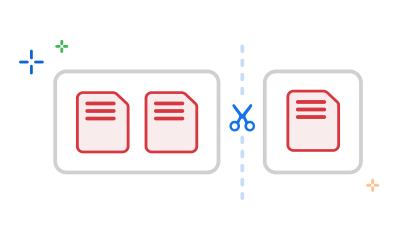
Pour scinder un PDF en plusieurs fichiers, suivez ces étapes simples :

https://main--dc--adobecom.aem.page/dc-shared/assets/images/frictionless/how-to-images/split-pdf-how-to.svg | Paire de ciseaux placée entre trois pages PDF groupées illustrant le fractionnement d’un PDF

  • Cliquez sur le bouton Sélectionner un fichier ci-dessus ou faites glisser un PDF dans la zone de dépôt pour le fractionner.
  • Sélectionnez le document PDF à diviser.
  • Une fois qu’Acrobat a chargé votre fichier, connectez-vous.
  • Sélectionnez des lignes de séparation pour définir le nombre de pages de chacun des fichiers PDF à créer.
  • Cliquez sur Continuer, choisissez l’emplacement d’enregistrement des PDF fractionnés, puis cliquez sur Enregistrer.

Testez notre outil gratuit de pour diviser des PDF !

https://main--dc--adobecom.aem.page/dc-shared/assets/images/shared-images/frictionless/seo-icons/split-pdf.svg | Quatre pages scindées en deux par des ciseaux

Divisez un PDF en plusieurs fichiers.

Avec l’outil de division de PDF en ligne d’Acrobat, scindez rapidement les pages d’un PDF en plusieurs fichiers (20 au maximum). Ajoutez jusqu’à 19 lignes de séparation pour définir les différents blocs de pages.

https://main--dc--adobecom.aem.page/dc-shared/assets/images/shared-images/frictionless/seo-icons/split-to-multiple-pdfs.svg | Scission d’un PDF en trois fichiers distincts

Créez jusqu’à 20 fichiers distincts.

Une fois connecté(e), sélectionnez les vignettes des pages à supprimer, puis cliquez sur la corbeille dans la barre d’outils supérieure.

https://main--dc--adobecom.aem.page/dc-shared/assets/images/shared-images/frictionless/seo-icons/reuse-files.svg | Plusieurs fichiers avec des flèches illustrant la simplicité du processus de réutilisation du contenu

Gagnez du temps en réutilisant du contenu.

Réutilisez le contenu de vos PDF : divisez votre document PDF, puis, à l’aide des autres outils en ligne d’Acrobat, réorganisez les pages ou ajoutez-en dans les différents fichiers obtenus.

Plusieurs fichiers avec des flèches illustrant la simplicité du processus de réutilisation du contenu

Téléchargez ou partagez facilement des PDF.

Vous pouvez télécharger ou partager vos PDF divisés, notamment pour les réviser et recueillir tous les commentaires dans un même document.

Plusieurs fichiers avec des flèches illustrant la simplicité du processus de réutilisation du contenu

Utilisez l’appareil de votre choix.

Les outils en ligne d’Acrobat sont accessibles depuis tous les navigateurs web, dont Microsoft Edge et Google Chrome, sur votre ordinateur ou votre téléphone.

Quatre pages scindées en deux par des ciseaux

Accédez au meilleur outil pour diviser des PDF en ligne.

Adobe a inventé le format PDF et nos outils en ligne offrent la meilleure qualité pour convertir, fusionner ou diviser vos PDF et avancer dans vos projets, où que vous soyez.

Vous avez des questions ? Nous avons des réponses !

Comment diviser un fichier PDF en plusieurs documents distincts ?

L’outil de division de PDF en ligne d’Adobe vous permet de scinder un fichier en jusqu’à 20 documents PDF, sans installer de logiciel.

Voici les étapes à suivre :

  1. Chargez un fichier PDF (jusqu’à 1 500 pages) dans l’outil.
  2. Connectez-vous à votre compte Adobe.
  3. Ajoutez jusqu’à 19 lignes de séparation pour définir les coupures.
  4. Cliquez sur Enregistrer pour générer les fichiers séparés.

L’outil pour diviser des PDF fonctionne dans n’importe quel navigateur web, sur Windows, Mac, Chromebook, iOS ou Android.

Quelle taille de fichier PDF puis-je diviser avec l’outil Adobe ?

Vous pouvez fractionner un fichier PDF jusqu’à 1 Go avec l’outil en ligne.

Glissez simplement le document dans l’interface et suivez les instructions de découpe.

Comment enregistrer les nouveaux fichiers PDF après la division ?

Après avoir sélectionné les pages et défini les lignes de séparation, cliquez sur Enregistrer. Les PDF obtenus sont enregistrés dans le dossier de stockage en ligne Adobe de votre compte Acrobat. Vous pouvez renommer, télécharger ou partager les nouveaux PDF.

Si vous avez besoin d’autres fonctionnalités que le fractionnement de fichiers, essayez Adobe Acrobat Pro pour macOS ou Windows gratuitement pendant sept jours. Avec les outils de modification de PDF d’Acrobat, vous pouvez modifier ou fusionner des PDF, réorganiser, extraire, supprimer ou faire pivoter leurs pages, réduire la taille des fichiers, définir des mots de passe et des droits, et ajouter des signets. Vous pouvez aussi convertir des fichiers d’image, comme PNG et JPG, et des PDF dans et depuis les formats Microsoft Word, PowerPoint (PPT) et Excel.

Puis-je diviser un PDF gratuitement, sans application ?

Oui. Le fractionnement de PDF se fait entièrement en ligne, gratuitement.

Il suffit d’un navigateur web, sans installer de logiciel. L’outil est compatible avec tous les appareils : PC, Mac, mobile, tablette.

Puis-je extraire des pages spécifiques d’un PDF avec cet outil ?

L’outil de division vous permet de définir des coupures précises pour séparer les pages.

Pour extraire une ou plusieurs pages spécifiques (ex. : la page 3 seule), vous pouvez utiliser notre outil en ligne pour extraire les pages d'un PDF, ou Adobe Acrobat Pro (essai gratuit 7 jours) pour une extraction personnalisée.
https://main--dc--adobecom.aem.page/dc-shared/assets/images/shared-images/frictionless/create-an-account-image/create-an-account.svg | Une bulle de texte, une icône de crayon et une icône de PDF empilé illustrant les outils gratuits d’Acrobat en ligne

Utilisez les outils Acrobat gratuitement.

  • Connectez-vous pour tester plus de 25 outils (conversion PDF, compression, etc.).
  • Insérez des commentaires, remplissez des formulaires et signez des PDF gratuitement.
  • Enregistrez vos fichiers en ligne pour y accéder sur tous vos appareils.

Créer un compte gratuit | Créez un compte Acrobat gratuit. Se connecter

Verb
split-pdf

Découvrez ces outils Acrobat en ligne.

Convertir un PDF

Convertir en PDF

Réduire la taille des fichiers

Modifier

Signer et protéger

Utiliser l’IA générative

Convertir un PDF
Convertir en PDF
Réduire la taille des fichiers
Modifier
Signer et protéger
IA générative
