Adobe Acrobat

IA pour PDF

Sélectionnez ou faites glisser un fichier PDF, puis utilisez l’IA pour poser des questions, obtenir un résumé et bien plus encore.

IA pour PDF

{{verb-widget-legal}}

Comment utiliser l’assistant IA pour PDF ?

Suivez ces étapes pour transformer un PDF statique en document intelligent grâce à l’IA pour PDF :

Fenêtre de chat IA montrant comment l’IA pour PDF permet d’interagir avec un PDF

  1. Cliquez sur le bouton Sélectionner des fichiers ou glissez-déposez vos fichiers PDF, DOC ou RTF.
  2. Interagissez avec l’IA en utilisant la fenêtre de chat pour poser des questions, demander des résumés et obtenir instantanément des insights.
  3. Connectez-vous pour enregistrer votre travail ou partager des résultats.

Essayez l’IA pour PDF gratuitement.

Découvrez toute la puissance de l’Assistant IA d’Acrobat, dont les fonctionnalités de base peuvent être utilisées sans connexion. Pour accéder à des options avancées, connectez-vous et essayez PDF Spaces, qui permet d’interagir avec plusieurs PDF à la fois.

https://main--dc--adobecom.aem.page/dc-shared/assets/images/product-icons/frictionless-svg/chat-question-answers.svg | Deux bulles de chat représentant l’IA pour PDF, qui permet de dialoguer avec un PDF

Dialoguez avec votre PDF.

Obtenez instantanément des réponses et tirez des insights de vos documents, avec de solides références à l’appui. Les fonctionnalités de chat peuvent vous aider à trouver plus rapidement une réponse spécifique ou à décomposer des sujets complexes en concepts plus accessibles.

https://main--dc--adobecom.aem.page/dc-shared/assets/images/product-icons/frictionless-svg/document-insights.svg | Document avec une ampoule représentant un résumé généré avec l’IA pour PDF

Obtenez des résumés optimisés par l’IA.

Analysez rapidement des PDF volumineux ou complexes grâce à des résumés concis. Utilisez une synthèse générée par l’IA pour approfondir votre propre interprétation, préparer des rapports ou repérer les points essentiels.

https://main--dc--adobecom.aem.page/dc-shared/assets/images/product-icons/frictionless-svg/iterate.svg | Document PDF optimisé par l’IA pour PDF

Peaufinez votre contenu grâce à l’IA.

Utilisez le panneau de chat pour paraphraser ou réécrire des parties de votre document, ou encore pour traduire du texte. L’Assistant IA peut vous aider à accomplir vos tâches documentaires, de la relecture à l’analyse.

https://main--dc--adobecom.aem.page/dc-shared/assets/images/product-icons/frictionless-svg/multi-pdf.svg | Pile de documents avec des citations montrant la fonctionnalité IA multidocument

Interagissez avec plusieurs PDF.

Connectez-vous pour utiliser PDF Spaces et travailler avec plusieurs PDF simultanément. Sa fonctionnalité de chat avancée vous proposera des réponses étayées par vos propres sources, pour des résultats fiables à 100 %.

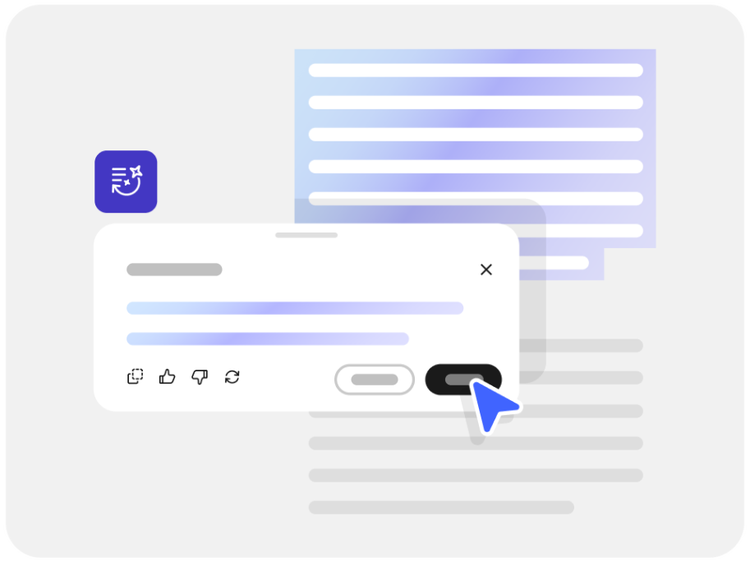
https://main--dc--adobecom.aem.page/dc-shared/assets/images/product-icons/frictionless-svg/simplify.svg | Navigateur avec un curseur illustrant des outils d’IA pour PDF en ligne simples

Simplifiez-vous la tâche avec l’IA pour PDF.

L’IA pour PDF peut vous aider à tous les niveaux, que ce soit pour comprendre les termes d’un contrat ou extraire des insights de rapports financiers. Elle peut également accélérer les travaux de recherche universitaire en fournissant des références issues des documents d’origine.

https://main--dc--adobecom.aem.page/dc-shared/assets/images/product-icons/frictionless-svg/privacy-security.svg | Badge de sécurité et cadenas symbolisant la fiabilité de l’IA pour PDF

Misez sur des outils PDF fiables.

Vos fichiers sont traités en toute sécurité et supprimés, sauf si vous décidez de les enregistrer.

Foire aux questions (FAQ) sur l’IA pour PDF

Qu’est-ce que l’IA pour PDF ?
L’IA pour PDF désigne l’utilisation de l’intelligence artificielle pour transformer un document PDF statique en un puissant outil de productivité. Ce terme recouvre des fonctionnalités optimisées par l’IA, comme le chat avec un PDF, les résumés personnalisés, la création et la modification génératives ou l’assistance agentique, pour vous offrir une efficacité accrue et un processus décisionnel plus fluide.
Quel est le niveau de sécurité de l’IA pour PDF ?
Vos fichiers sont traités de manière sécurisée par les serveurs Adobe et supprimés, sauf si vous vous connectez pour les enregistrer. Adobe n’utilise pas vos données ni vos interactions pour entraîner ses modèles.
L’IA pour PDF peut-elle traduire mes documents ?
Oui, vous pouvez demander des traductions directement dans le panneau Assistant IA.
Dois-je me connecter pour utiliser l’IA pour PDF ?
Les fonctionnalités de base sont accessibles sans connexion. Pour les options avancées, comme PDF Spaces, un abonnement est nécessaire.
À quoi servent les PDF Spaces ?
Les PDF Spaces vous permettent d’interagir avec 10 PDF à la fois, pour une analyse et une collaboration approfondies. Lorsque vous chargez plusieurs documents, l’Assistant IA vous propose des points clés et des pistes pour commencer.
Quels types de fichiers sont compatibles avec l’IA pour PDF ?
Pour utiliser l’outil d’IA pour PDF en ligne gratuit, vous pouvez charger un fichier PDF, DOC/DOCX ou RTF. L’Assistant IA d’Acrobat le convertit ensuite au format PDF afin d’activer les fonctionnalités d’IA. Il peut traiter des fichiers pouvant atteindre 100 Mo et 600 pages, et prend en charge l’anglais, le français, l’allemand, l’espagnol, l’italien, le portugais (Brésil) et le japonais.
Quelles sont les principales utilisations de l’IA pour PDF ?

L’IA pour PDF peut vous aider à comprendre des concepts complexes. Par exemple :

  • Rapports financiers : extraire les indicateurs clés, les tendances ou les risques des bilans, des comptes de résultat ou des présentations destinées aux investisseurs et aux investisseuses
  • Recherche universitaire : résumer les conclusions, identifier les méthodologies ou traduire en langage courant les parties rédigées dans un vocabulaire hermétique
  • Documentation technique : expliquer les processus, décoder les acronymes ou simplifier les caractéristiques techniques pour les non-spécialistes
  • Articles médicaux ou scientifiques : décomposer les résultats expérimentaux, résumer les conclusions ou vulgariser la terminologie pour un public plus large
https://main--dc--adobecom.aem.page/dc-shared/assets/images/shared-images/frictionless/create-an-account-image/create-an-account.svg | Bulle de texte, icône de crayon et icône de PDF empilé illustrant les outils gratuits d’Acrobat en ligne

Utilisez les outils Acrobat gratuitement.

  • Connectez-vous pour tester plus de 25 outils (conversion, compression, etc.).
  • Insérez des commentaires, remplissez des formulaires et signez des PDF gratuitement.
  • Enregistrez vos fichiers en ligne pour y accéder sur tous vos appareils.

Créer un compte gratuit | Créez un compte Acrobat gratuit.Se connecter

Verb
pdf-ai

Découvrez ces outils Acrobat en ligne.

Convertir un PDF

Convertir en PDF

Réduire la taille des fichiers

Modifier

Signer et protéger

Utiliser l’IA générative

Convertir un PDF
Convertir en PDF
Réduire la taille des fichiers
Modifier
Signer et protéger
IA générative
