Adobe Acrobat

Faire pivoter les pages d’un PDF

Faites glisser un ou plusieurs PDF, puis faites pivoter les pages avec notre outil de rotation de PDF.

Faire pivoter un PDF

{{verb-widget-legal}}

Comment faire pivoter les pages d’un PDF ?

Pour faire pivoter les pages d’un PDF avec l’outil de rotation d’Acrobat, suivez ces étapes simples :
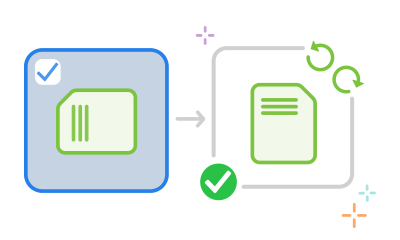
https://main--dc--adobecom.aem.page/dc-shared/assets/images/frictionless/how-to-images/rotate-pdf-how-to.svg | A PDF page being rotated

  1. Cliquez sur le bouton Sélectionner un fichier ci-dessus ou faites glisser un fichier PDF dans la zone de dépôt.
  2. Sélectionnez le document dont vous voulez faire pivoter les pages.
  3. Une fois le PDF chargé dans Acrobat en ligne, connectez-vous.
  4. Sélectionnez la vignette de page ou la série de pages à faire pivoter.
  5. Cliquez sur l’icône Rotation horaire ou Rotation antihoraire de la barre d’outils supérieure.
  6. Cliquez sur Enregistrer pour appliquer les modifications à votre nouveau fichier PDF. Vous pouvez télécharger ce fichier ou le partager à l’aide d’un lien.

Testez notre outil gratuit de rotation des pages d’un PDF !

https://main--dc--adobecom.aem.page/dc-shared/assets/images/shared-images/frictionless/seo-icons/rotate-pdf.svg | Deux fichiers, un vertical et un horizontal, montrant comment faire pivoter les pages d’un PDF

Faites pivoter les pages d’un PDF.

Les services Acrobat en ligne permettent de faire pivoter facilement les pages d’un PDF. Chargez un fichier, prévisualisez-le si nécessaire, puis connectez-vous pour le faire pivoter les pages. Quand vous avez terminé, téléchargez votre nouveau PDF ou partagez-le.

https://main--dc--adobecom.aem.page/dc-shared/assets/images/shared-images/frictionless/seo-icons/rotate-multiple-pages.svg | Trois pages à la suite dont la dernière, après rotation, est horizontale, illustrant la possibilité de sélectionner les pages d’un PDF pour les faire pivoter

Faites pivoter jusqu’à 500 pages.

L’outil en ligne d’Acrobat vous permet de faire pivoter les pages d’un PDF contenant jusqu’à 500 pages et dont la taille ne dépasse pas 100 Mo. Pour réduire la taille d’un fichier, essayez l’outil de compression de PDF d’Acrobat.

https://main--dc--adobecom.aem.page/dc-shared/assets/images/shared-images/frictionless/seo-icons/organize-pdf.svg | Deux fichiers avec des flèches montrant comment obtenir un PDF impeccable en ligne

Créez le PDF dont vous avez besoin.

Après avoir fait pivoter les pages de votre PDF au format portrait ou paysage, vous pouvez insérer, extraire, réagencer ou supprimer des pages. Utilisez nos outils de modification de PDF en ligne pour organiser votre fichier comme vous l’entendez.

Deux fichiers avec des flèches montrant comment obtenir un PDF impeccable en ligne

Accédez à des outils PDF sur tous les appareils.

Quels que soient le navigateur web et l’appareil utilisés, vous pouvez faire pivoter les pages d’un PDF dans un sens ou dans l’autre. Il vous suffit pour cela d’accéder à l’outil de rotation d’Acrobat sur votre ordinateur, votre tablette ou votre téléphone.

Trois pages à la suite dont la dernière, après rotation, est horizontale, illustrant la possibilité de sélectionner les pages d’un PDF pour les faire pivoter

Bénéficiez d’une sécurité à toute épreuve pour vos documents.

Adobe intègre des paramètres de sécurité à chaque fichier PDF créé avec Acrobat. Nous supprimons aussi votre fichier de nos serveurs, sauf si vous vous connectez pour l’enregistrer sur votre compte.

Deux fichiers, un vertical et un horizontal, montrant comment faire pivoter les pages d’un PDF

Tirez parti des meilleurs outils de modification PDF.

Adobe a inventé le format PDF, vous pouvez donc compter sur la fiabilité et la qualité des outils Acrobat en ligne pour organiser votre contenu et le modifier.

Vous avez des questions ? Nous avons des réponses !

Comment faire pivoter une page PDF sur Mac, Windows ou mobile ?
Utilisez l’outil en ligne de rotation PDF d’Acrobat sur n’importe quel appareil. Ouvrez un navigateur web (comme Chrome, Edge ou Safari) sur votre ordinateur Windows 10/11, Mac, tablette Android ou iPad, importez votre fichier PDF, sélectionnez les pages à faire pivoter, puis cliquez sur l’icône de rotation dans le sens souhaité.
Comment inverser une image ou appliquer une symétrie dans un PDF ?
L’outil de rotation en ligne permet de faire pivoter les pages, mais pour appliquer une symétrie horizontale ou verticale à une image contenue dans un PDF, essayez Adobe Acrobat Pro gratuitement pendant 7 jours. Vous pourrez retourner une image, la redimensionner, l’extraire ou la repositionner selon vos préférences.
Puis-je faire pivoter une seule page d’un PDF ?
Oui. Une fois le fichier PDF importé, cliquez simplement sur la miniature de la page que vous souhaitez faire pivoter. Vous pouvez faire pivoter une seule page ou plusieurs pages en même temps, selon vos besoins.
Puis-je réorganiser ou supprimer des pages pendant que je fais pivoter un PDF ?
Oui. L’outil Acrobat en ligne permet également de réorganiser les pages d’un PDF en les faisant glisser-déposer et de supprimer celles dont vous n’avez plus besoin grâce à l’icône corbeille.
https://main--dc--adobecom.aem.page/dc-shared/assets/images/shared-images/frictionless/create-an-account-image/create-an-account.svg | Une bulle de texte, une icône de crayon et une icône de PDF empilé illustrant les outils gratuits d’Acrobat en ligne

Utilisez les outils Acrobat gratuitement.

  • Connectez-vous pour tester plus de 25 outils (conversion PDF, compression, etc.).
  • Insérez des commentaires, remplissez des formulaires et signez des PDF gratuitement.
  • Enregistrez vos fichiers en ligne pour y accéder sur tous vos appareils.

Créer un compte gratuit | Créez un compte Acrobat gratuit. Se connecter

Verb
rotate-pdf

Découvrez ces outils Acrobat en ligne.

Convertir un PDF

Convertir en PDF

Réduire la taille des fichiers

Modifier

Signer et protéger

Utiliser l’IA générative

Convertir un PDF
Convertir en PDF
Réduire la taille des fichiers
Modifier
Signer et protéger
IA générative