Explorer des techniques avancées pour améliorer un ciel terne
Ce fichier contient des ressources Adobe Stock qui vous permettront de mettre en pratique ce que vous apprenez dans ce tutoriel. Si vous souhaitez utiliser ce fichier d’exemple en dehors de ce tutoriel, il vous suffit d’acheter les licences sur Adobe Stock. Consultez le fichier ReadMe figurant dans le dossier pour connaître les conditions régissant l’utilisation de ce fichier d’exemple.
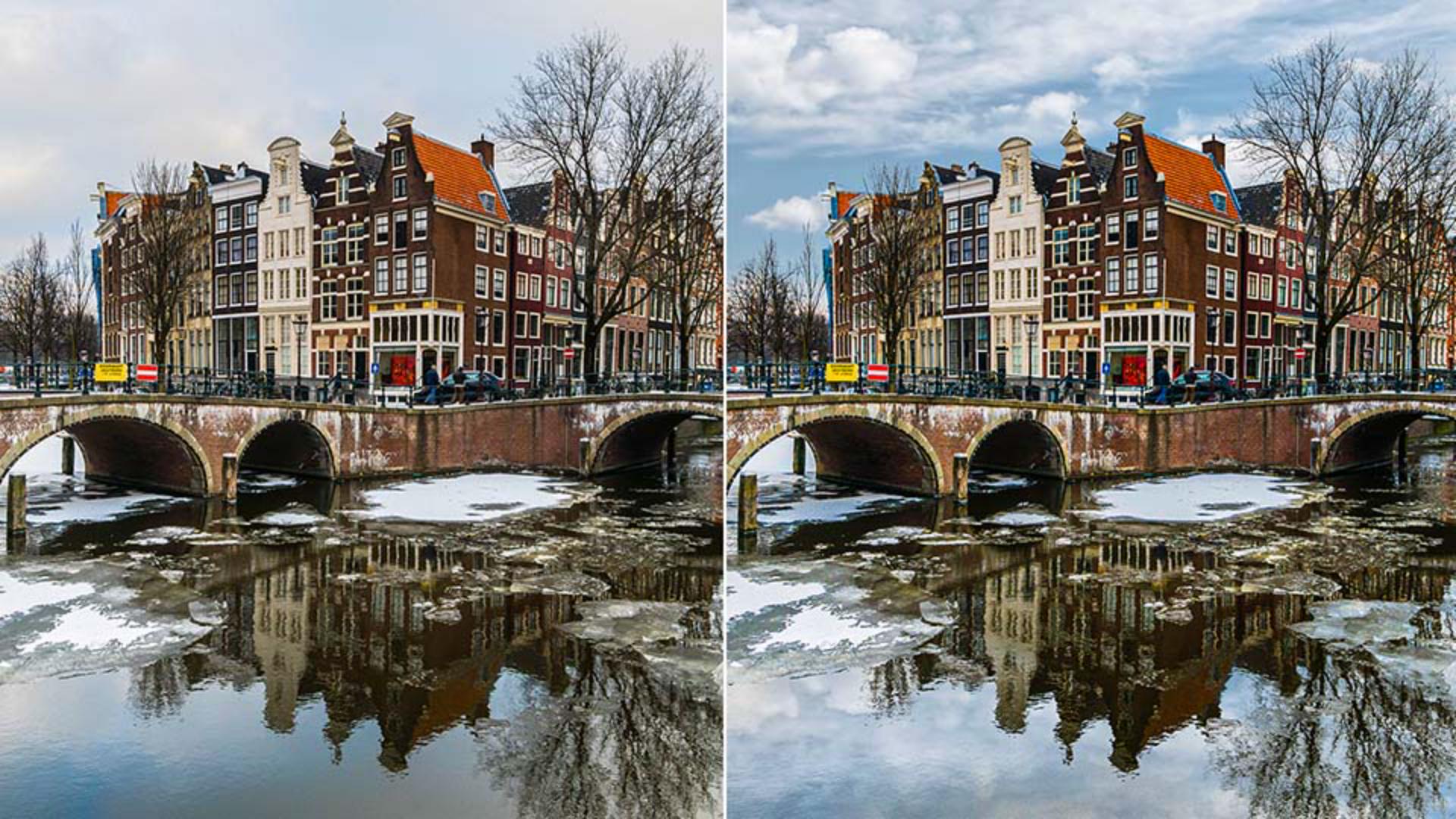
Vous savez maintenant comment remplacer le ciel dans une photo à l’aide des curseurs de comparaison.
Créer un nouveau ciel et un reflet de ce dernier
Cliquez sur l’outil Rectangle de sélection, puis tracez un rectangle sur le ciel pour le sélectionner. Cliquez ensuite sur l’icône Ajouter un masque de fusion pour créer un masque qui occulte tout le contenu du calque, sauf le ciel sélectionné.
Sélectionnez l’outil Déplacement et déplacez le calque du ciel vers le haut, jusqu’à recouvrir approximativement le ciel à remplacer.
Dupliquez le calque du ciel en appuyant sur Ctrl + J (Windows) ou Cmd + J (macOS).
Inversez verticalement le calque dupliqué en appuyant sur Ctrl + T (Windows) ou Cmd + T (macOS), en cliquant avec le bouton droit sur le calque, puis en choisissant Symétrie axe vertical.
Faites glisser le ciel inversé vers le bas jusqu’à l’aligner sur le bas du ciel original.
Utiliser des curseurs de comparaison pour révéler les pixels des calques sous-jacents
Vous allez remplacer le ciel à l’aide de la fonctionnalité de comparaison. Tout d’abord, identifiez la meilleure couche à utiliser pour la comparaison en accédant au panneau Couches, puis en parcourant les couches rouge, verte et bleue. Identifiez la couche dans laquelle le contraste entre le ciel clair et le premier plan plus sombre est le plus marqué. Sur une photo prise de jour et dans laquelle le ciel occupe un espace important, il s’agira vraisemblablement de la couche bleue.
Mémorisez cette couche la plus contrastée, puis cliquez sur la couche RVB.
Dans le panneau Calques, sélectionnez le calque contenant le ciel à remplacer, puis faites-le glisser au-dessus des deux calques de ciel.
Cliquez sur l’icône fx en bas du panneau Calques, puis choisissez Options de fusion.
Dans la boîte de dialogue Style de calque, cliquez sur le menu déroulant Comparaison sur, puis choisissez Bleu pour utiliser les niveaux de luminosité de la couche bleue comme point de référence.
Faites glisser le curseur des tons clairs du réglage Ce calque vers la gauche pour révéler le nouveau ciel. Le ciel du calque sélectionné disparaît pour révéler celui plus spectaculaire des calques inférieurs. Le ciel original est masqué car ses valeurs de luminosité dans la couche bleue sont supérieures à la valeur à laquelle le curseur des tons clairs renvoie désormais. Conseil: maintenez la touche Alt (Windows) ou Option (macOS) enfoncée tandis que vous déplacez le curseur blanc pour le scinder en deux. Vous pouvez ensuite régler les demi-curseurs pour créer une transition plus fluide entre les zones masquées et visibles sur l’image.
Cliquez sur OK pour fermer la boîte de dialogue Style de calque.
Rétablir les détails à conserver
L’utilisation de la fonctionnalité de comparaison peut aussi masquer d’autres détails de l’image originale que vous souhaitez conserver.
Pour afficher de nouveau ces détails :
Dupliquez le calque de l’image originale en le sélectionnant dans le panneau Calques, puis en appuyant sur Ctrl + J (Windows) ou Cmd + J (macOS).
Placez le calque dupliqué au-dessus des autres.
Supprimez le style du calque dupliqué en cliquant avec le bouton droit sur l’icône des deux carrés à droite de son nom dans le panneau Calques, puis en choisissant Effacer le style de calque.
Avec l’outil Sélection rapide, balayez les zones comportant des détails que vous souhaitez conserver. Ensuite, cliquez sur l’icône Ajouter un masque de fusion pour créer un masque qui occulte tout le contenu du calque dupliqué, sauf les zones sélectionnées. Les détails qui ont été masqués par la fonctionnalité de comparaison sur le calque de l’image originale réapparaissent.
Ajuster la luminosité
Cliquez sur l’icône Créer un calque de remplissage ou de réglage dans le panneau Calques, et choisissez Niveaux.
Placez le calque de réglage des niveaux au-dessus des deux calques de ciel.
Dans le panneau Propriétés, déplacez le curseur Niveaux de sortie du noir vers la droite pour adapter la luminosité du nouveau ciel au reste de la composition.
Enfin, déplacez le curseur Niveaux d’entrée des gris pour ajuster le contraste du nouveau ciel.
Présentation :

