Ajouter des photos dans une composition
Découvrez comment insérer de nouvelles photos dans une composition.
Publié le
Vous rêvez d'apprendre à associer des photos pour créer des images composites ?
Vous êtes au bon endroit !
Dans cette brève série, vous découvrirez les outils Photoshop indispensables pour réussir rapidement à associer vos propres photos et à créer ainsi de nouvelles compositions.
Bonjour, ici Seán Duggan de l'équipe Adobe Learn.
Dans ce tutoriel, je vous expliquerai la première étape du processus de composition en présentant différentes manières d'ajouter des photos dans un même fichier.
J'aime comparer la création d'images composites à une page blanche sur laquelle j'imagine le décor d'une nouvelle histoire.
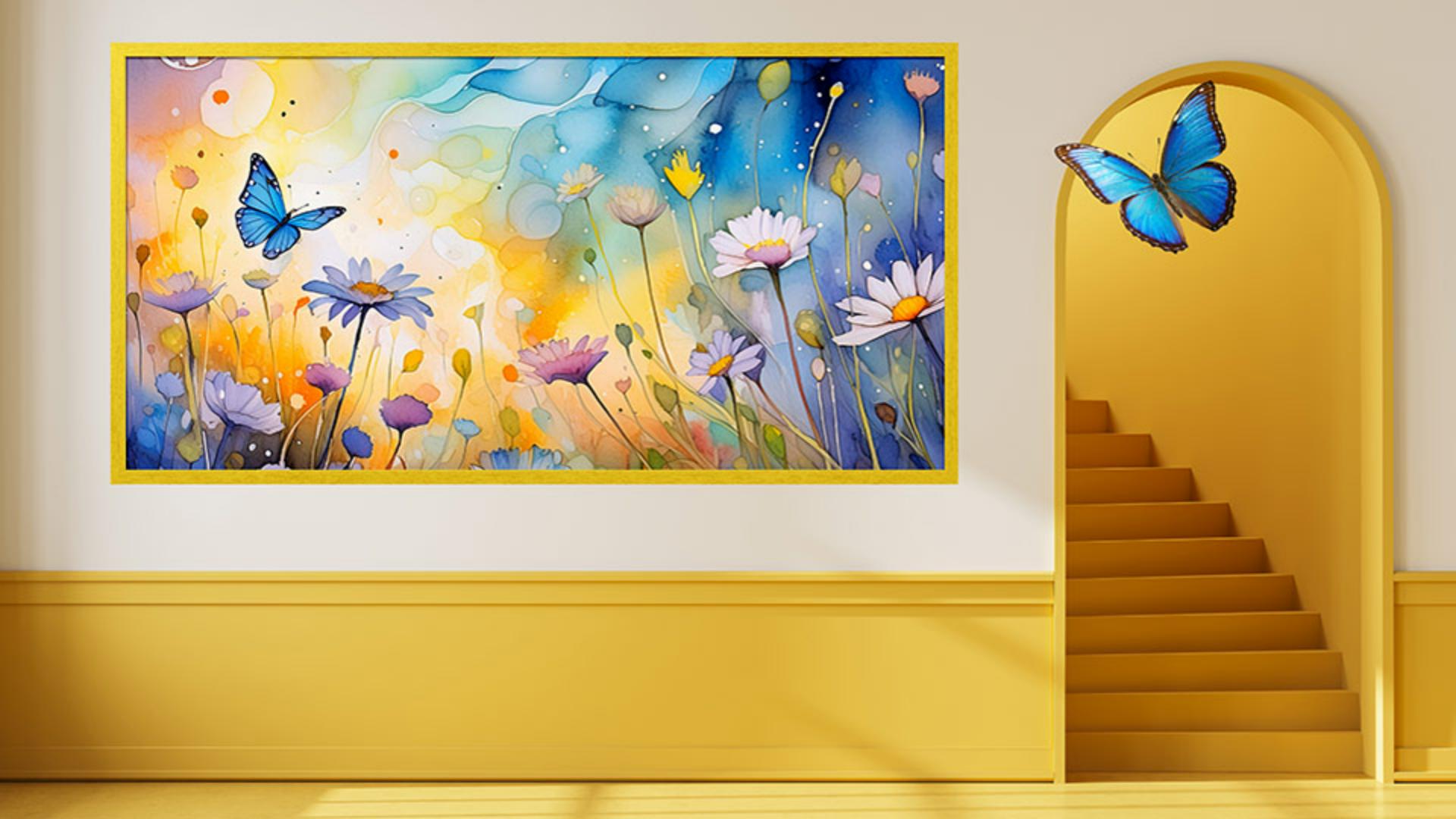
Ici, l'histoire commence avec ce mur vide qui sera rehaussé d'un tableau coloré.
Je vais ajouter une nouvelle photo par glisser-déposer.
Cette méthode très simple fonctionne avec l'Explorateur sous Windows et le Finder sous Mac.
Accédez à votre système pour localiser le fichier à ajouter, puis faites-le glisser directement dans le fichier ouvert sous Photoshop.
L'image est entourée d'un cadre de sélection, comme vous le voyez ici.
À ce stade, vous pouvez cliquer sur les poignées du cadre pour redimensionner l'image.
Les proportions d'origine sont respectées et la mise à l'échelle ne modifie pas le rapport L/H.
Le tableau est un peu trop grand pour rentrer sur le mur.
Je fais glisser une poignée d'angle vers l'intérieur pour le rapetisser.
J'opte pour une mise à l'échelle d'environ 75 %.
Cette valeur figure dans les champs Largeur et Hauteur de la barre d'options.
Cliquez dans le cadre de sélection pour repositionner l'image.
Voilà qui me plaît beaucoup.
Pour valider, je clique sur la coche dans la barre d'options ou sur le bouton Terminé dans la barre des tâches contextuelle.
Dans le panneau Calques, l'image du tableau a été ajoutée sous la forme d'un nouveau calque.
Le petit badge, dans l'angle de la vignette du calque, indique qu'il s'agit d'un objet dynamique.
Ce type de calque conserve toutes les informations de l'image d'origine dans l'objet dynamique.
Les transformations, comme la réduction d'échelle, ne sont pas définitives, et vous pouvez rétablir la taille d'origine sans aucune perte de qualité.
La pièce est bien embellie par ce tableau coloré.
Voici un autre moyen d'ajouter une image dans une composition sous forme d'objet dynamique.
Je souhaite ajouter dans la pièce la photo d'un papillon pour faire écho à celui qui apparaît dans le tableau.
Pour ce faire, j'ouvre le menu Fichier et je sélectionne Importer et incorporer.
Dans la boîte de dialogue qui s'affiche, je cherche le fichier à ajouter et je le sélectionne.
C'est un document Photoshop dont le calque contient un papillon entouré de zones transparentes.
Pour l'ajouter à ma composition, je clique sur Importer dans l'angle inférieur droit.
Là encore, un cadre de sélection permet de redimensionner l'image avant de la positionner.
Je place le papillon devant l'arche, à droite, pour mieux le visualiser, puis je fais glisser une poignée d'angle vers l'intérieur pour réduire un peu l'échelle.
Si vous placez le curseur hors du cadre de sélection, il prend la forme d'une icône de rotation.
Vous pouvez alors faire pivoter l'image en déplaçant le pointeur.
Le résultat me plaît.
Je clique sur Terminé dans la barre des tâches contextuelle pour valider la transformation et ancrer l'image.
Et voilà !
Avec seulement deux photos, nous avons transformé le décor d'une pièce vide pour raconter une histoire intéressante.
Il existe d'autres moyens d'ajouter des images dans un fichier ouvert sous Photoshop.
Les méthodes présentées dans cette vidéo ont l'avantage de créer toutes deux un calque d'objet dynamique.
Vous avez ainsi toute latitude pour réaliser des transformations et créer une multitude d'images composites.
Remarque : les ressources Adobe Stock sont fournies à des fins d’entraînement uniquement. Voir les conditions
Ce que vous apprendrez
Créer une composition en combinant des images
Ajoutez des photos dans une image et disposez-les de manière à créer une nouvelle scène.
Formation :

