Créer une composition à l’aide d’un masque de fusion
Découvrez comment utiliser les masques de fusion pour associer des images dans une composition.
Publié le
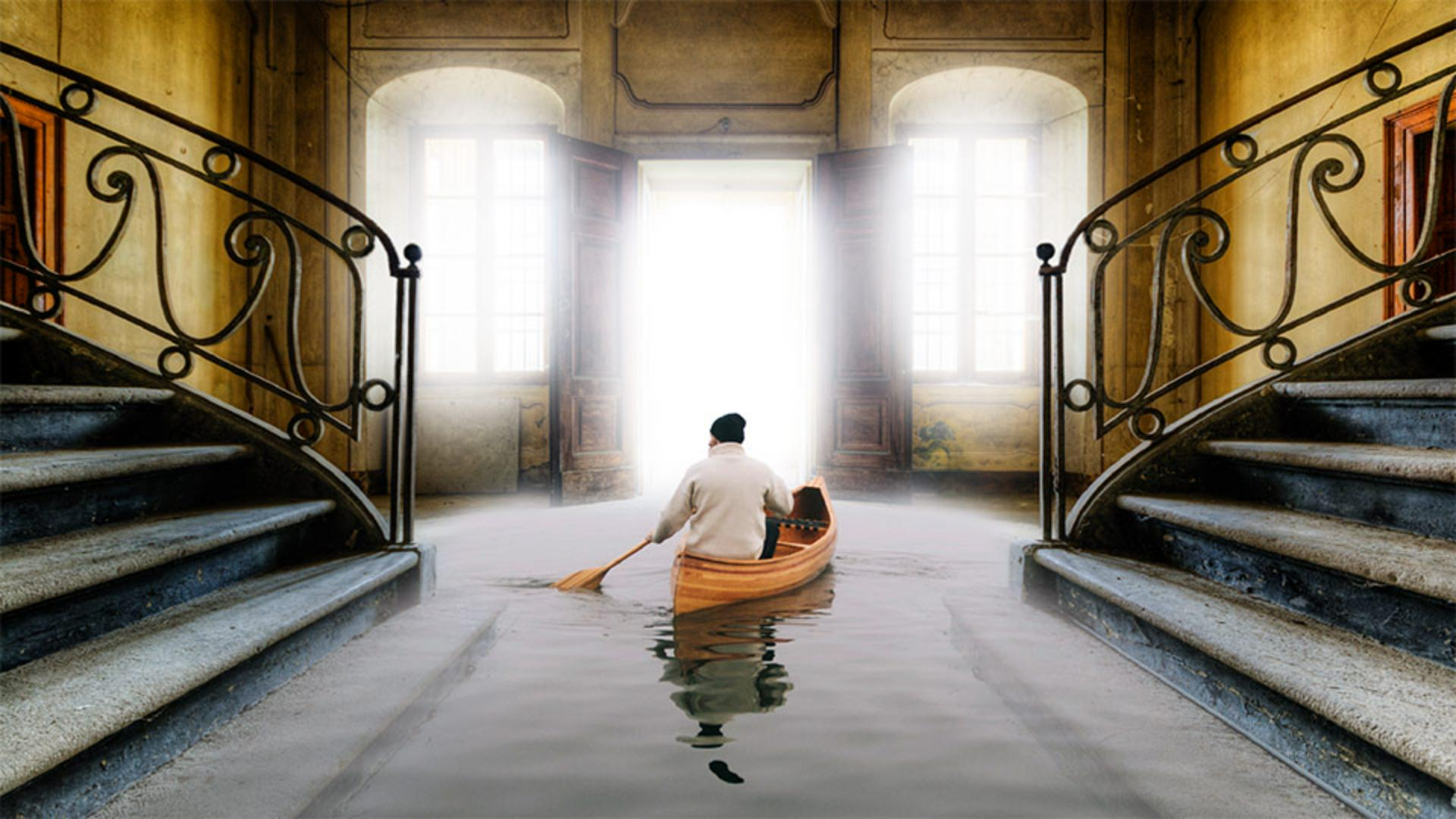
Pour se lancer dans la création d'images composites sous Photoshop, il est primordial de maîtriser les masques de fusion afin de déterminer les éléments à faire apparaître.
Une fois cette compétence acquise, vous serez en mesure de concrétiser toutes vos idées.
Bonjour, ici Seán Duggan de l'équipe Adobe Learn.
Dans ce tutoriel, nous verrons comment créer une composition grâce aux masques de fusion qui sélectionnent une zone et en délimitent précisément les contours et à l'outil Pinceau qui permet d'adoucir l'effet de fusion.
Pour ce projet, mon fichier comporte deux calques : un homme dans un canoë, sur un lac perdu dans la brume et une pièce majestueuse dans un manoir abandonné.
Nous utiliserons un masque de fusion pour incruster le lac dans le manoir et créer un décor imaginaire.
Je sélectionne d'abord le calque du canoë dans le panneau Calques.
Dans le menu Sélection, je choisis l'option Sujet.
Photoshop va alors sélectionner le sujet de cette scène.
En bas du panneau, je clique sur l'icône Ajouter un masque de fusion pour conserver ma sélection sous cette forme.
Les contours à l'arrière du canoë et l'eau restent grossiers, mais nous allons vite rectifier le tir.
Si j'ai effectué d'abord cette sélection, c'est pour obtenir un masque précis de la partie supérieure du sujet.
La vignette du masque de fusion dans le panneau Calques montre bien la sélection en blanc et les zones non sélectionnées en noir.
Retenez bien le fonctionnement des masques de fusion : le blanc rend visible les éléments du calque, tandis que le noir les masque.
Je vais maintenant modifier le masque.
Dans le panneau Outils, à gauche, je sélectionne l'outil Pinceau.
Je clique sur le sélecteur de pinceau dans la barre d'options et je vérifie que le pinceau arrondi flou est sélectionné.
Je règle la taille du pinceau autour de 500 px afin de l'agrandir pour peindre facilement l'espace qui sépare les deux marches inférieures.
Dans la barre d'options, je vérifie que l'opacité du pinceau est à 100 %.
En bas du panneau Outils, je m'assure que le blanc est la couleur de premier plan.
Si le blanc correspond à la nuance de fond, permutez les couleurs à l'aide de la double flèche incurvée à côté des nuanciers ou en appuyant sur la touche X du clavier.
Je peins ensuite le sol à l'arrière du canoë et entre les deux marches inférieures pour révéler la surface du lac dans cette zone.
Au passage, voici un raccourci clavier très utile pour redimensionner le pinceau.
La touche Crochet gauche réduit la taille du pinceau, tandis que la touche Crochet droit l'agrandit.
J'ai besoin d'un pinceau plus petit, donc j'utilise la touche Crochet gauche.
J'applique ce petit pinceau autour de la partie inférieure du canoë et au bas des fenêtres.
Je fais attention de ne pas passer en haut de la silhouette pour préserver la dureté et la précision des contours délimités avec la commande Sélectionner un sujet.
Je veux donner l'impression que les deux marches inférieures baignent dans une eau peu profonde.
Dans la barre d'options, je règle l'opacité autour de 30 %.
La réduction de l'opacité du pinceau permet de révéler en partie la surface du lac, tout en laissant entrevoir les marches en dessous.
J'applique un coup de pinceau sur la marche en bas à droite, puis je relâche la souris et je repasse sur la même zone.
Après chaque coup de pinceau, je relâche le bouton de la souris pour révéler l'eau de manière progressive.
Je veux donner l'impression que ces deux marches sont à peine recouvertes d'eau.
Je recommence pour la marche en bas à gauche.
Les masques de fusion ont l'avantage d'offrir une immense souplesse lorsque vous combinez des images.
Ici, par exemple, j'ai un peu trop masqué le bas de la marche, à gauche, sous l'image d'origine du lac.
J'appuie sur la touche X pour choisir le noir comme couleur de premier plan.
Je réduis également encore l'opacité du pinceau, de façon à rendre la surface du lac moins visible.
Je peins cette zone pour révéler davantage la partie sombre de la marche.
Voilà qui me paraît bien.
Peindre en noir sur le masque de fusion avec une faible opacité est idéal pour combiner les détails des deux calques.
Voyons à quoi ressemble notre masque de fusion.
Si je clique sur la vignette en enfonçant la touche Option ou Alt, on visualise bien les effets appliqués.
Ce masque illustre parfaitement le rendu net des contours de notre sélection initiale et les bords plus diffus obtenus avec l'outil Pinceau.
L'image du canoë et du lac est révélée à 100 % dans les zones blanches, mais n'est pas du tout visible dans les zones noires.
Dans les zones grises, ce calque est partiellement visible.
On le voit bien avec les dernières retouches appliquées aux marches inférieures avec une opacité réduite.
Je clique sur la vignette en enfonçant la touche Option ou Alt pour revenir à la vue principale.
Notre image composite rend vraiment bien grâce au masque de fusion comportant une zone délimitée avec la commande Sélectionner un sujet et aux retouches appliquées avec un pinceau au contour flou.
Il est essentiel de maîtriser les masques de fusion pour créer des compositions dans Photoshop, car ils masquent des zones d'une image sans effacer les détails.
Grâce à cette souplesse, vous maîtrisez précisément les parties du calque qui apparaissent dans votre image composite.
Remarque : les ressources Adobe Stock sont fournies à des fins d’entraînement uniquement. Voir les conditions
Ce que vous apprendrez
Associer des images à l’aide d’un masque de fusion
Un masque de fusion permet de combiner des images et de déterminer quelle partie de chacune d’elles est visible dans une composition.
Formation :

