Explorer des options de design avec l’outil Remplissage génératif
Misez sur le remplissage génératif de Photoshop pour trouver des idées.
Publié le
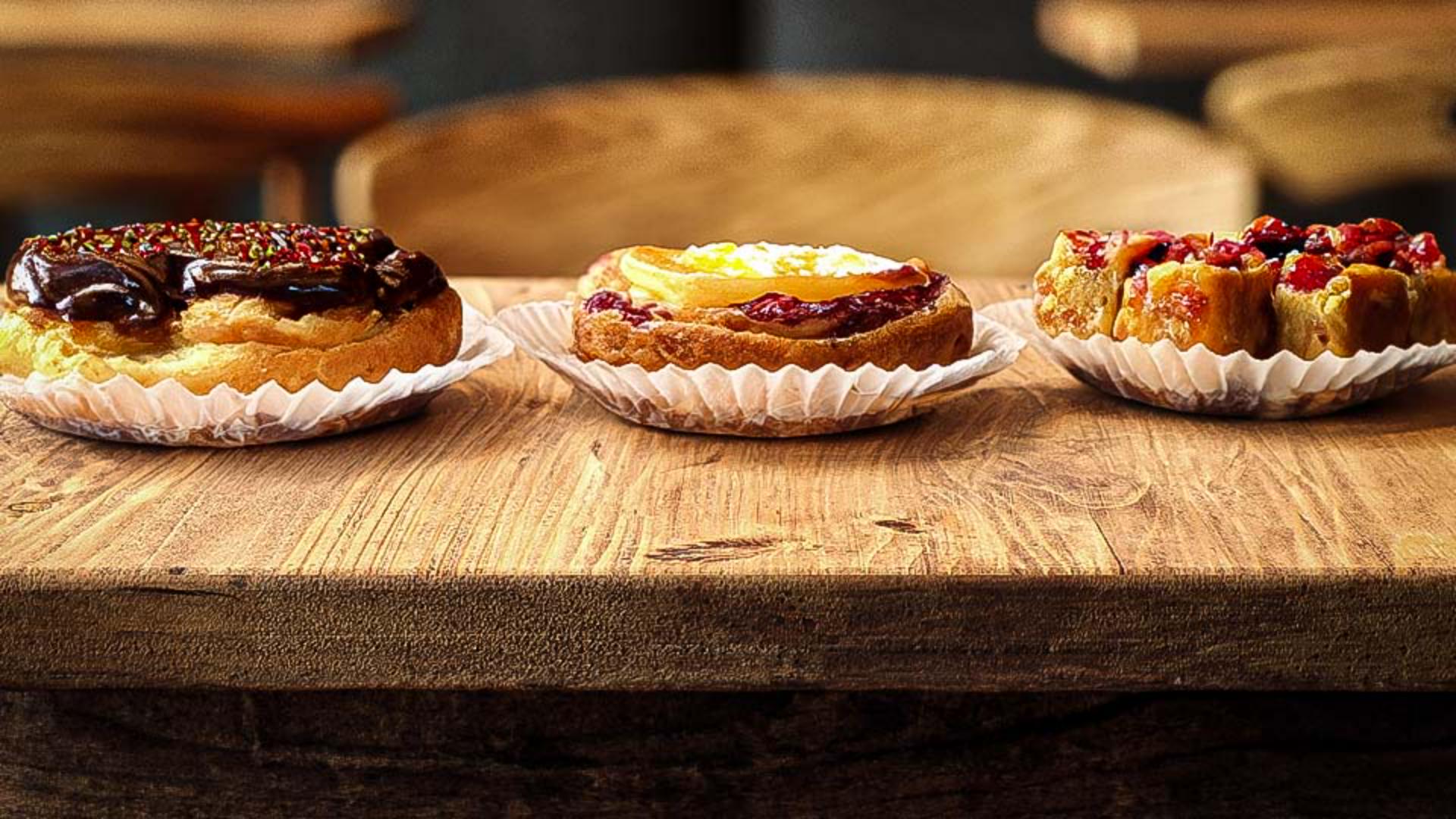
Le remplissage génératif de Photoshop accélère la conception des designs et permet de donner vie à vos idées en quelques clics.
Je m'appelle Jesús Ramirez.
Voici comment utiliser le remplissage génératif, les objets dynamiques et les compositions de calques pour créer plusieurs idées de design et les afficher dans un même document.
Dans ce projet, l'objectif est de trouver plusieurs idées pour une image qui sera utilisée sur un site web, dans des campagnes sur les réseaux et sur des publicités imprimées.
Nous allons ajouter sur cette table de restaurant des spécialités culinaires avec le remplissage génératif.
Ces images préliminaires nous permettront de tester des idées et de les soumettre à la personne qui nous a commandé ce projet.
Commençons par sélectionner la zone où placer le nouvel objet.
Utilisez l'outil de sélection de votre choix.
Le pinceau de sélection est l'un des plus meilleurs pour le remplissage génératif.
Il vous permet de créer une sélection en peignant simplement sur l'image.
Si vous entourez une zone, Photoshop la remplit automatiquement.
L'incrustation indique la zone où le contenu sera généré.
Pour ce faire, cliquez sur Remplissage génératif dans la barre contextuelle, saisissez « assiette blanche vide » et cliquez sur Générer pour créer trois images à partir de ce prompt.
Cliquez sur les flèches dans la barre contextuelle pour parcourir les résultats.
Ils sont tous intéressants, mais je préfère celui-ci.
Générons maintenant les spécialités proposées au menu.
J'entoure la zone de l'assiette que Photoshop remplira et je clique sur Remplissage génératif dans la barre contextuelle.
Cette fois-ci, je saisis le prompt « lasagnes sauce marinara ».
J'appuie sur Entrée sous Windows ou Retour sous macOS pour générer le contenu.
Pour parcourir les variantes, je peux aussi cliquer dessus dans le panneau Propriétés.
Celle-ci me plaît.
Ensuite, je désactive ce calque en cliquant sur son icône d'œil.
Passons à l'image d'une autre spécialité.
Je crée une sélection sur l'assiette.
Cette fois-ci, je saisis « spaghettis et boulettes de viande » et je clique sur Générer.
De nouveau, je parcours les variantes et j'en choisis une.
Le restaurant propose aussi des pâtisseries.
Il serait donc judicieux de présenter un design incluant ces desserts.
Je désactive tous les calques génératifs en cliquant sur leur icône d'œil.
J'augmente l'épaisseur du pinceau en appuyant sur la touche Crochet droit et je peins sur toute la largeur.
Je saisis « assortiment de pâtisseries », je clique sur Générer, je parcours les résultats et j'en choisis un.
Une fois les idées de design créées, utilisons une solution simple pour présenter les différentes combinaisons d'objets au client ou à la cliente : les compositions de calques imbriqués.
L'IA générative étant intégrée à Photoshop, vous pouvez l'associer à des workflows non traditionnels pour gagner en efficacité.
Pour créer une composition de calques, je clique sur le premier calque dans le panneau Calques, j'appuie sur Maj et je clique sur le dernier calque pour les sélectionner tous.
Puis je fais un clic droit et je choisis Convertir en objet dynamique.
Les objets dynamiques permettent d'appliquer des réglages, des déformations et des filtres modifiables à tout moment.
Je double-clique sur l'objet dynamique pour modifier son contenu, qui s'affiche dans un nouvel onglet.
Les calques sont les mêmes que dans l'autre document.
À présent, je choisis Fenêtre > Compositions de calques.
Je peux sauvegarder différentes versions des calques dans le document et alterner entre elles.
Dans ce panneau, je clique sur cette icône pour créer une composition de calques.
Il suffit de lui donner un nom.
Je vais l'appeler « Pâtisseries », car il s'agit de la version du document qui est affichée actuellement.
Le cas échéant, je coche la case Visibilité et clique sur OK.
Puis je désactive le calque des pâtisseries en cliquant sur l'icône d'œil et j'active les calques de l'assiette et des spaghettis.
Je crée une autre composition de calques que je nomme « Spaghettis ».
J'appuie sur Entrée ou Retour pour valider.
Je désactive le calque des spaghettis et j'active celui des lasagnes.
Je crée une autre composition de calques que je nomme « Lasagnes ».
Quand j'ai terminé, j'enregistre les modifications en appuyant sur Ctrl+S sous Windows ou Cmd+S sous macOS.
Je ferme l'onglet de l'objet dynamique.
Dans le fichier principal qui contient l'objet dynamique, je peux présenter chaque idée de design dans un environnement épuré.
Pour cela, j'accède au panneau Propriétés.
Les compositions de calques apparaissent dans ce menu.
Si j'en sélectionne une, Photoshop affiche la version correspondante de l'image.
Je peux rapidement les parcourir pour présenter chacune de mes idées.
Maintenant que vous savez générer des éléments personnalisés pour vos compositions, essayez d'en créer pour vos projets.
Merci pour votre attention.
Remarque : les ressources Adobe Stock sont fournies à des fins d’entraînement uniquement. Voir les conditions
Ce que vous apprendrez
Multiplier les options de design
Trouvez des idées de composition pour votre clientèle avec l’outil Remplissage génératif de Photoshop, puis utilisez la fonctionnalité Compositions de calques pour les afficher.
Formation :
Contribution Adobe Stock :

