La fonctionnalité Générer une image de Photoshop accélère la conception de compositions et permet de donner vie à vos idées en quelques clics.
Je m'appelle Jesús Ramirez.
Je vais vous apprendre à utiliser cette fonctionnalité dans des plans de travail pour créer plusieurs versions d'un design et les afficher simultanément.
Ici, je veux créer une image pour les réseaux sociaux montrant les trois fleurs conseillées pour s'initier à la floriculture.
Nous partirons de ce fichier.
Il contient deux calques : une forme rectangulaire blanche et un calque de texte.
La fonctionnalité Générer une image permet de trouver des idées d'arrière-plan.
Tout d'abord, je clique ici dans la barre d'outils pour ouvrir la fenêtre Générer une image.
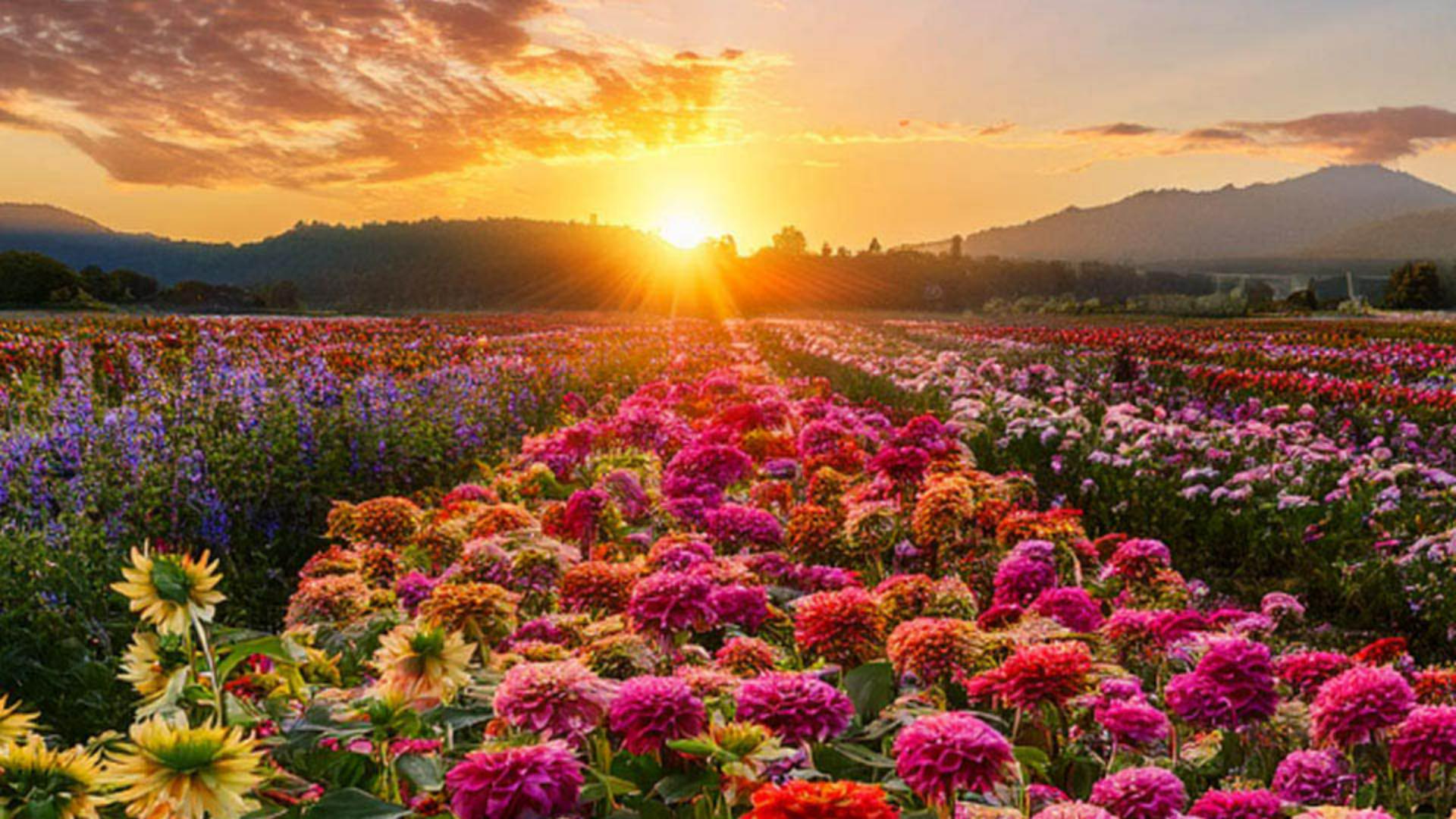
Puis je saisis le prompt « Champ de fleurs avec des zinnias, des dahlias, des tournesols et un beau coucher de soleil ».
Sous Type de contenu, je sélectionne Photo pour générer une image photoréaliste.
Je peux aussi choisir une image de référence et des effets, mais ici, ce n'est pas nécessaire.
Nous verrons ces options plus tard.
Je clique maintenant sur Générer pour créer trois images à partir du prompt.
L'image générée étant placée au-dessus du reste, je dois placer ce calque génératif sous les autres calques.
Pour ce faire, je pourrais le faire glisser vers le bas dans le panneau Calques, mais je préfère appuyer sur Ctrl+Maj+[ sous Windows ou Cmd+Maj+[ sous macOS.
Ce raccourci clavier est plus rapide.
Sur un clavier nord-américain, les crochets se trouvent à droite de la touche P.
Je clique maintenant sur le calque du rectangle et je règle l'opacité sur environ 60 %.
Puis je clique sur le calque génératif.
Les boutons fléchés de la barre contextuelle permettent de parcourir les variantes et d'en choisir une.
Essayons maintenant de trouver une idée complètement différente.
Inutile de rouvrir la fenêtre Générer une image.
Je peux en générer d'autres via le panneau Propriétés qui contient toutes les options nécessaires.
Je vais garder le même prompt, mais modifier les paramètres.
Pour la deuxième version, je clique sur cette icône pour afficher le panneau Type de contenu.
Cette fois-ci, je choisis Art.
Sous Effets, je choisis Techniques et je clique sur Peinture, puis sur Générer.
J'obtiens trois images ressemblant à des tableaux.
Je peux aussi les parcourir via le panneau Propriétés pour choisir ma préférée.
Créons une dernière version.
Je clique à nouveau sur cette icône, puis je supprime le type de contenu Art et l'effet Peinture en cliquant dessus.
Je clique ici pour afficher les options d'image de référence.
Ce panneau permet de sélectionner une image de référence afin d'appliquer un style similaire à l'image qui sera générée.
Je peux utiliser une de mes images ou l'un des exemples.
Pour cela, je fais défiler vers le bas et je clique sur l'image de fleur avec un design plat.
Inutile de modifier le prompt, il suffit de cliquer sur Générer.
Photoshop propose trois images dans ce style, toutes superbes.
Pour afficher tous les designs simultanément afin de les comparer ou de les présenter, utilisez des plans de travail.
L'outil Plan de travail est accessible sous l'outil Déplacement.
Une fois activé, je trace un plan de travail autour de la zone de travail.
Un plan de travail est une sorte de zone de travail miniature, qui permet de placer côte à côte plusieurs designs ou mises en page.
À présent, tout en appuyant sur Alt (Windows) ou Option (macOS), je clique sur l'un des boutons « + » pour dupliquer le plan de travail avec les mêmes calques.
Je clique ensuite sur le calque génératif et je choisis une autre version de l'arrière-plan généré.
Puis j'active le calque du plan de travail dans le panneau.
Quand les boutons « + » s'affichent, je répète l'opération.
Je duplique le plan de travail et je choisis une autre image générée.
Je double-clique sur l'outil Main pour afficher tous les plans de travail, puis j'effectue un zoom arrière avec l'outil Zoom.
Maintenant que vous savez générer des arrière-plans personnalisés pour vos designs, vous pouvez les utiliser dans vos projets.
Merci pour votre attention.