Uniformiser les couleurs d’une composition
Découvrez comment créer un traitement des couleurs unificateur pour une composition.
Publié le
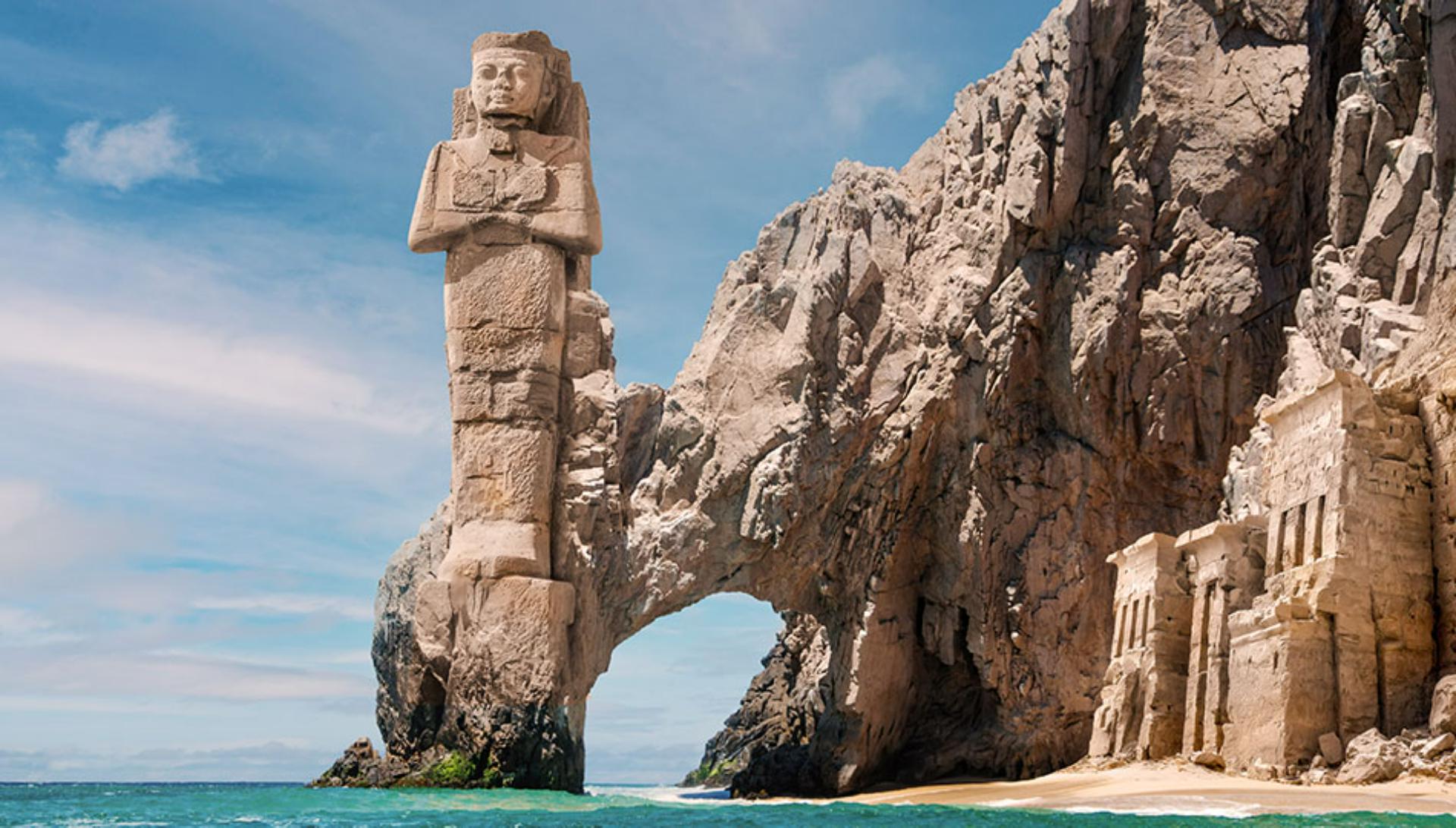
La création d'images composites consiste à fusionner plusieurs photos pour obtenir une image inédite.
Or, vos photos peuvent avoir des couleurs trop différenciées.
Savoir résoudre ce problème est essentiel pour réussir vos compositions.
Bonjour, ici Seán Duggan de l'équipe Adobe Learn.
Dans ce tutoriel, nous allons apprendre à utiliser Adobe Photoshop pour harmoniser les couleurs des différents éléments d'une image composite afin qu'ils s'intègrent parfaitement dans le décor.
C'est parti !
Nous allons travailler sur une composition associant les éléments de deux photos, ainsi qu'une image créée par l'IA générative d'Adobe Firefly.
La statue et les vestiges du temple, à droite, ont des tons plus chauds que les falaises et une balance des couleurs tirant sur le jaune/rouge.
Cette composition nous invite à penser que la statue et le temple ont été sculptés à même la roche.
Or, ce n'est pas crédible avec une telle différence de couleur.
Nous allons y remédier en créant un calque de réglage.
Dans le panneau Outils, à gauche, je sélectionne l'outil Pipette qui va me servir à prélever la couleur de l'arche rocheuse.
À chaque clic, la nuance de la zone est définie comme couleur de premier plan.
Je tâtonne pour trouver un échantillon représentatif de ces falaises.
Voilà, je pense avoir trouvé.
Nous pourrons faire des ajustements plus tard si nécessaire.
J'ai d'abord besoin d'une sélection de la statue pour protéger le ciel autour lorsque je vais appliquer la couleur.
Je vais utiliser un raccourci qui fonctionne bien quand un calque comporte des zones transparentes.
Je maintiens la touche Cmd enfoncée sous Mac ou la touche Ctrl sous Windows et je clique sur la vignette du calque de la statue pour charger une sélection des zones non transparentes qu'il contient.
Je clique sur l'icône Ajouter un calque de réglage, en bas du panneau Calques, et je sélectionne Teinte/Saturation.
À noter que la sélection de la statue est devenue un masque de fusion dans le calque Teinte/Saturation.
Dans le panneau Propriétés, je coche la case Coloriser pour que la statue prenne la couleur de la roche que j'ai prélevée avec l'outil Pipette.
Je vais jouer avec la saturation pour peaufiner le rendu de la pierre.
Dans la réalité, la roche et la pierre taillée ont rarement une couleur uniforme.
Je vais modifier le masque de fusion pour rendre cette irrégularité.
Je sélectionne l'outil Pinceau dans le panneau Outils, puis le sélecteur de pinceau dans la barre d'options.
Le pinceau arrondi flou doit être sélectionné.
Je règle l'opacité autour de 30 %, puis en bas du panneau Outils, je vérifie que le noir est la couleur de premier plan.
Si le noir correspond à la nuance de fond, comme ici, appuyez sur la touche X du clavier pour permuter les couleurs.
L'application de noir sur le masque de fusion va masquer l'effet du calque.
J'appuie deux fois sur la touche Crochet gauche du clavier pour réduire la taille de mon pinceau, puis j'applique des petits coups de pinceau sur la statue pour faire ressortir légèrement les tons chauds d'origine.
Je permute les couleurs avec la touche X pour obtenir un premier plan blanc.
J'agrandis mon pinceau à l'aide de la touche Crochet droit, puis je l'applique sur les vestiges du temple à droite de l'image.
Le blanc sur le masque de fusion Teinte/Saturation révèle le réglage colorimétrique créé par ce calque.
Je ne cherche pas à uniformiser la couleur du temple.
J'essaie, touche par touche, de la fondre davantage dans le décor.
J'applique aussi cette couleur à divers endroits de la falaise alentour.
Voilà qui est mieux.
Si je désactive puis réactive le calque Teinte/Saturation, la différence est bien visible.
Je vais ajouter un dernier calque de réglage pour appliquer une retouche globale au décor.
Au lieu de cliquer sur l'icône de raccourci Calque de réglage en bas du panneau Calques, je vais ouvrir le panneau Réglages.
Je ferme les paramètres prédéfinis.
Dans la section Réglages uniques, je sélectionne ensuite Filtre photo.
Je choisis Filtre réchauffant (85) et je règle la densité autour de 30 %. pour donner un effet chaleureux à l'image et renforcer l'harmonie entre le ciel, la mer, la falaise et les vestiges.
Notre site archéologique fictif est beaucoup plus réaliste.
Je désactive la visibilité des deux calques de réglage pour vous montrer leurs effets sur notre décor.
Voici à quoi ressemblait l'image avant ces réglages et voici le rendu du calque Teinte/Saturation qui harmonise la couleur de la statue et des vestiges avec la falaise.
Enfin, je réactive le réglage Filtre photo qui donne un effet chaleureux à l'ensemble de l'image.
Finaliser une composition par un traitement colorimétrique permet d'unifier véritablement tous les éléments d'une image.
C'est en quelque sorte la touche finale indispensable pour réussir la fusion de plusieurs photos.
Remarque : les ressources Adobe Stock sont fournies à des fins d’entraînement uniquement. Voir les conditions
Ce que vous apprendrez
Appliquer des réglages afin d’unifier les couleurs d’une composition
Regroupez tous les éléments d’une composition en effectuant des réglages afin d’harmoniser les couleurs des différentes images.
Formation :

