
Essayez ces tutoriels avec Photoshop
Modifiez des photos pour créer de nouvelles images et graphiques.
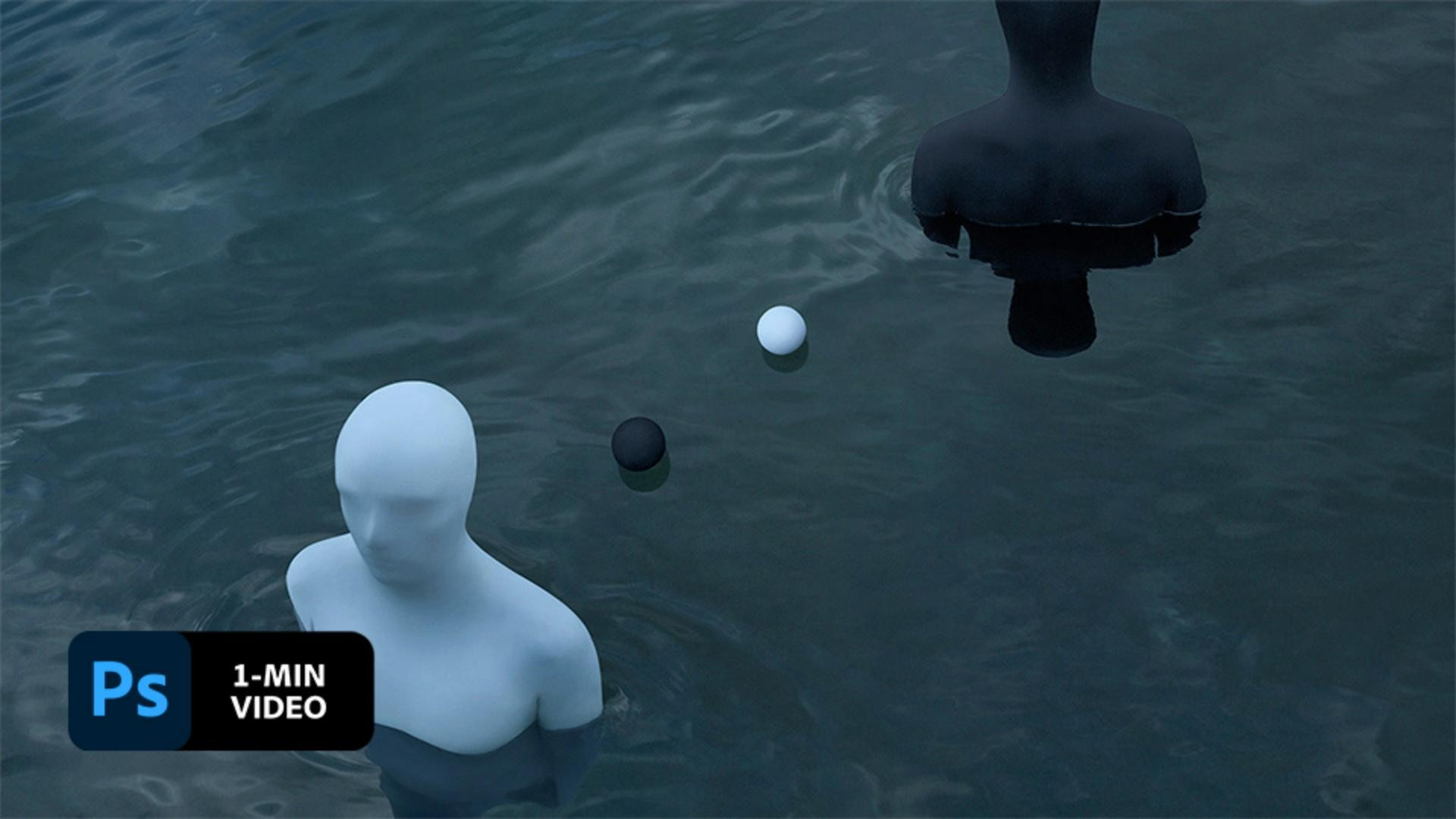
La suppression des taches et autres imperfections dans les photos peut tout changer. Découvrez comment l’artiste visuel Gabriel Isak procède pour retoucher une image dans Photoshop.
Avec l’outil Correcteur, Gabriel Isak a peint sur les coutures, la fermeture éclair et les plis dans sa photo. Chaque fois que vous passez à une nouvelle zone, réinitialisez le point source du pinceau en cliquant avec la touche Option ou Alt enfoncée.

À l’aide de l’outil Déplacement basé sur le contenu, accessible via l’outil Correcteur, Gabriel Isak a facilement déplacé des objets dans la photo. Il a vérifié que le mode Déplacer était bien sélectionné dans la barre d’options, puis il a tracé une sélection autour de la balle blanche et placé l’objet à l’endroit souhaité.

Gabriel Isak a repéré de petites imperfections autour du mannequin blanc et les a supprimées à l’aide de l’outil Correcteur localisé.

En quelques réglages simples, vous pouvez transformer une belle photo en image parfaite.

Remarque : les fichiers de projet inclus dans ce tutoriel sont fournis uniquement à des fins d’entraînement.
Avec Adobe Stock, vous avez accès à plus de 100 millions d’images de grande qualité et libres de droits, y compris des photos, illustrations, vidéos et templates pour démarrer rapidement vos projets de création. TestezAdobe Stock et bénéficiez de 10 images offertes.