Modification de la perspective d’une photo
Vous souhaitez décaler la perspective d’une photo ? Grâce à l’outil Déformation de perspective, vous pouvez modifier la perspective des éléments d’une image tout en conservant des lignes parfaitement droites.
Publié le
Modification de la perspective d’une photo
Apprenez à décaler légèrement la perspective d’une photo vers la gauche ou vers la droite. Quand vous devez créer une composition à partir de deux photos prises selon des angles différents, cette fonction vous permet d’harmoniser la perspective.
Si vous avez besoin d’aide ou pour toute question, n’hésitez pas à passer par notre forum.
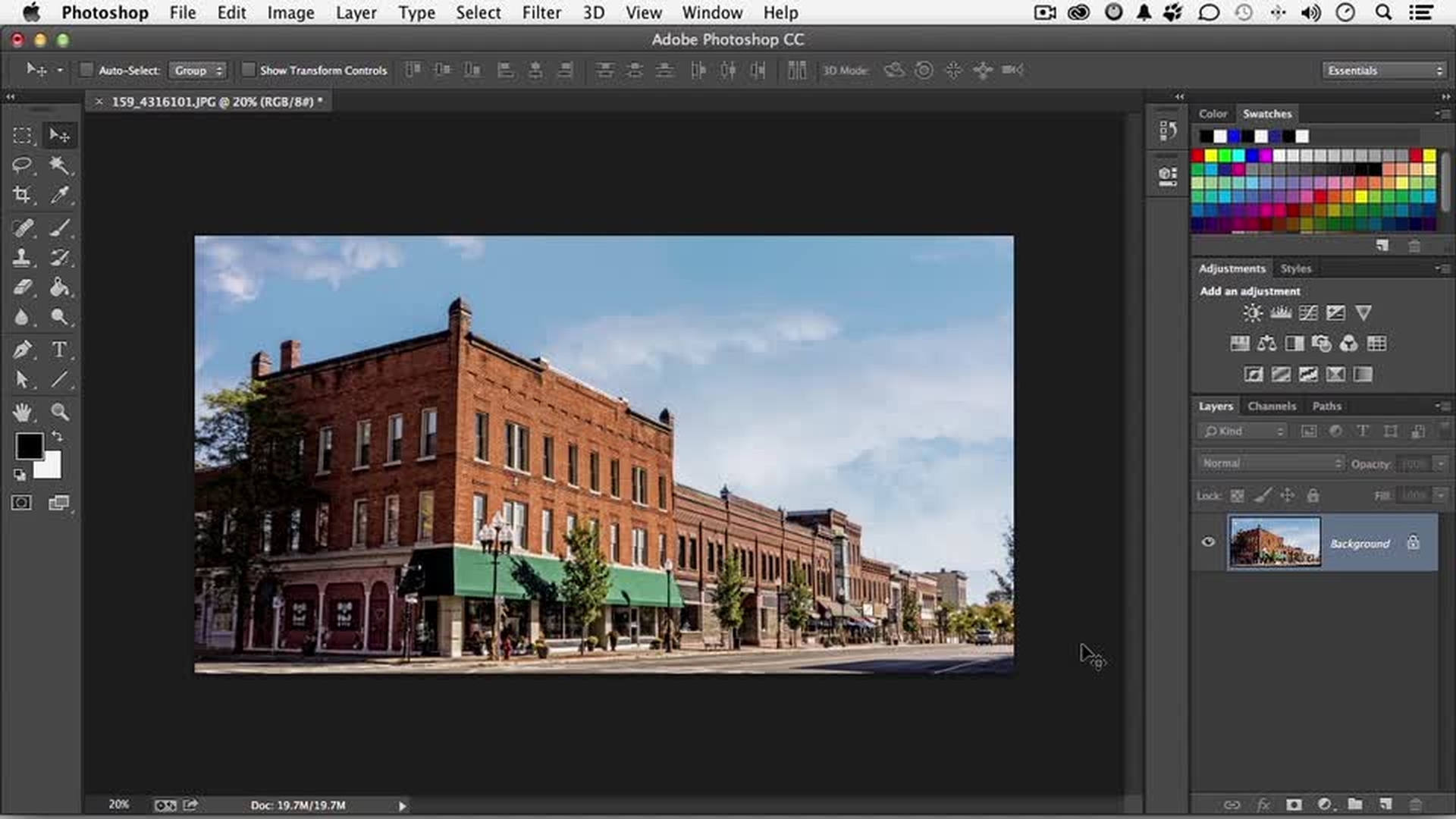
Dans cette vidéo, je vais vous présenter une fonctionnalité sensationnelle, qui est une nouveauté d'Adobe Photoshop Creative Cloud : l'outil Déformation de perspective.
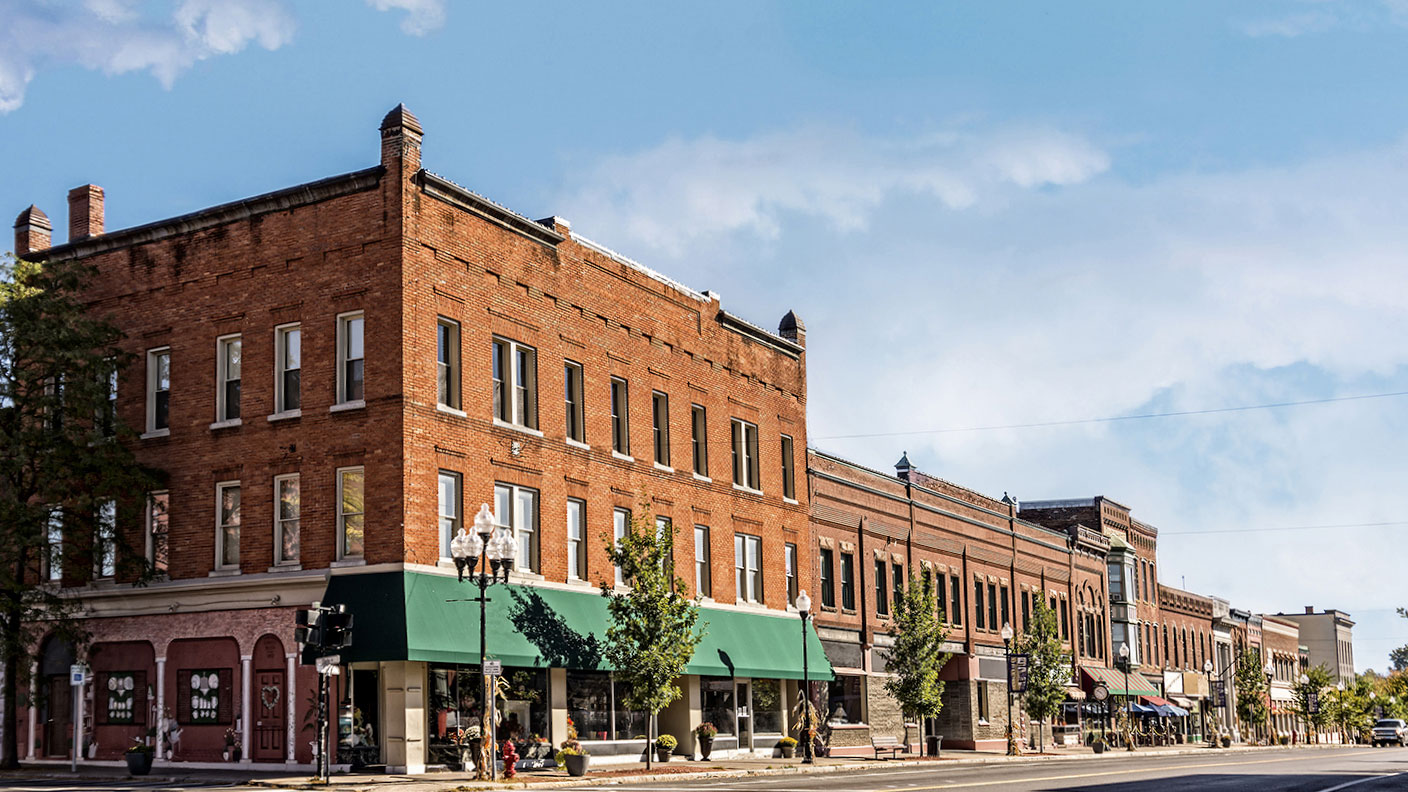
Voici une photo prise par la société PhotoSpin.
N'oubliez pas, pour suivre les étapes du tutoriel en parallèle, de télécharger les ressources associées à cette vidéo.
Commençons par créer une copie de la photo en la faisant glisser comme ceci, par exemple.
Ce n'est pas indispensable, mais cela nous permettra de faire une comparaison avant/après.
L'outil fonctionne avec n'importe quelle image.
La première étape consiste à ouvrir le menu Édition en haut et à cliquer sur Déformation de perspective.
Si vous n'avez pas l'option, téléchargez la dernière version de Photoshop dans Creative Cloud.
Quel est l'intérêt de cet outil ?
Il permet littéralement de revenir dans un univers en 3D pour modifier la perspective de l'image, autrement dit, le point de vue du photographe.
Nous allons faire deux choses.
La première n'a rien de compliqué : il s'agit de redresser les immeubles.
La seconde est beaucoup plus intéressante : on va modifier la perspective.
Maintenant que l'outil est sélectionné, nous allons créer des quadrillages de perspective.
Je clique ici, par exemple, pour créer un premier quadrillage.
Je me place au milieu pour voir comment cela fonctionne.
Je place le curseur au milieu pour déplacer tout le quadrillage.
Je clique sur un coin pour le déplacer.
Comme ceci.
Je peux aussi cliquer sur un bord (latéral, supérieur ou inférieur) et le faire glisser.
Mais si j'appuie en même temps sur la touche Maj., je modifie aussi la perspective, ce qui peut être utile.
Autre avantage : on peut sélectionner un coin et utiliser les flèches du clavier pour le déplacer avec précision, ou placer la souris au milieu, cliquer et supprimer.
Maintenant, il nous faut un deuxième quadrillage.
Notre élément 3D a été compressé en 2D.
Il nous faut donc deux plans.
On va prendre cette arête comme repère.
Je clique et je fais glisser cette fois, ce qui fait gagner du temps.
Et je relâche le bouton de la souris.
Je vais cliquer là-haut pour déplacer la ligne sur l'arête.
Le but est de s'aligner sur cette ligne, puis d'utiliser les flèches du clavier, là en-bas.
Est-ce bien nécessaire ?
Pas vraiment.
Mais le temps passé à définir les lignes selon la perspective de l'image sera autant de temps gagné pour la suite.
Prenons celui-ci à présent.
Je le fais glisser vers le bas.
J'aligne ces lignes sur celles-ci.
Et je fais la même chose en bas.
Je fais correspondre les lignes ici aussi.
Je redescends un tout petit peu, comme ceci.
C'est pas mal.
Il nous faut maintenant l'autre face... de la boîte.
Je clique et fais glisser le curseur pour dessiner un autre quadrillage.
Et voici le plus intéressant...
Je clique ici et je déplace la ligne sans appuyer sur Maj.
Il suffit de la faire glisser jusqu'à ce qu'une ligne bleue apparaisse.
Les coins vont se superposer.
Il ne reste plus qu'à ajuster la deuxième face.
Je ramène ce coin par ici, puis je vais aligner cette ligne du quadrillage sur ces lignes des bâtiments.
Je vais faire du mieux que je peux, en descendant celui-ci, puis en remontant celui-là.
N'oubliez pas les flèches du clavier ; elles donnent un résultat plus précis.
C'est pas mal.
Étirons le quadrillage à présent.
J'appuie sur Maj. et je le déplace, comme ceci.
Parfait.
Nous avons maintenant une boîte autour des bâtiments.
Cela fonctionne avec n'importe quel objet.
Je clique maintenant là-haut sur Déformation.
À présent, si je déplace un point, le bâtiment va bouger.
Comme j'ai pris le temps de définir les angles avant...
Je vais commencer par redresser les bâtiments.
Ce sera beaucoup plus simple.
Observez ce qui se passe quand je clique sur ce bouton là-haut.
La photo est redressée.
Les coins demeurent indépendants.
Je peux donc déplacer celui-ci, par exemple, s'il ne me convient pas.
Prendre le temps, au départ, de définir la perspective fait souvent gagner du temps par la suite.
Cet autre bouton sert à ajuster les lignes horizontales, mais cela ne m'intéresse pas.
Celui-ci fait les deux.
Celui-là permet — vous savez, quand vous êtes complètement perdu et que vous aimeriez pouvoir tout recommencer — de revenir au point de départ.
Pour modifier le quadrillage, vous pouvez cliquer ici, sur Disposition.
Mais revenons ici, en mode Déformation, car le résultat n'est pas si mal.
Vous n'avez pas forcément besoin de cet outil pour redresser un bâtiment.
Moi, ce qui me plaît, c'est la modification de la perspective de la photo.
Si je déplace ce coin, par exemple, on voit bien qu'il est toujours indépendant.
Voici l'astuce...
Placez-vous sur cette ligne et maintenez la touche Maj. enfoncée jusqu'à ce que la ligne soit jaune.
Cliquez dessus.
Vous pourrez ainsi redresser la ligne mais aussi jouer sur la perspective.
Regardez.
Si je déplace ce coin vers la gauche ou la droite, le coin supérieur le suit pour me permettre de modifier littéralement le point de vue du photographe.
Le logiciel ne se contente pas d'étirer l'ensemble, il utilise des algorithmes sophistiqués pour donner l'impression que le photographe s'est déplacé.
C'est ce qui me plaît particulièrement dans cette fonctionnalité.
Elle confère une maîtrise totale.
Vous pouvez même raccourcir les bâtiments.
Vous faites exactement ce que vous voulez.
Vous n'appliquez aucune formule, vous ne calculez aucun angle.
Seul votre ressenti compte.
Vous êtes le photographe.
Vous êtes le créatif.
C'est vous qui décidez.
Bien, supposons que le résultat nous convienne.
Vous pouvez le valider en cliquant ici ou bien tout annuler en cliquant ici.
Parfait.
Activons et désactivons le calque pour voir la photo avant et après.
L'outil Déformation de perspective est étonnant et c'est une nouveauté de Photoshop CC.
Il vous permet littéralement de repasser en 3D et de déplacer l'angle de prise de vue de la photo.
C'était Andy Anderson.
Continuez d'apprendre, et n'oubliez pas de visionner les autres vidéos de notre site de formation à Creative Cloud.
Contribution
Andy Anderson

