FONCTIONNALITÉS DE PHOTOSHOP
Réalisez des collages dans Photoshop.
Les collages photo sont un excellent moyen de présenter un concept ou une thématique. Apprenez à en créer rapidement différents types grâce à nos tutoriels et nos templates.
Télécharger l’application gratuite | Télécharger Photoshop gratuitement Voir les formules et les tarifs | Voir les formules et les tarifs de Photoshop

Agencez plusieurs images comme vous l’entendez.
Photoshop vous permet de réaliser des dizaines de collages digitaux différents en assemblant plusieurs éléments pour produire un visuel original.
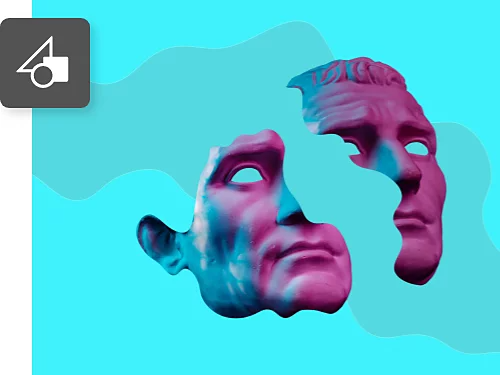
Découvrez en quoi consiste un collage.
Le collage est une technique d’assemblage utilisée dans les domaines de l’art et du design graphique pour créer une image inédite à partir de plusieurs éléments (photos, dessins, illustrations vectorielles, etc.).
Réalisez des collages à l’aide d’outils de retouche.
Un collage nécessite de repositionner et redimensionner des éléments. Sélectionnez l’image à ajuster, puis choisissez Édition › Transformation manuelle et faites glisser les angles de la sélection en maintenant la touche Maj enfoncée pour éviter les déformations.
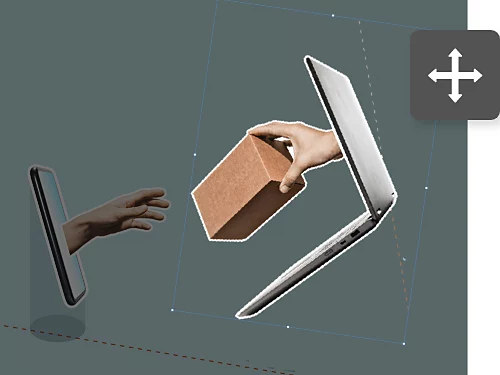
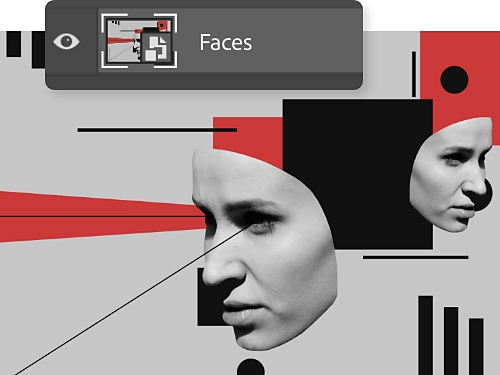
Annulez, rétablissez et répétez certaines opérations.
Lorsque vous ajoutez une image dans un projet Photoshop, un calque est automatiquement créé. Faites un clic droit dessus pour le convertir en objet dynamique afin de préserver les pixels d’origine et la qualité de l’image en cas d’agrandissement, de réduction ou de déplacement.
Testez nos templates.
Si vous débutez, vous pouvez vous appuyer sur des dizaines de templates gratuits accessibles dans Adobe Stock ou directement dans Photoshop (Fichier › Nouveau › Photo). Il vous suffit de les personnaliser pour obtenir le résultat souhaité.

Apprenez à réaliser facilement un collage.
La création d’un collage n’a rien de compliqué. Il suffit d’importer et d’agencer différents éléments à votre guise.
- Importation
Créez un nouveau document, puis choisissez Fichier > Scripts > Chargement des fichiers dans une pile. Cliquez ensuite sur Parcourir et sélectionnez toutes les images à importer dans Photoshop. - Conversion
Convertissez les calques d’image en objets dynamiques en les sélectionnant dans le panneau Calques et en choisissant Calque › Objets dynamiques › Convertir en objet dynamique. - Ajustement
Sélectionnez l’outil Déplacement et choisissez Édition › Transformation manuelle pour modifier et redimensionner une image à votre guise. - Encadrement
Faites un clic droit sur un calque, choisissez Options de fusion et ajoutez des bordures en utilisant les options de contour. - Finalisation
Ajustez votre composition à l’aide de l’outil Recadrage disponible dans la barre d’outils. Si le résultat vous convient, vous pouvez copier-coller la bordure sur d’autres photos. Faites un clic droit sur le calque avec bordure, puis choisissez Copier le style de calque. Faites de nouveau un clic droit sur le ou les calques des autres images et choisissez Coller le style de calque.
Testez nos idées de collage.
Voici quelques idées qui pourrait vous inspirer pour vos prochains collages.

Mélangez les genres.
Peintures, dessins au crayon ou encore photographies, réalisez des collages originaux en téléchargeant gratuitement des pinceaux, par exemple comme ceux de Kyle T. Webster, pour apporter de la texture à vos projets.
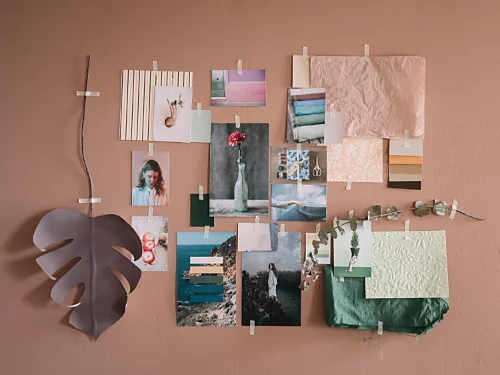
Réalisez des collages photo thématiques.
Les collages sont un excellent moyen de montrer vos photos. Essayez d’en créer un autour d’un thème ou d’une idée précise, comme un arbre généalogique.

Créez des affiches hautes en couleur.
Créez une affiche accrocheuse pour un événement ou un spectacle en agençant les différents éléments de manière originale.
Élaborez des compositions percutantes.
Regroupez plusieurs images dans une composition photo destinée à interpeller votre audience, un peu plus simple à élaborer qu’un collage.

Perfectionnez-vous en collage photo en suivant d’autres tutoriels Photoshop.
Ces guides vous aideront à créer des collages de qualité et à maîtriser les fonctionnalités de Photoshop en la matière.

Modifiez les couleurs d’une photo.
Apprenez à modifier les couleurs de différentes façons, notamment en ajoutant des calques de réglage ou de remplissage, ou en peignant de nouvelles teintes à l’aide de l’outil Pinceau.

Explorez les templates de collage d’Adobe Stock.
Adobe Stock propose des templates pour quasiment tous les types de projets. Testez ceux conçus pour réaliser un collage simple et d’autres créations digitales.

Faites preuve d’originalité.
La superposition d’incrustations et d’effets peut produire des résultats saisissants. Découvrez comment démarrer rapidement des projets grâce à cette technique qui s’apparente au collage.
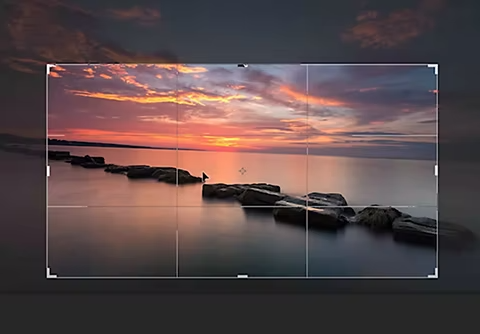
Ajustez et redimensionnez.
Il existe de multiples façons de redimensionner, distordre et déformer une image. Ce guide vous fera découvrir les outils les plus performants dans ce domaine.