FONCTIONNALITÉS DE PHOTOSHOP
Maîtrisez l’outil Lasso de Photoshop.
Apprenez à utiliser le lasso, outil de sélection efficace et polyvalent, dans le cadre de vos projets.
Télécharger l’application gratuite | Télécharger Photoshop gratuitement Voir les formules et les tarifs | Voir les formules et les tarifs de Photoshop
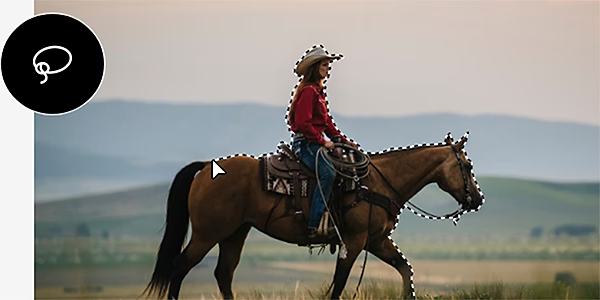
Découvrez le rôle de l’outil Lasso dans Photoshop.
Photoshop offre une multitude d’outils de sélection, mais si vous souhaitez faire preuve de créativité, l’outil Lasso est l’un des plus performants.
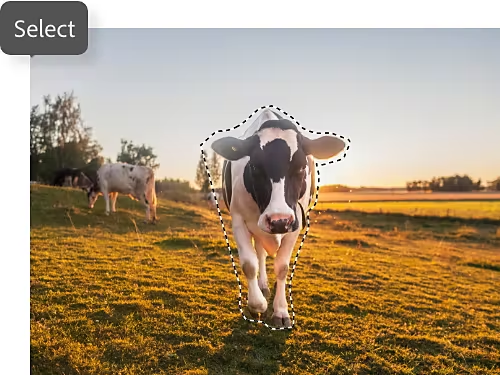
Allez à l’essentiel.
Le lasso classique est un outil de sélection à main levée : il ne s’aligne pas automatiquement sur les bords de l’objet et ne cherche pas à deviner ce que vous souhaitez sélectionner. Il suit exactement votre tracé. Photoshop vient simplement finaliser la forme en comblant le petit écart entre le point de départ et le point d’arrivée.
Ajustez aisément votre sélection.
Comme de nombreux outils de sélection de Photoshop, le lasso offre des fonctionnalités qui vous permettent de gagner en efficacité et en rapidité. Ajout, soustraction, intersection... Opérez précisément les sélections souhaitées.
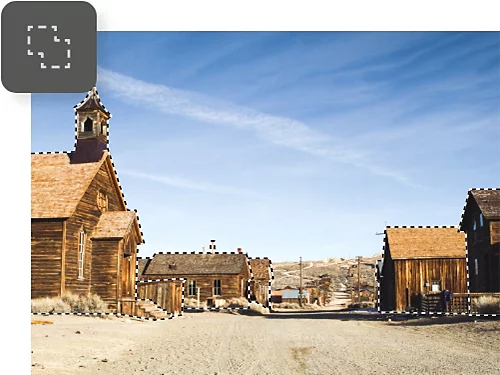
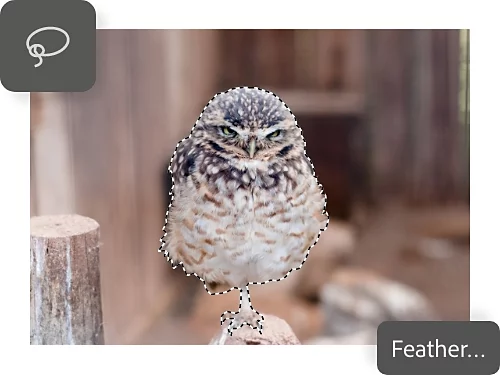
Privilégiez la légèreté.
Les options de contour progressif et de lissage vous permettent d’ajuster la finesse du lasso afin de définir le degré de netteté des bords. Un contour progressif élevé offre davantage de souplesse pour le floutage des formes, tandis que le lissage assure un tracé régulier.
Épousez les contours.
Ajustez votre sélection à main levée à l’aide de l’outil Lasso magnétique ou Lasso polygonal. Le premier s’appuie sur l’IA pour s’aligner sur les bords de l’objet, tandis que le second transforme vos tracés en lignes droites pour créer des formes polygonales.
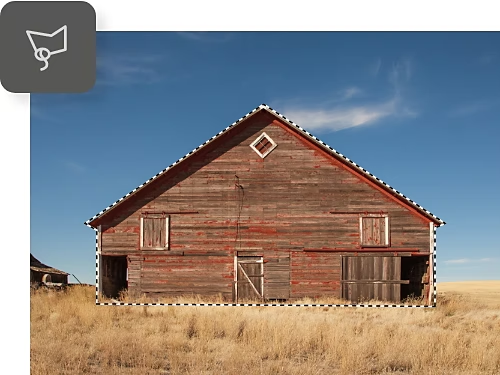
Utilisez le lasso à bon escient.
Vous souhaitez utiliser le lasso pour effectuer des sélections mais ne savez pas si c’est vraiment l’outil le plus approprié dans tel ou tel cas de figure ? Testez les idées suivantes.

Effectuez des sélections uniques.
Les différents types de lasso sont conçus pour sélectionner des formes complexes ou irrégulières (et pas seulement des rectangles ou des cercles, ou des sujets et objets identifiables par l’IA). C’est ce qui vous permet d’obtenir des compositions originales.
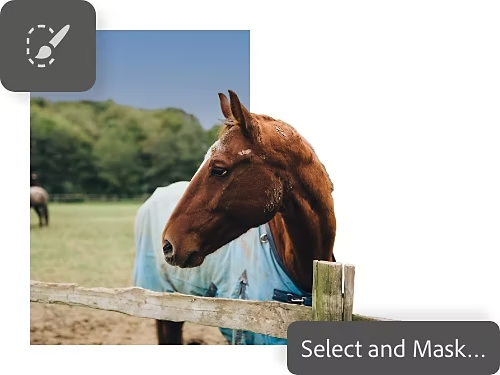
Transformez-vous en artiste peintre.
Grâce à la fonctionnalité Sélectionner et masquer, accédez à un espace de travail où vous pouvez peindre comme les artistes en utilisant le lasso et d’autres outils de sélection.
Apprenez à effectuer une sélection à l’aide de l’outil Lasso.
Pour sélectionner une forme avec l’outil Lasso, suivez ces trois étapes simples :
- Choix du lasso
Sélectionnez l’outil Lasso dans la barre d’outils, puis cliquez longuement pour choisir entre le lasso magnétique et le lasso polygonal. - Sélection de l’objet
Cliquez et, sans relâcher le bouton de la souris, faites glisser l’outil Lasso pour tracer les contours de votre sélection sur la zone de travail. - Annulation de la sélection
Pour annuler une sélection et recommencer, appuyez sur Cmd + D (macOS) ou Ctrl + D (Windows). Pour l’affiner, cliquez sur Sélectionner et masquer en haut de l’écran. Pour ajouter des éléments à la sélection en cours, maintenez la touche Maj enfoncée.
Testez d’autres techniques de sélection et de retouche.
Suivez ces tutoriels Photoshop pour mieux exploiter le potentiel des outils de sélection.

Passez à la vitesse supérieure.
Réalisez des sélections extrêmement précises à l’aide de fonctionnalités comme le lasso magnétique et le rectangle. C’est beaucoup plus simple que vous ne le pensez.
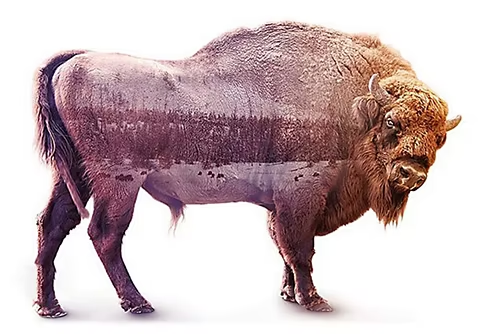
Fusionnez des images.
Découvrez comment fusionner des images dans Photoshop pour créer un effet artistique.
En savoir plus
Créez des photos d’exception.
Avant d’effectuer des sélections, vous aurez peut-être besoin d’embellir certaines photos. Apprenez à les retoucher de manière homogène ou selon un thème donné.

Adoptez l’esthétique 8 bits.
Reproduisez le style des jeux vidéo rétro en appliquant des effets de pixellisation ou bien floutez un visage pour préserver l’anonymat.