Fotografia
{{lightroom}} e Photoshop a confronto: quando usare un programma di fotoritocco o l’altro.
INDICE
Uniscili per creare un duo dinamico
Gestione delle foto e miglioramento delle immagini
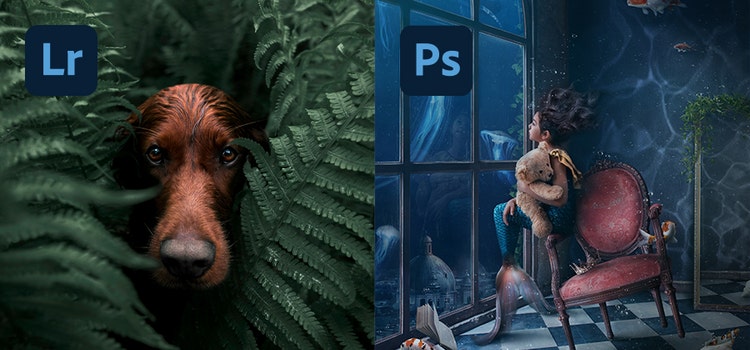
Inizia usando {{lightroom}} per organizzare e catalogare grandi quantità di foto senza alterare i file originali, dopodiché passa a Photoshop per manipolare le immagini con precisione estrema. Elimina le distrazioni sullo sfondo, aggiungi livelli di regolazione colore o mescola più foto per creare una composizione.
Un confronto faccia a faccia
Anche se {{lightroom}} e Photoshop sono entrambi programmi di fotoritocco digitali con una vasta gamma di funzioni, sono progettati per soddisfare esigenze diverse e conseguire risultati diversi. A un livello alto, {{lightroom}} è il miglior strumento per gestire ed elaborare le migliaia di foto dei tuoi dispositivi. Photoshop si specializza in un maggior controllo per ottenere modifiche più estese che ti aiuteranno a rendere impeccabili le tue poche immagini. A volte, non si tratta di quale strumento usare, ma quando usare uno o entrambi nel processo di post produzione.
Quando usare {{lightroom}}
Puoi pensare a {{lightroom}} come al punto di partenza per la post elaborazione. In molti casi, è una soluzione completa. A differenza di Photoshop, che soddisfa una varietà di discipline creative, {{lightroom}} è specificamente sviluppato per gestire in modo efficace il flusso di lavoro di un fotografo professionista, dalla gestione di foto ai tocchi di rifinitura.
Puoi scegliere tra {{lightroom}} e Adobe {{lightroom-classic}}. {{lightroom-classic}} è un programma basato su desktop per fotografie memorizzate in locale, come nel disco rigido esterno o del computer. {{lightroom}} memorizza i file nel cloud, consentendoti di trasferire agevolmente il tuo spazio di lavoro da laptop a tablet a telefono o dal divano alla caffetteria.
Organizzazione
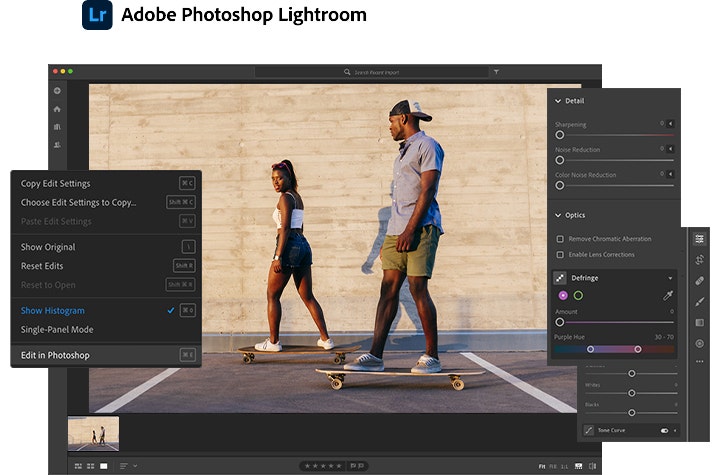
Una delle caratteristiche principali di {{lightroom}} è la gestione delle immagini. Molti fotografi iniziano il processo di fotoritocco con {{lightroom}}, perché eccelle nella gestione di grandi quantità di foto, quindi ti consente di lavorare di più in meno tempo. Puoi organizzare, gestire e trovare foto in modo efficiente in un catalogo simile a una libreria. Valuta le foto per individuare quelle migliori e lavora con album e raccolte per gestire scatti fotografici e progetti. {{lightroom}} dispone anche delle opzioni di parola chiave e ricerca per trovare proprio la foto che ti serve.
Montaggio
Dopo aver importato i file, passa al modulo Sviluppo per migliorare e modificare le foto. Qui puoi metter a punto le impostazioni per migliorare ogni aspetto della tua foto. Migliora luce e colore, correggi la prospettiva, perfeziona e aggiungi effetti creativi per far splendere le tue immagini. I predefiniti di {{lightroom}} sono una caratteristica salva-tempo che alleggerisce la procedura di applicare le stesse impostazioni a una o infinite immagini, funzione nota come modifica di gruppo. Puoi creare i tuoi predefiniti o scaricarli tramite la funzionalità Scopri modifiche interattive. Senza passare a Photoshop, puoi anche sbiancare denti, ridurre il rosso degli occhi e usare un pennello correttivo per rimuovere le imperfezioni.
{{lightroom}} usa un editing non distruttivo, che significa che puoi apportare modifiche a una foto senza alterare permanentemente il file originale. Se lavori con file non elaborati, trarrai vantaggio dalla flessibilità che queste immagini offrono durante il ritocco, senza perdere i dati originali. Lo stesso vale per iniziare il lavoro in {{lightroom}} con file JPEG.
Quando usare Photoshop
Mentre {{lightroom}} è incentrato sull’organizzazione e l’elaborazione di foto, Photoshop si avventura nella manipolazione, nella creazione e nel miglioramento delle immagini. Photoshop è la scelta migliore per le immagini in cui vuoi la perfezione a livello di pixel. Fotoritoccatori, artisti figurativi o artisti del compositing possono iniziare con {{lightroom}} ma alla fine passeranno a Photoshop per fare gran parte della trasformazione. Pensala così: {{lightroom}} rimane fedele alla fotografia, mentre Photoshop consente di creare le immagini visualizzi nella tua mente.
Ritocco
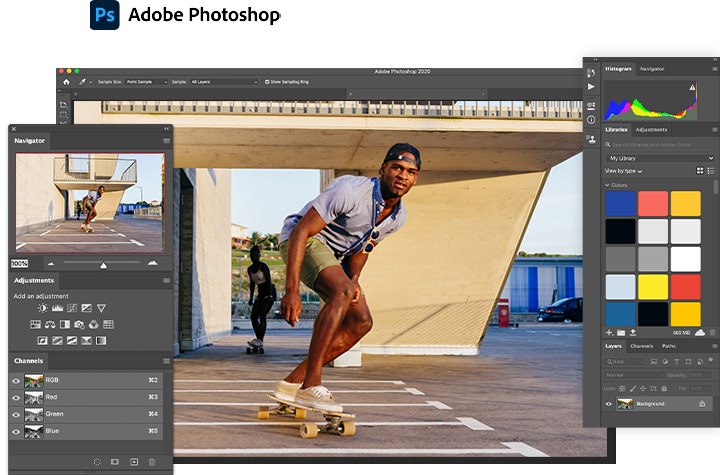
Photoshop presenta strumenti di ritocco volti a modificare l’aspetto e il contenuto di una foto in misura molto maggiore rispetto a {{lightroom}}. Puoi rimuovere oggetti di distrazione con la tecnologia basata sul contenuto o combinare più foto per una composizione, creando immagini surreali o fotorealistiche da più foto. I designer grafici possono combinare immagini con testo e grafica vettoriale, mentre gli illustratori possono reinventare le foto per realizzare una creazione completamente nuova. Filtri, strati, maschere e comandi di trasformazione di Photoshop sono i componenti di base per ritoccare le immagini.
Livelli
Come i flussi di lavoro non distruttivi di {{lightroom}}, anche in Photoshop puoi lavorare in maniera non distruttiva sfruttando Livelli e Oggetti avanzati. Sviluppa la tua immagine usando strati e maschere di strati, che puoi regolare e ritoccare, sapendo che gli strati contengono le informazioni originali della tua immagine.
Potresti avere uno strato per la regolazione del colore o del bilanciamento del bianco, uno strato con un cielo suggestivo, uno strato con un cielo blu e così via, tutti impilati sull’immagine originale. Gli strati possono non essere proprio intuitivi rispetto ai cursori di regolazione universali di {{lightroom}}, ma sono eccezionali per gestire il lavoro di post produzione.
Uniscili per creare un duo dinamico.
Conoscere le differenze tra {{lightroom}} e Photoshop ti aiuterà a selezionare il miglior editor di immagini per un dato progetto ma, in molti casi, non si tratta di scegliere esclusivamente uno dei due. Tutti e due sono progettati per lavorare insieme senza problemi. Puoi elaborare una foto in {{lightroom}} e poi premere Comando E o Ctrl E per passarla a Photoshop, dove potrai metterla a punto.
Photoshop e {{lightroom}} sono entrambi opzioni software di fotoritocco eccellenti, ma non sono gli unici. Photoshop include Adobe Bridge, usato per gestire molti tipi di file e Adobe Camera Raw, che presenta lo stesso motore di elaborazione immagini di punta di {{lightroom}}. Oppure puoi effettuare i ritocchi nei dispositivi mobili con Adobe Photoshop Express e Adobe {{lightroom}}. Scopri {{cc-pro}} di fotografia incluse nel piano Adobe Creative Cloud Photography.
Infine, scegliere tra {{lightroom}} e Photoshop dipende dagli obiettivi dei tuoi progetti creativi e dalle preferenze personali. Di norma, la risposta è usare entrambi. Ora che conosci le differenze tra i due, puoi progettare il tuo flusso di lavoro per creare le foto che vuoi. Il modo migliore per scoprire quale funziona meglio per te è divertirti e sperimentare fino a quando non trovi il processo di ritocco ottimale.