{{ps-features}}
Come aggiungere font ad Adobe {{photoshop}}
Aggiungi font straordinari al tuo prossimo progetto in pochi passaggi. Scopri come importare e lavorare con i font su Mac e PC.
Scarica l’app gratis | Scarica Photoshop gratis Visualizza piani e prezzi | Visualizza piani e prezzi di Photoshop
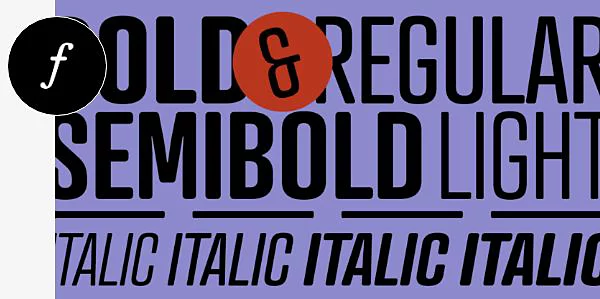
Un font per ogni progetto
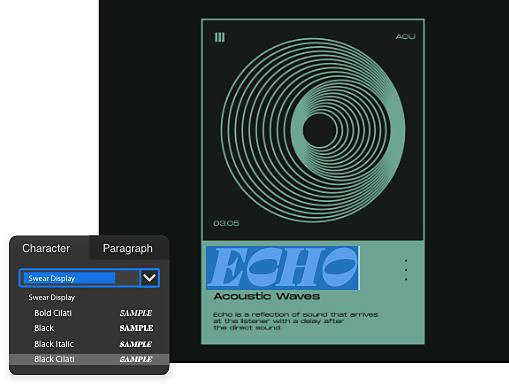
Usa qualsiasi font
Photoshop è compatibile sia con i font OpenType (OTF) che con i font TrueType (TTF), quindi puoi importare e usare praticamente qualsiasi font nei tuoi progetti.
Esplora Adobe Fonts
Con qualsiasi abbonamento ad Adobe Creative Cloud puoi accedere ad Adobe Fonts e ai suoi oltre 20.000 font, tutti con licenza e pronti da usare a scopi personali o commerciali.
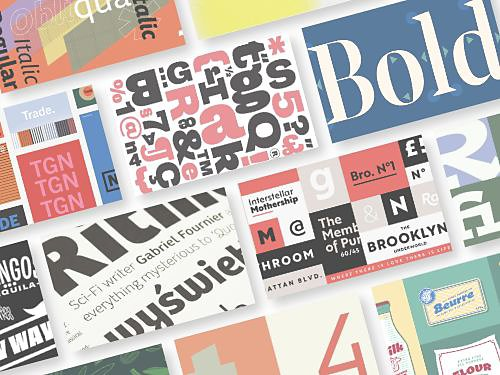
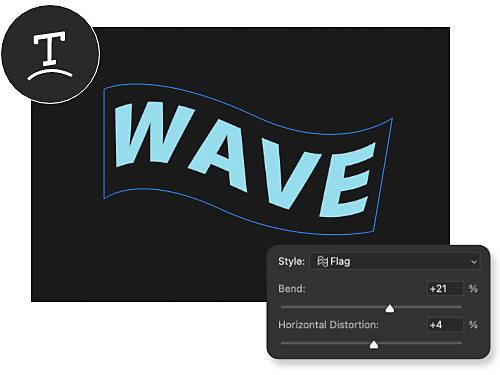
Libera la creatività con gli strumenti di testo
Grazie a versatili strumenti di modifica del testo, puoi piegare, deformare, curvare e modellare il testo per adattarlo ai tuoi progetti. Non ci sono limiti all'immaginazione.
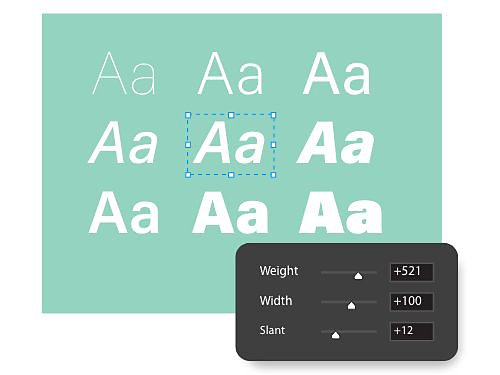
Crea font personalizzati
Con i font variabili e gli stili di paragrafo puoi creare un font personalizzato e salvarlo per riutilizzarlo in qualsiasi progetto.
Come installare i font su Mac e PC
Come importare un font su Mac
Per aggiungere un font su Mac basta scaricare il file e fare clic su alcune opzioni. A volte i font si trovano in una cartella zip, quindi dovrai prima estrarla.
- Scarica il file
Una volta trovato il font, scaricalo, controllando il formato del file (TTF o OTF). - Installa il font
Fai doppio clic sul file del font per aprire l'app Libro Font, quindi fai clic su Installa font. - Seleziona
Con lo strumento Testo orizzontale seleziona il punto il cui vuoi digitare e scegli il font dal menu. - Digita
Scrivi il testo con lo strumento Testo e modificalo come desideri.
Come importare un font su PC
La procedura di installazione dei font su Windows è simile a quella già vista, anche se userai app leggermente diverse.
- Scarica il file
Una volta trovato il font, scaricalo sul computer. - Installa
Fai clic con il tasto destro sul file del font scaricato e seleziona Installa. - Seleziona
In Photoshop, seleziona lo strumento Testo orizzontale e cerca il nuovo font nella barra dei menu in alto. - Digita
Scrivi un testo di prova per controllare che il nuovo font funzioni correttamente.
Amplia il tuo repertorio di font
I font e i testi in generale sono strumenti incredibilmente utili per molti progetti grafici e fotografici. Prova questi tutorial per scoprire tutti i modi in cui puoi usare il testo in Photoshop.

Aggiungi un testo alle foto
Esplora il confine tra tipografia e fotografia con questo utile tutorial.

Scopri tutto il potenziale dei font variabili
I font variabili offrono flessibilità e opzioni di personalizzazione per modificare i caratteri esattamente come desideri, nei minimi dettagli.
Esplora il futuro dei font variabili | Esplora il futuro dei font variabili

Usa sistemi di scrittura diversi
Photoshop offre la compatibilità necessaria per usare sistemi di scrittura e famiglie di font provenienti da altri paesi, così puoi esprimerti nella lingua in cui ti senti più a tuo agio.

Installa i font su qualsiasi piattaforma
Questi tutorial mostrano come installare i font su diverse piattaforme.
Domande frequenti
Tutti i font presenti in Photoshop sono web-safe?
Photoshop utilizza i font attivati sui computer degli utenti. Ad esempio, se un utente crea un documento usando il font Futura e lo condivide con un amico che non ha quel font installato sul computer, l'amico non visualizzerà il font correttamente finché non l'avrà installato sul proprio dispositivo.
Negli abbonamenti ad Adobe Creative Cloud è incluso l'accesso a centinaia di font e aziende ideatrici di font/famiglie di font.
Si definiscono "web-safe" i font pre-installati sulla maggior parte dei dispositivi.
I font di Photoshop possono essere usati gratuitamente a scopi commerciali?
Adobe Fonts mette a disposizione migliaia di font compresi nell'abbonamento a Creative Cloud, concessi in licenza per uso personale e commerciale. I dettagli completi sulle licenze dei font sono disponibili nelle Condizioni d'uso.
Ci sono alcune eccezioni, ad esempio per l'utilizzo dei font su applicazioni mobile o desktop. In questi casi l'utente deve acquistare la licenza corretta dall'azienda ideatrice o da un rivenditore autorizzato.
Dove si possono trovare font da aggiungere a Photoshop?
Come si rimuove un font da Photoshop?
Tutti i font attivi sono disponibili nella sezione I miei Adobe Fonts del tuo profilo utente. I font attivi sono quelli attivati tramite Creative Cloud. Puoi gestire i font in uso e quelli installati nella scheda Font attivi. Per ottimizzare le prestazioni e snellire i menu dei font, ti consigliamo di rimuovere quelli che non usi più.
Hai a disposizione diverse opzioni per disattivare i font. Puoi usare il pulsante di disattivazione accanto al nome di una famiglia di font per rimuoverla interamente, oppure il pulsante accanto ai singoli stili per eliminare un font specifico. Infine, lo strumento Rimuovi tutti i font consente di disattivare gruppi di font più ampi.
Ricorda che i font che hai usato in passato sono conservati nella scheda Rimossi, in modo che tu possa ritrovarli facilmente in futuro se ne avrai bisogno.
Quali sono i font più utilizzati in Photoshop?
I font più comuni in Photoshop sono Arial, Calibri, Verdana, Times New Roman e Georgia. Sono tutti considerati font "web-safe" perché ampiamente disponibili su quasi tutti i computer e dispositivi. Sono facili da leggere, il che li rende una scelta diffusa sia per progetti di web design che per documenti e grafica.
Altri font molto usati in Photoshop sono Helvetica, Tahoma e Trebuchet MS. Ricorda che l'uso di font specifici può variare in base allo scopo e al pubblico target del tuo progetto di design.