#000
Adobe Photoshop
Guida alla pulizia delle immagini con l’IA
Aumenta la nitidezza delle immagini con l’IA per risultati perfetti a livello di pixel.
Attiva la prova gratuita|Attiva la prova gratuita - Photoshop
#F8F8F8
Come eliminare le imperfezioni dalle immagini con l’IA.
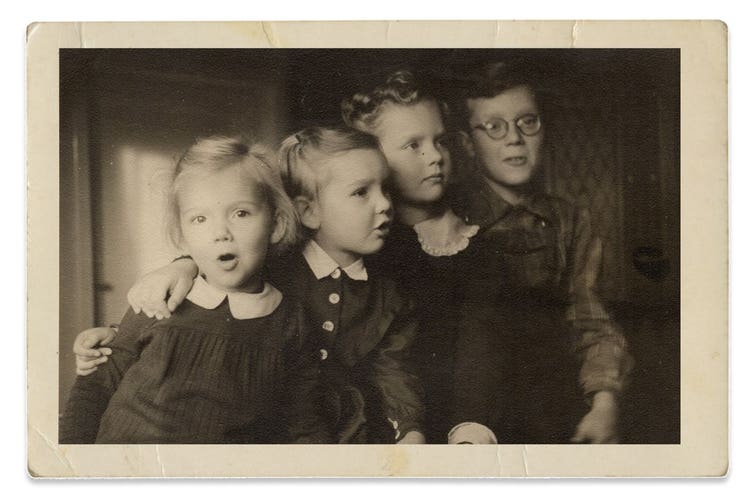
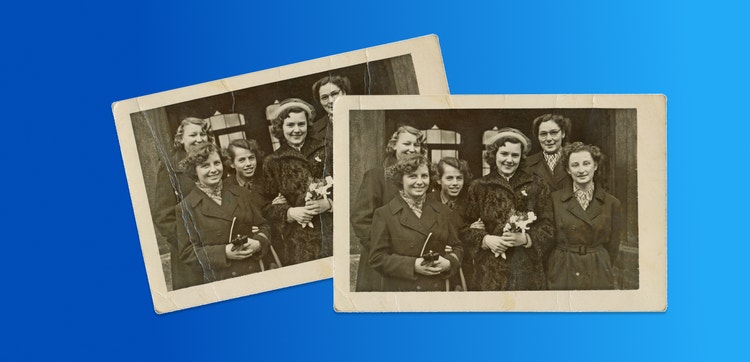
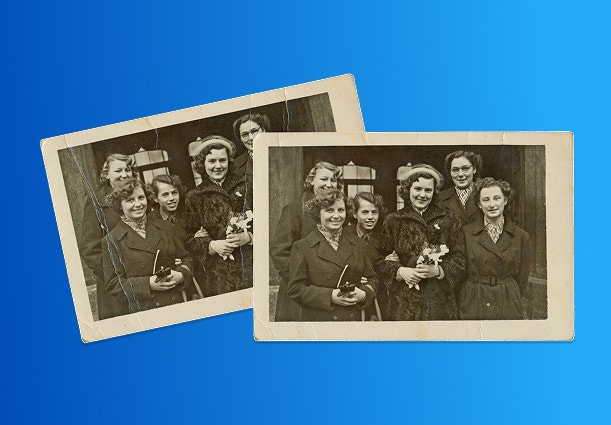
La pulizia delle immagini basata sull’IA sta cambiando i metodi di restauro e conservazione delle foto. Sfruttando il machine learning, l’IA è in grado di pulire automaticamente immagini datate o danneggiate, rimuovendo i difetti indesiderati e conservando allo stesso tempo i più piccoli particolari. Grazie a questa tecnologia, la rimozione delle imperfezioni è un’operazione più rapida, accurata e meno laboriosa rispetto ai metodi tradizionali.
Ottimizza il restauro delle immagini con l’IA.
Adobe Photoshop offre una funzionalità di IA per la pulizia delle immagini: il Riempimento Generativo. Questo strumento utilizza l’IA avanzata per analizzare i pattern delle immagini e rimuovere in modo intelligente il disturbo e altre imperfezioni.
Il Riempimento Generativo comprende il contesto dell’immagine ed è in grado di generare pixel sostitutivi che si integrano perfettamente nella scena. Il risultato è un’immagine pulita e restaurata che conserva la sua essenza originale.
L’uso dell’IA nella progettazione digitale amplia le possibilità creative e ridefinisce il significato di autenticità, con strumenti avanzati che diventano accessibili non solo alle persone che lavorano in questo campo, ma anche a chi è alle prime armi.
Come bilanciare l’IA e il controllo artistico.
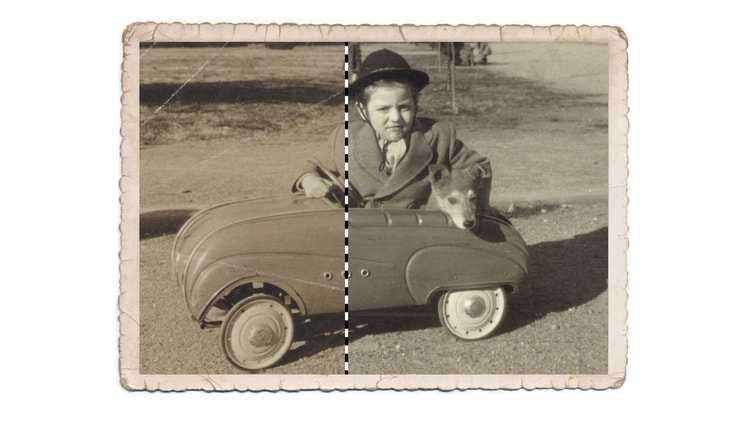
In Photoshop, puoi perfezionare i risultati generati dall’IA e adattarli alla tua visione creativa modificando diversi parametri, come l’intensità e lo stile dell’output. Queste opzioni personalizzabili ti permettono di sfruttare la tecnologia dell’IA generativa nella misura desiderata, mantenendo un controllo artistico completo sulle tue creazioni.
Scopri tecniche di pulizia avanzate ottimizzate dall’IA.
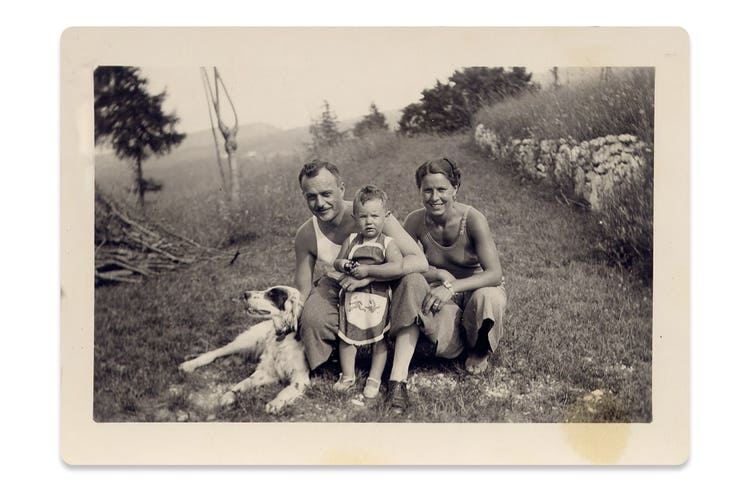
Dalla riparazione di vecchie foto danneggiate all’ottimizzazione della qualità di immagini poco luminose, gli strumenti di IA sono diventati preziosi alleati per chiunque si dedichi al restauro di foto, sia a livello professionale che amatoriale. Grazie all’IA, applicazioni come Adobe Photoshop possono rimuovere facilmente il disturbo e le imperfezioni, oltre a migliorare i dettagli delle texture in vari tipi di fotografie, come immagini di prodotti, ritratti e paesaggi.
Un importante vantaggio della pulizia di immagini ottimizzata dall’IA è la precisione con cui questa tecnologia è in grado di gestire progetti specifici, come la correzione delle aree sottoesposte di una foto. Infatti, l’IA può aumentare la luminosità e ripristinare la nitidezza delle immagini distinguendo i dettagli indesiderati dagli elementi intenzionali, come la granulosità o la texture. Questa funzione è particolarmente utile nelle situazioni in cui la conservazione dei particolari è fondamentale, come nel restauro di foto d’epoca o nella fotografia artistica, dove la granulosità aggiunge un tocco di carattere allo scatto. Utilizzando queste tecniche avanzate, puoi migliorare la qualità delle immagini senza sacrificare i dettagli che rendono uniche le tue opere.
Come rimuovere il disturbo con la funzionalità Riempimento generativo.
Segui i passaggi descritti qui sotto per eliminare gli elementi indesiderati da un’immagine con il Riempimento generativo.
- Apri l’immagine in Photoshop.
Per iniziare, apri la foto da ottimizzare in Adobe Photoshop. - Seleziona le aree da pulire.
Utilizza lo strumento Lazo o Selezione rettangolare per isolare un’area dell’immagine, concentrandoti sulle sezioni che presentano elementi indesiderati o imperfezioni evidenti. Assicurati di deselezionare le aree che non hanno bisogno di correzioni. - Attiva il Riempimento generativo.
Con l’area di lavoro selezionata, entra nel menu Modifica e scegli Riempimento generativo.
Una finestra di dialogo ti chiederà di specificare il tipo di contenuto da utilizzare come riempimento. Dato che il tuo unico scopo è rimuovere il disturbo, lascia il prompt vuoto. L’IA analizzerà l’immagine ed eliminerà gli elementi indesiderati. - Regola le impostazioni di riempimento.
Photoshop combina l’inpainting (la sostituzione dei pixel all’interno della selezione) e l’outpainting (la fusione del riempimento con le aree circostanti) per rimuovere il disturbo in modo uniforme.
Puoi regolare l’intensità del Riempimento Generativo nelle impostazioni: scegli un valore ridotto per correggere piccole imperfezioni con una resa più naturale, optando invece per un valore più alto in caso di difetti più evidenti. - Controlla e rifinisci i dettagli.
Al termine del riempimento generativo, controlla il lavoro svolto dall’IA: aree eventualmente ignorate, rimozione di dettagli o texture importanti e così via.
Puoi annullare o applicare nuovamente il riempimento selezionando delle aree più piccole fino a quando il risultato generale non ti soddisfa. - Preserva la texture dell’immagine con la pulizia selettiva.
Se l’immagine include volutamente un effetto grana o texture, come spesso avviene nelle foto d’epoca o nei dettagli dei prodotti, puoi utilizzare lo strumento di mascheratura per applicare il Riempimento generativo solo a sezioni specifiche. - Aggiungi il tocco finale.
Dopo la pulizia, puoi regolare i livelli generali di luminosità, contrasto o nitidezza per migliorare ulteriormente l’immagine finale e ottenere un risultato naturale e perfettamente uniforme.
Le risposte a ogni tua domanda
Come si usa l’IA per pulire un’immagine?
Usa gli strumenti di IA in Photoshop per rimuovere le imperfezioni, ottimizzare la nitidezza e ripristinare la qualità delle immagini.
Come funziona uno strumento di riduzione del disturbo delle immagini basato sull’IA?
Per ridurre il disturbo, l’IA analizza e uniforma i pixel dell’immagine, conservando allo stesso tempo i dettagli e la nitidezza.
Quali sono le diverse applicazioni della pulizia di immagini basata sull’IA?
La pulizia basata sull’IA viene utilizzata per restaurare fotografie, ottimizzare immagini scattate in condizioni di scarsa illuminazione e migliorare la qualità visiva dei contenuti multimediali.
In che modo gli strumenti di pulizia delle immagini basati sull’IA, come il Riempimento generativo, migliorano l’espressione creativa nell’arte digitale?
Grazie all’IA, chi si occupa di arte digitale può concentrarsi maggiormente sulla realizzazione della propria visione, dedicando meno tempo alle modifiche manuali. Infatti, è possibile esplorare facilmente nuove direzioni creative utilizzando il Riempimento Generativo per aggiungere o eliminare elementi nelle immagini.
title
Pulizia di immagini basata sull’IA: come ridurre il disturbo nelle immagini con l’IA
ContentType
Features
tags
caas:content-type/features,caas:products/photoshop,caas:product-categories/photo,caas:features/add-or-remove-objects
description
Scopri le potenzialità della pulizia di immagini ottimizzata dall’IA nel fotoritocco e impara a usare il Riempimento generativo basato sull’IA in Adobe Photoshop per ridurre il disturbo nelle immagini.
cardImage
cardImageAltText
Pulizia di immagini basata sull’IA: come ridurre il disturbo nelle immagini con l’IA