FUNZIONALITÀ DI PHOTOSHOP
Come eseguire una deselezione in Adobe Photoshop
Photoshop offre decine di metodi di selezione, ma puoi anche deselezionare un elemento in qualsiasi momento per muoverti meglio tra le diverse aree del progetto.
Scarica l’app gratis | Scarica Photoshop gratis Visualizza piani e prezzi | Visualizza piani e prezzi di Photoshop

La (de)selezione: il tuo asso nella manica
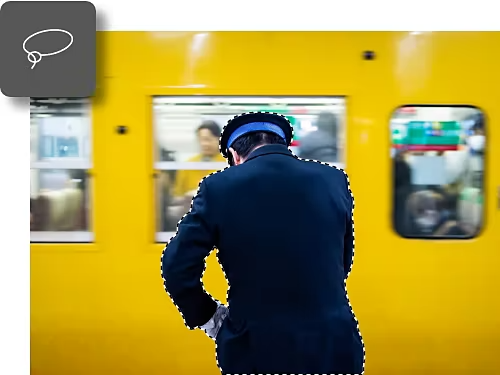
Strumenti di selezione per ogni esigenza
La selezione è uno strumento potente in Photoshop, perché ti consente di intervenire solo su un’area specifica. Nell’app puoi scegliere tra nove strumenti di selezione diversi. Per iniziare, puoi eseguire selezioni manuali con lo strumento Lazo oppure selezioni automatiche con lo strumento Seleziona soggetto.
Opzioni di deselezione precise
Selezionare ciò che vuoi modificare è importante, ma lo è altrettanto poter deselezionare. Photoshop offre diversi metodi per deselezionare elementi o livelli, così non resterai mai in trappola nelle tue stesse selezioni.
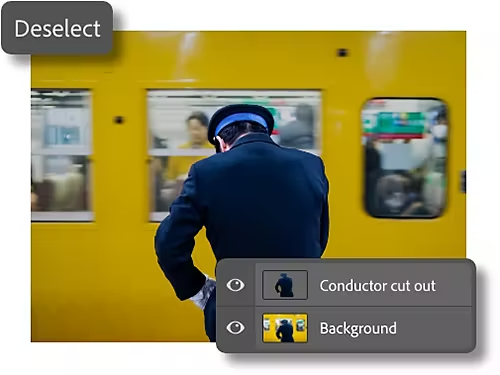
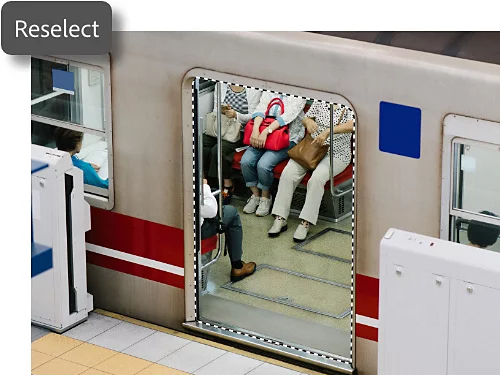
Riseleziona quando serve
Può capitare di perdere una selezione per sbaglio o di doverne recuperare una precedente. L’opzione Selezione › Riseleziona serve proprio a questo: riattivare l’ultima selezione effettuata.
I livelli di selezione di Photoshop
Puoi trasferire velocemente una selezione su un livello separato. Poi ti basta passare da un livello all’altro mentre lavori, mantenendo intatte le selezioni e sfruttando le potenti maschere di livello.
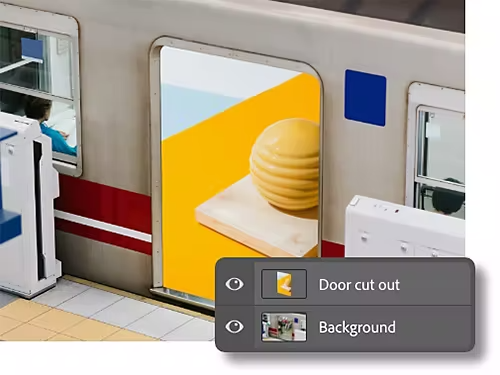
Tre modi per eseguire una deselezione
Deselezionare è facile. Scopri quale di questi tre metodi si adatta meglio al tuo flusso di lavoro.
- Con la scelta rapida
Le scelte rapide da tastiera sono comodissime: premi Control+D su Windows (Comando+D su macOS) per deselezionare in un lampo. - Con il mouse
Fai clic con il tasto destro sull’area selezionata e scegli l’opzione Deseleziona. - Con la barra dei menu
Puoi anche deselezionare dalla barra delle opzioni andando su Selezione › Deseleziona.
Quando serve eseguire una deselezione?
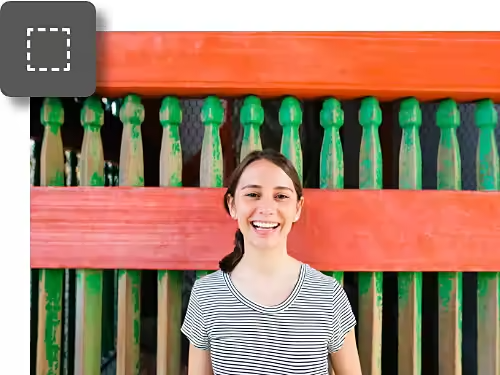
Quando il lavoro è completato
Una volta selezionato ciò che ti serve e apportate le modifiche necessarie, per proseguire devi uscire rapidamente dalla selezione. Imparare a usare le scelte rapide e altri trucchi per farlo in un attimo.
Quando serve maggiore precisione
A volte si seleziona troppo. Con una deselezione rapida puoi ripartire da capo. Grazie a strumenti come Maschera veloce, puoi anche togliere aree usando lo strumento Gomma, per rifinire una selezione o creare un livello completamente nuovo.
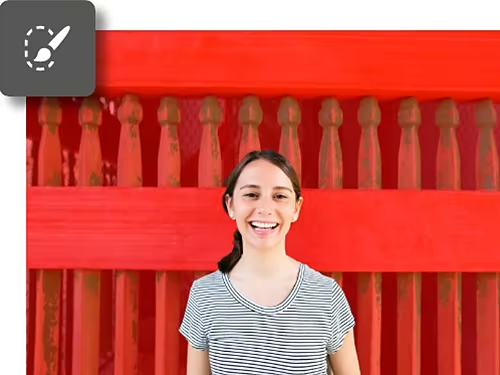
Impara a usare tutti gli strumenti di selezione
Scopri le nozioni di base sulla selezione
Photoshop offre numerosi strumenti di selezione, dai lazo manuali agli strumenti intelligenti basati sull’IA. Questa guida spiega le nozioni fondamentali.
Esegui una selezione complessa
Impara a usare lo strumento Selezione oggetto e altre funzionalità di Photoshop per creare giustapposizioni elaborate.
Esegui selezioni rapide
Strumenti come Seleziona soggetto ti consentono di selezionare e modificare sezioni dell'area di lavoro con pochi clic.
Lavora a mano libera con Seleziona e maschera
L'area di lavoro Seleziona e maschera è l'ideale per lavorare in modo più creativo o a mano libera.