FUNZIONALITÀ DI PHOTOSHOP
Come aggiungere un'ombra esterna in Adobe Photoshop
Scopri come migliorare l'aspetto e la leggibilità di un progetto grafico con l'effetto ombra esterna.
Scarica l’app gratis | Scarica l'app di Photoshop gratis Visualizza piani e prezzi | Visualizza piani e prezzi di Photoshop

Cos'è un'ombra esterna?
Le ombre esterne di Photoshop creano l'illusione che un elemento sia sospeso e proietti un'ombra sullo sfondo. Si possono applicare a qualsiasi livello in Photoshop per creare un effetto tridimensionale.
Perché usare un'ombra esterna?
Se utilizzata correttamente, un'ombra esterna può migliorare qualsiasi tipo di progetto di Photoshop, dalla fotografia alla grafica.
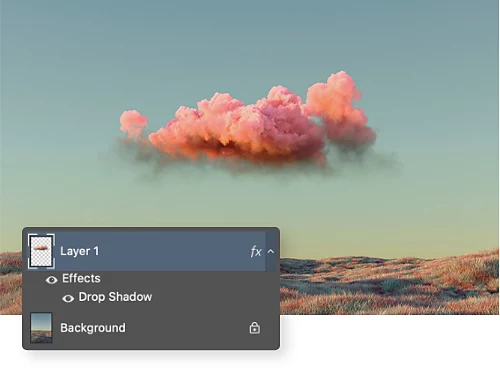
Crea un fotomontaggio convincente
Quando aggiungi un nuovo elemento a una foto esistente, puoi usare un'ombra esterna per creare un effetto più naturale.
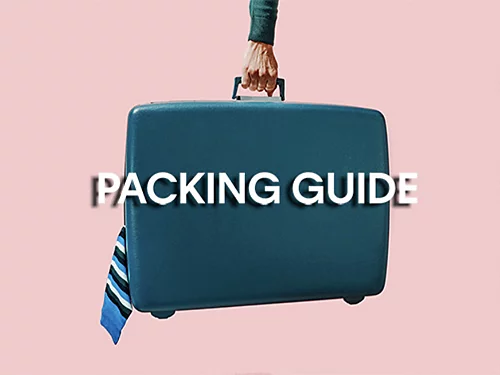
Rendi il testo più leggibile
Aggiungere ombre esterne a un testo permette di farlo risaltare dallo sfondo e agevola la lettura.
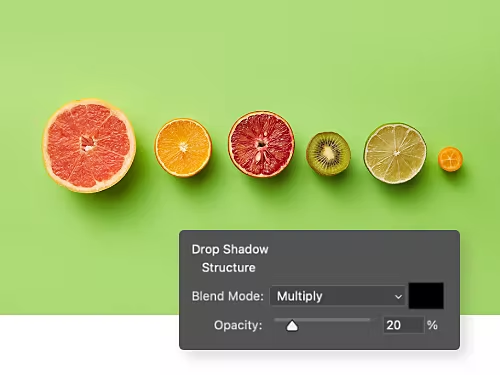
Aggiungi un'illuminazione realistica
Mentre lavori sull'illuminazione delle foto, prova a regolare le impostazioni delle ombre esterne in modo da uniformare l'ombreggiatura.
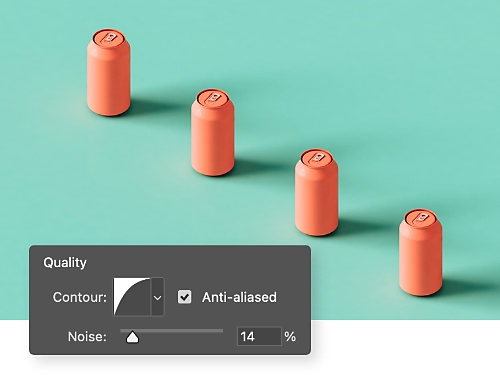
Aggiungi un tocco in più alle foto di prodotti
Stai lavorando all'immagine di un prodotto? Aggiungi un'ombra esterna per renderla più realistica.
Come aggiungere ombre esterne alle immagini
Scopri quanto è facile utilizzare le ombre esterne in Photoshop.
- Seleziona il livello.
Apri Photoshop e seleziona il livello a cui vuoi aggiungere un'ombra esterna. - Porta in primo piano.
Fai clic sull'icona FX nella parte inferiore del pannello Livelli e seleziona Ombra esterna. - Personalizza.
Si aprirà la finestra di dialogo Stile livello dell'opzione Ombra esterna. Seleziona gli effetti che preferisci in Struttura e Qualità. - Applica.
Fai clic su OK per applicare le modifiche.
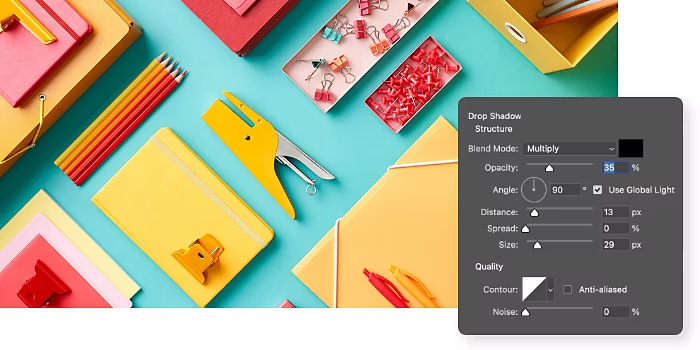
Quali sono i diversi stili di ombra esterna?
Il pannello Stile livello dell'effetto Ombra esterna in Photoshop offre un'ampia selezione di effetti su cui hai il pieno controllo.
Come creare un'ombra esterna con un livello duplicato
Se sai utilizzare Photoshop a un livello avanzato e vuoi creare ombre esterne con un processo più manuale, prova a realizzare un effetto unico per qualsiasi elemento con questo metodo.
- Duplica.
Usa lo strumento Selezione rapida per tracciare il contorno dell'elemento per cui vuoi creare un'ombra, quindi premi Ctrl+J per duplicare la selezione su un nuovo livello. - Porta in primo piano.
Nel pannello Livelli, fai clic sul livello appena creato e trascinalo in cima per renderlo il nuovo primo piano dell'immagine. - Colora.
Dalla barra degli strumenti, fai clic su Imposta colore di primo piano e seleziona il nero dall'angolo in basso a destra della finestra Selettore colore. - Crea l'ombra.
Premi Ctrl+T per aprire lo strumento Trasformazione libera e usalo per posizionare il livello duplicato nero sotto l'elemento originale. - Sfoca.
Vai su Filtro › Sfocatura e seleziona Effetto movimento dal menu a discesa per ammorbidire i contorni del livello duplicato e renderli più simili a un'ombra. - Uniforma.
Torna al menu Filtro › Sfocatura, seleziona Controllo sfocatura e regola il raggio per uniformare l'aspetto dell'ombra. - Maschera.
Fai clic sul pulsante Maschera di livello nella parte inferiore del pannello Livelli e seleziona l'opzione Aggiungi maschera di livello. - Vai di pennello.
Seleziona lo strumento Pennello, scegli il nero come colore di sfondo e passa il pennello sull'ombra esterna per perfezionarla fino a ottenere il risultato desiderato.
Scopri cos'altro offre Photoshop
Segui questi tutorial per sfruttare al meglio tutte le funzionalità di Photoshop.

Valorizza il tuo brand
Scopri come dare al tuo biglietto da visita un tocco artistico per impressionare colleghi e clienti.

Fai un tuffo nel passato
Scopri come dare alle foto un'atmosfera vintage con Photoshop.
Domande frequenti
Non ci sono scelte rapide da tastiera per aggiungere ombre esterne a un livello in Photoshop, ma l'operazione è semplice e prevede quattro passaggi:
- Apri Photoshop e seleziona il livello a cui vuoi aggiungere l'ombra esterna.
- Fai clic sull'icona FX nella parte inferiore del pannello Livelli. Seleziona Ombra esterna.
- Personalizza l'ombra esterna utilizzando la finestra di dialogo Stile livello. Seleziona gli effetti che preferisci in Struttura e Qualità.
- Fai clic su OK per applicare le modifiche.
Sì, è possibile creare un'ombra esterna che si assottiglia ai lati. Segui questi quattro semplici passaggi:
- Crea la prima ombra esterna a 90 gradi con una distanza di 1 px. Imposta l'opacità al 100% e la dimensione a 1.
- Fai clic con il pulsante destro sull'icona FX e seleziona Crea livello. Premi OK.
- Seleziona il nuovo livello e vai in Filtro > Galleria sfocatura > Scostamento inclinazione.
- Ruota e modifica il punto focale di 1 o 2 punti.
In questo modo si creerà l'illusione di un'ombra esterna che si assottiglia. Infine, perfeziona a tuo piacimento.
Sì. Ecco come aggiungere un'ombra esterna a più livelli in Photoshop online: seleziona tutti i livelli a cui vuoi applicare l'effetto, poi segui questi passaggi.
- Fai clic con il pulsante destro sui livelli selezionati e scegli Converti in oggetto avanzato.
- Vai in Stile livello, seleziona Ombra esterna e regola le impostazioni come desideri.
- Fai clic su OK per applicare l'effetto ombra esterna a tutti i livelli contemporaneamente.
In alternativa, puoi raggruppare i livelli e applicare a tutti lo stile di livello. In questo modo puoi modificare in modo flessibile i singoli livelli garantendo al contempo un effetto ombra esterna uniforme.