FUNZIONALITÀ DI PHOTOSHOP
Come sistemare un’immagine pixelata
Migliora la risoluzione delle immagini con Adobe Photoshop.
Scarica l’app gratis | Scarica l'app di Photoshop gratis Visualizza i piani e i prezzi | Visualizza i piani e i prezzi di Photoshop
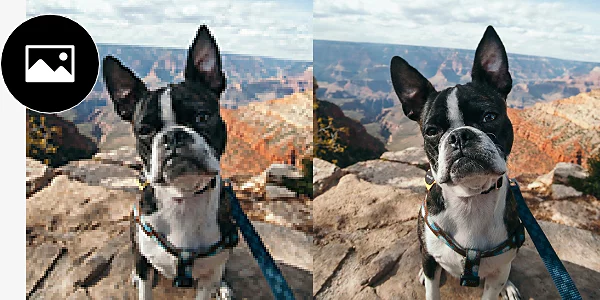
Cos’è l’effetto pixel e perché si verifica?
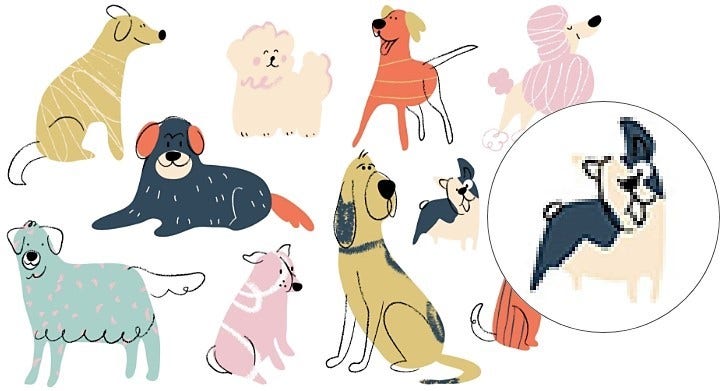
Stampa e ridimensionamento sbagliati
Immagini scaricate
Compressione
Immagini a bassa risoluzione
Elimina l’effetto pixel con questi strumenti
L’effetto pixel può essere difficile da eliminare, soprattutto se molto marcato, ma Photoshop offre una serie di strumenti pensati per migliorare, riparare o rimuovere questo difetto antiestetico.
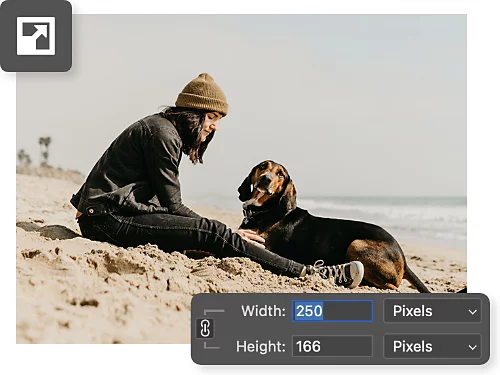
Regola le dimensioni ed esegui l’upsampling
Photoshop sfrutta la potenza dell’IA per correggere le immagini pixelate tramite il machine learning. Ti basta usare le funzionalità di ridimensionamento per ingrandire un’immagine e aumentare la risoluzione in automatico.
Aumenta la nitidezza
Gli strumenti per la nitidezza disponibili sia in Photoshop che in Camera RAW ti permettono di aumentare manualmente la nitidezza dei singoli pixel per creare immagini ad alta risoluzione.
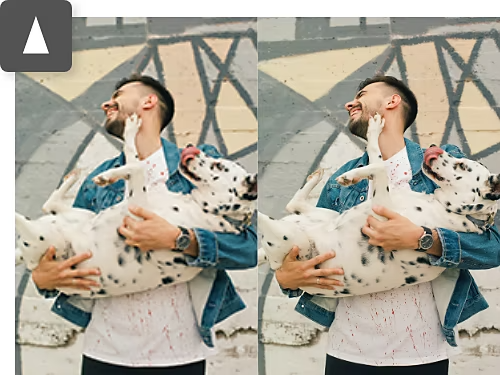
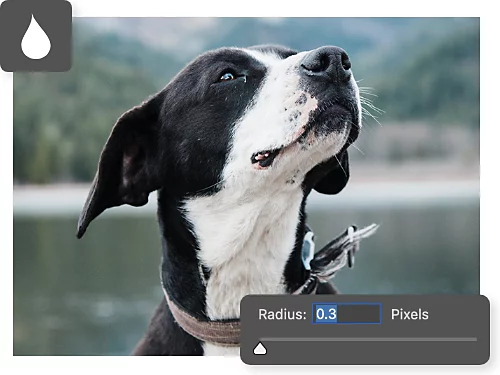
Aggiungi una leggera sfocatura
Se l'upscaling delle immagini e l’aumento della nitidezza non bastano, puoi usare effetti come il Controllo sfocatura per rendere le immagini più omogenee e attenuare i pixel irregolari.
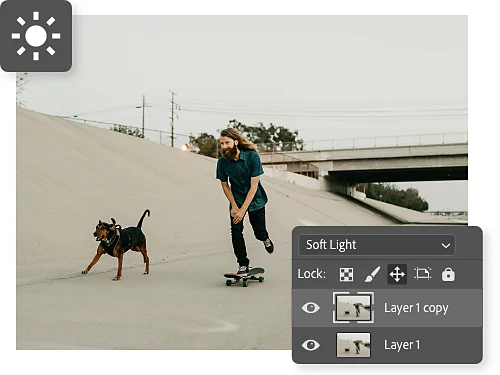
Usa una luce soffusa
Usa il metodo di fusione Luce soffusa per regolare l’esposizione e il contrasto di un’immagine, applicando luci e ombre per attenuare o nascondere le aree sgranate.
Come ricampionare un’immagine e ingrandirla
Regolando le dimensioni dell’immagine, puoi usare l’intelligenza artificiale per completare automaticamente le informazioni cromatiche dei pixel, evitando l’effetto sgranato quando aumenti la risoluzione.
- Apri.
Apri il file dell’immagine originale in Photoshop e seleziona Immagine › Dimensione immagine nella barra dei menu in alto. - Ridimensiona.
Inizia con piccole modifiche di larghezza e altezza. Photoshop userà l’IA per interpretare in modo intelligente le informazioni dei pixel, aggiungendo automaticamente quelli necessari affinché si integrino con quelli circostanti. - Ricampiona.
Puoi selezionare diverse opzioni dal menu a discesa Ricampiona. Se hai dubbi, mantieni l’opzione Automatico, oppure prova le impostazioni di rifinitura automatica come Bicubica più morbida. - Conferma.
Fai clic su OK. Se l’immagine ancora non ti convince, seleziona Modifica › Annulla per riprovare.
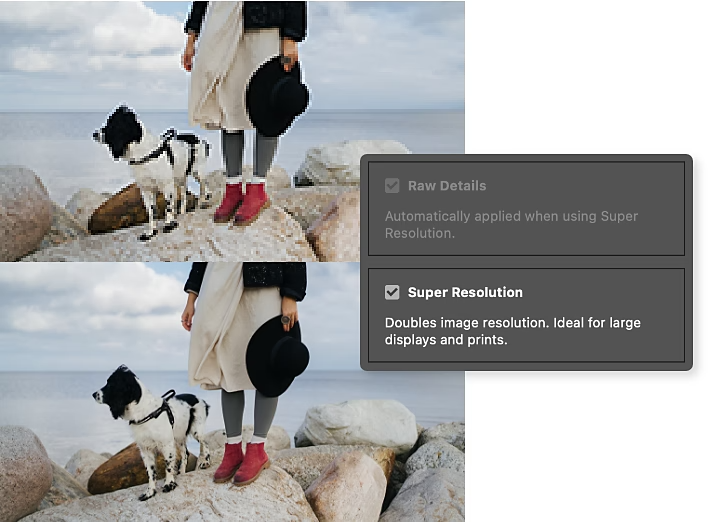
Migliora le foto con Camera Raw
Se hai un file RAW, puoi usare la funzionalità Super Resolution di Camera Raw per migliorare drasticamente la qualità.
- Apri.
Quando apri un file RAW in Photoshop, Camera Raw si avvierà automaticamente e sarà subito pronto per le modifiche. - Migliora.
Fai clic con il tasto destro sull’immagine e seleziona Migliora, poi spunta la casella accanto a Super Resolution. - Rifinisci.
Verifica nell’anteprima che il miglioramento risponda alle tue esigenze, quindi fai clic su Migliora. La nuova foto verrà salvata in formato DNG.
Scopri altre tecniche di ritocco e pulizia delle foto
Scopri come usare Photoshop per mascherare e nascondere in modo intelligente le imperfezioni nelle tue foto e in altri progetti.
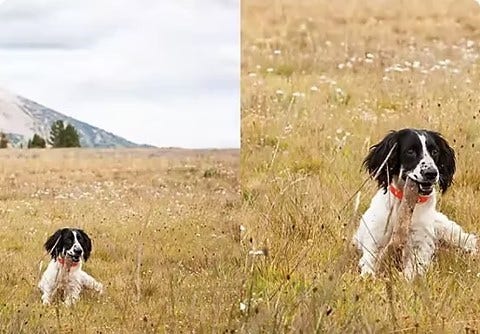
Correggi le foto pixelate grazie a funzionalità super
Il nome dice tutto. Scopri come la funzionalità Super Resolution di Adobe {{lightroom}} permette di aumentare automaticamente la risoluzione delle immagini grazie alla potenza dell’IA.
La sfocatura gaussiana non ha rivali
La sfocatura gaussiana (Controllo sfocatura) è un effetto basato su algoritmi matematici che dona uno splendido aspetto traslucido alle aree dell’immagine su cui vuoi attirare meno l’attenzione.
Usa la sfocatura gaussiana | Usa la sfocatura gaussiana in Photoshop

Trasforma i tuoi lavori
Apportare modifiche importanti alle foto non è così difficile come potresti pensare. Scopri il fotoritocco, le opzioni di fusione, il fotomontaggio, l’elaborazione delle immagini e molto altro.
Trasforma le foto in Photoshop | Trasforma le foto in Photoshop
Usa i grafici per migliorare le foto
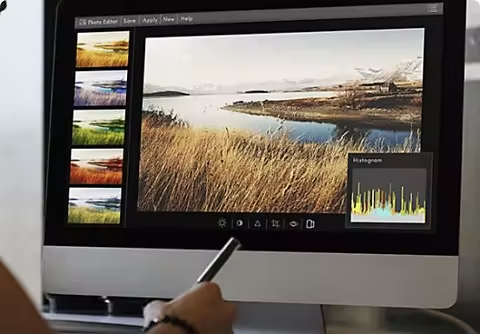
Un istogramma è un grafico che mostra la frequenza di ogni tonalità come valore su un grafico a barre. Puoi usare questo potente strumento per creare foto più nitide e dai colori più accesi.
Scopri l’istogramma